

При публикации общего собрания в Microsoft Teams участники будут автоматически получать приглашения по электронной почте и обновления записи из Teams.
Настройте или полностью отключите электронные письма в сведениях о событии в календаре Teams.
Изменение сообщений электронной почты об общем собрании
В Teams сообщения электронной почты общего собрания создаются с помощью шаблона, который автоматически заполняет сведения из формы планирования мероприятия.
Не меняйте сообщения электронной почты или настраивайте их на основе сведений о событиях в календаре Teams.
Email приглашений
Приглашения Teams по электронной почте содержат важные сведения, включая название события, дату, время и описание. Они также будут отражать индивидуальную тематику вашего события.
Чтобы добавить или изменить сведения, измените приглашения перед публикацией общего собрания.
Чтобы отредактировать приглашения по электронной почте, выполните следующие действия.
Перейдите в календарь Teams.
Откройте существующее общее собрание или запланируйте новое.
Выберите "Сообщения".
В строке приглашения на мероприятие выберите "Изменить".
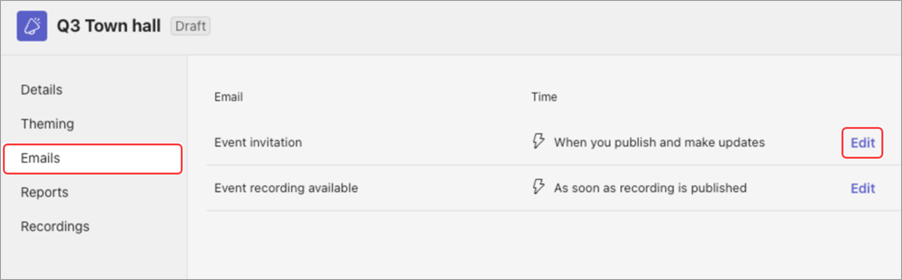
Внесите изменения в шаблон сообщения электронной почты.

Выберите Предварительный просмотр сообщения, чтобы узнать, как сообщение будет отображаться для приглашенных.
Примечание
Предварительный просмотр сообщения может выглядеть по-разному для некоторых получателей в зависимости от их службы электронной почты и устройства.
Выберите "Изменить сообщение", чтобы продолжить редактирование, "Отмена", чтобы отменить изменения, или "Сохранить", чтобы применить изменения.
После публикации общего собрания участники получат приглашение по электронной почте.
Сообщения электронной почты с записью событий
После завершения события можно опубликовать его запись для участников. Участники автоматически получат электронное письмо с уведомлением о том, что запись события доступна.
Добавьте дополнительные сведения, ссылки и многое другое, отредактировав электронное письмо о записи события.
Чтобы отредактировать электронное письмо с записью события:
Перейдите в календарь Teams.
Откройте сведения об общем собрании.
Выберите "Сообщения".
В строке "Доступна запись события " выберите "Изменить".
Внесите изменения в шаблон сообщения электронной почты.
Выберите Предварительный просмотр сообщения, чтобы узнать, как сообщение будет отображаться для приглашенных.
Примечание
Предварительный просмотр сообщения может выглядеть по-разному для некоторых получателей в зависимости от их службы электронной почты и устройства.
Выберите "Изменить сообщение", чтобы продолжить редактирование, "Отмена", чтобы отменить изменения, или "Сохранить", чтобы применить изменения.
Отключение сообщений электронной почты общего собрания
При создании общего собрания автоматически включаются сообщения электронной почты об общем собрании. Вы можете отключить их в любое время перед публикацией сайта события.
Чтобы отключить сообщения электронной почты об общем собрании при планировании общего собрания:
- В форме планирования перейдите в раздел "Сведения""Пригласить> участников".
- Отключите параметр "Включить электронные письма участников ".
-
Выберите «Сохранить
 ».
».
Чтобы отключить сообщения электронной почты об общем собрании для запланированного общего собрания:
- Перейдите в календарь Teams.
- Щелкните правой кнопкой мыши общее собрание и выберите
 изменение события».
 - Перейти к сведениям>Пригласить участников.
- Отключите параметр "Включить электронные письма участников ".
-
Выберите «Сохранить».
Важно
- При изменении этого параметра будут отключены все сообщения электронной почты, в том числе приглашения по электронной почте.
- Этот параметр можно изменить только перед публикацией сайта события.