

Примечание
Темы собраний доступны в рамках Teams премиум, лицензии на надстройку, которая предоставляет дополнительные функции, позволяющие сделать собрания и события Teams более персонализированными, интеллектуальными и безопасными. Чтобы получить доступ к Teams премиум, обратитесь к ИТ-администратору.
Темы собраний помогают формировать фирменную символику на собраниях и мероприятиях путем добавления визуальных ресурсов (например, логотипа организации, фирменной символики и цветовой темы) на экраны и поверхности собраний. Фирменные интерфейсы в настоящее время не поддерживаются в Комнатах Microsoft Teams.
Важно
Корпорация Майкрософт не проверяет право собственности на логотипы брендов или изображения, связанные с темами собраний. При присоединении к собраниям или событиям других организаций всегда проверяйте подлинность организации, с которой вы проводите собрание.
Тематические экраны и поверхности
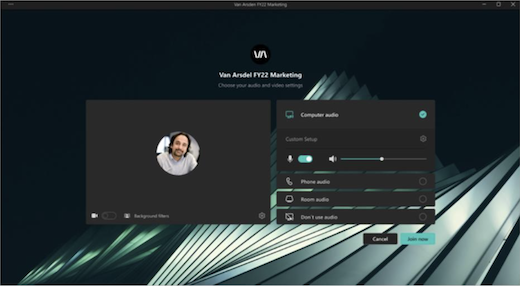
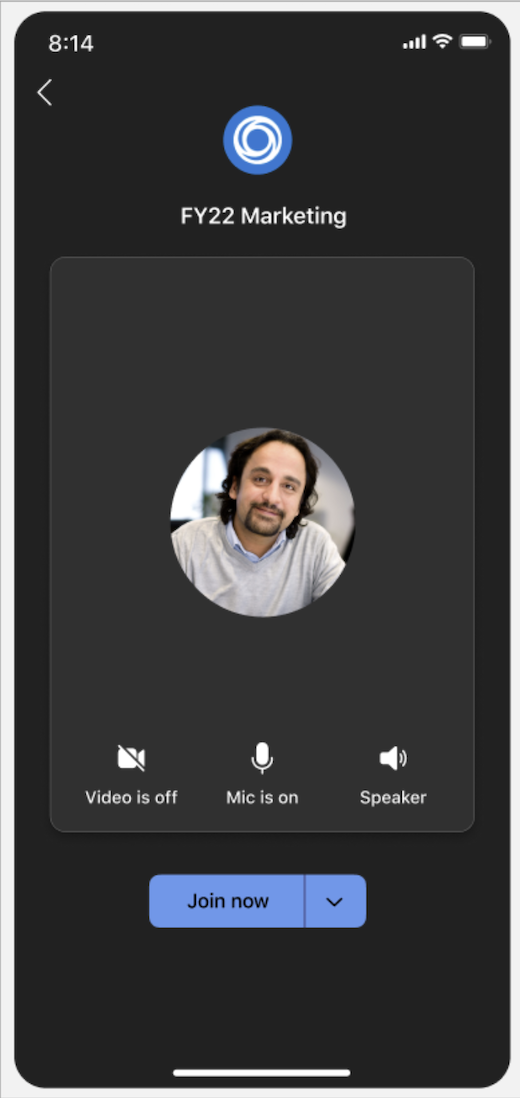
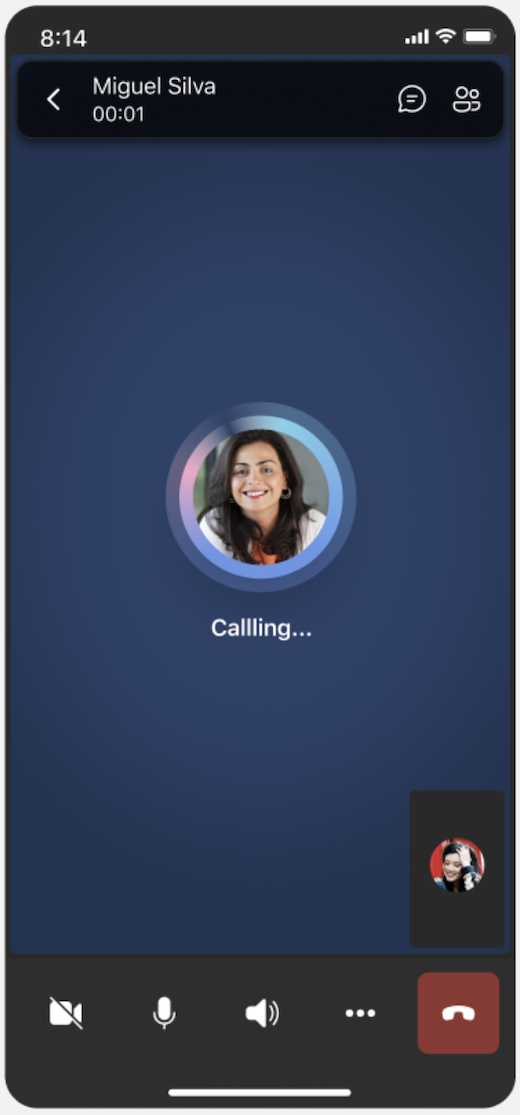
Повышайте узнаваемость бренда и корпоративную культуру с помощью тематических экранов и поверхностей для собраний и мероприятий. Посмотрите цвета компании и изображения, примененные к экрану предварительного присоединения и экрану "зала ожидания", элементам управления собранием и многому другому.
Примечание
Участники, включившие высококонтрастные дисплеи на собраниях и мероприятиях Teams, не увидят содержимое с фирменной символикой.
Пользовательский фон
Примените определенные организацией фоновые изображения во время собрания или мероприятия, чтобы отображать логотип компании или изображение бренда на фоне видеоканала.
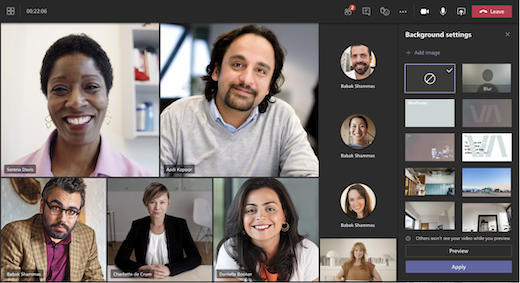
Узнайте больше об изменении фона во время собрания Teams.
Примечание
Определенные организацией фоновые изображения доступны только участникам с лицензиями Teams премиум. Гостевые и анонимные участники не увидят эти фоны в своих параметрах.
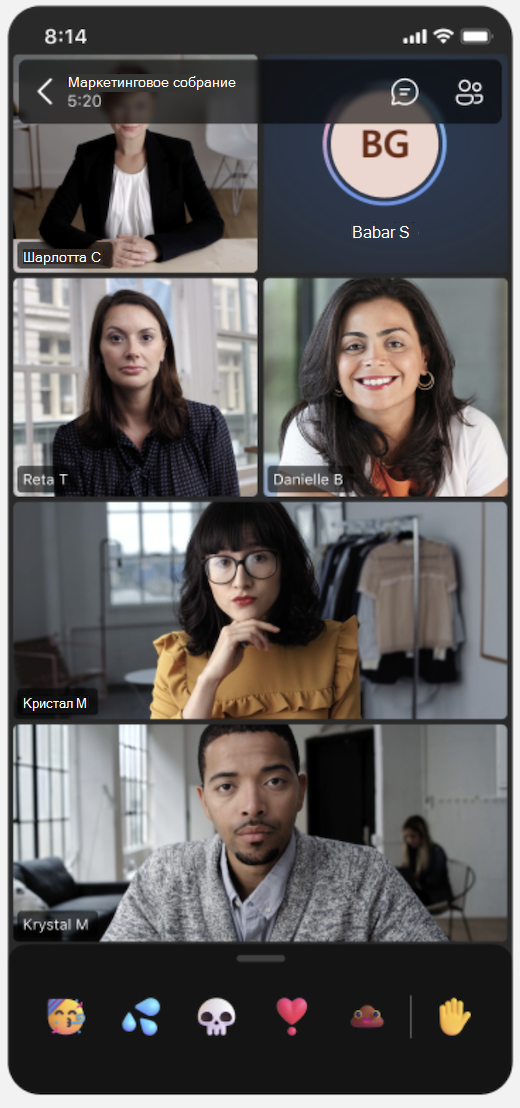
Фирменные реакции
Добавьте изысканности собраниям с помощью фирменных реакций, настроенных вашей организацией для отражения элементов фирменной символики или тем событий. После присоединения к собранию выберите "React" в элементах управления собранием, чтобы открыть фирменные реакции наряду с обычными реакциями Teams.
Если ваш ИТ-администратор отправил фирменные реакции, вы сможете использовать их автоматически.
Включение тем собраний
Чтобы применить к собранию тему собрания:
- В Teams выберите Календарь.
- Выберите собрание или мероприятие.
- Выберите "Просмотреть событие".
- Нажмите кнопку Параметры.
- В инструментах производства включите переключатель "Тема собрания".
- В разделе "Примененная тема собрания" выберите тему, которую нужно применить.
- Нажмите Применить.
Чтобы отключить темы собрания, вернитесь к параметрам собрания и выключите переключатель "Тема собрания ".
Примечание
Отключение тем собраний применимо только к конкретному собранию или событию, в котором вы их изменяете. Другие темы останутся по умолчанию.
Если вы не видите этот параметр собрания, темы собраний могут быть недоступны в вашей организации. Чтобы узнать больше, обратитесь к своему ИТ-администратору.
 в Teams.
 производства отключите переключатель "Тема собрания ".
Примечание
Участники, включившие отображение с высокой контрастностью на собраниях и мероприятиях Teams, не увидят содержимое с фирменной символикой.