

Независимо от того, проводите ли вы демонстрацию продукта для всей компании или освещаете живое мероприятие, функции общего собрания оптимальны для проведения крупномасштабных мероприятий.
Дополнительные сведения о рекомендациях по планированию крупных событий в Teams см. в разделе "Советы по настройке крупных собраний и событий в Microsoft Teams".
В этой статье
Планирование общих собраний
Запланировать общее собрание:
В Teams выберите Календарь
 .
.Нажмите стрелку раскрывающегося списка рядом с кнопкой " Создать
 ".
".Выберите "Общее собрание
 ".
".В поле Сведения введите основные сведения, назначьте выступающих и многое другое:
Введите название мероприятия, дату начала и окончания, а также описание.
Примечание
Максимальная продолжительность общего собрания — 30 часов.
По умолчанию организатором является человек, создавший общее собрание.
В группе> событийСоорганизаторы или выступающие из своей организации найдите и выберите других людей, которые помогут управлять общим собранием. Можно также добавить внешних выступающих.
Примечание
У соорганизаторов будет большинство возможностей организатора, но они не смогут изменить сведения (дата, время и т. д.). Докладчики смогут выступать и делиться содержимым во время события.
Выберите "Сохранить и отправить приглашения
 , чтобы применить изменения и пригласить соорганизаторов и докладчиков на событие.
- Организаторы, соорганизаторы, выступающие и приглашенные участники получат приглашения по электронной почте с кодами присоединения по телефону. Внешние выступающие не смогут присоединиться по телефону.
В разделе "Доступ к событию" выберите, будет ли оно доступно для вашей организации, общественности или People и групп.
Тип разрешения Описание Ваша организация Любой сотрудник вашей организации может присутствовать на общем собрании, включая гостей. Общедоступный Присоединиться может любой человек, получивший приглашение или имеющий ссылку. Люди и группы Вы можете указать отдельных людей или группы для посещения общего собрания. Вы можете указать до 500 отдельных пользователей и до 20 групп, например группы безопасности с поддержкой почты Microsoft 365, группы Microsoft 365 и группы рассылки. Все указанные группы должны находиться в домене организатора. Динамические и федеративные группы не поддерживаются. В разделе "Пригласить участников" найдите и выберите людей и группы, которые вы хотите пригласить.
Нажмите кнопку "Сохранить", чтобы применить изменения и продолжить настройку события.
Нажмите кнопку "Параметры собрания
 ", чтобы изменить дополнительные параметры.
Примечание
- Некоторые параметры собрания могут быть заблокированы в зависимости от политик, установленных ИТ-администратором.
- Группы безопасности Microsoft 365, для которых не включена почта, не будут получать приглашения по электронной почте.
- Динамические группы не поддерживаются.
Выберите "Опубликовать", чтобы запланировать общее собрание и пригласить участников.
Добавить внешних выступающих
Легко добавьте до 20 выступающих вне вашей организации на общее собрание. Внешние выступающие — это выступающие анонимно, не входящие в вашу организацию или не использующие Teams.
При добавлении внешнего выступающего он получит уникальную ссылку для присоединения, которая позволит ему войти на событие, не дожидаясь в "зале ожидания". Анонимным выступающим не нужно входить в систему с помощью учетной записи Майкрософт; они могут присоединиться по ссылке и ввести свое имя перед входом.
Чтобы добавить внешнего выступающего, выполните следующие действия.
В Teams выберите Календарь
.Выберите предстоящее общее собрание.
Выберите Просмотреть событие
 >Управление событием
 .
.В разделе "Сведения" выберите "Добавить внешних докладчиков".
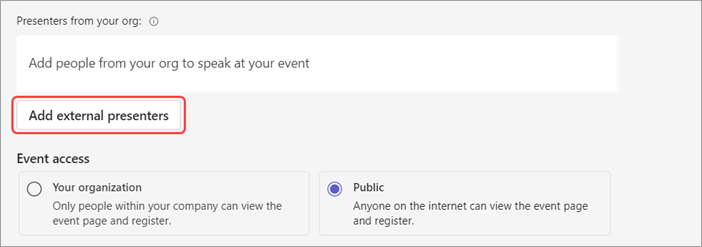
В поле Внешние выступающие введите адреса электронной почты внешних выступающих, которых вы хотите добавить.
Выберите "Сохранить и отправить приглашения"
".
Чтобы добавить требования к проверке для внешних выступающих перед их присоединением к событию или разрешить им присоединяться без проверки:
- В сведениях о событии выберите "Параметры> собрания"Доступ к
 собранию .
 - В раскрывающемся меню "Проверка внешних выступающих перед присоединением к событию " выберите желаемый уровень проверки.
- Нажмите Применить.
Если требуется проверка, каждый, кто присоединяется из личной учетной записи Teams, сначала помещается в "зал ожидания".
Примечание
- Внешние выступающие не должны пересылать свои ссылки. Они могут присоединиться по одной и той же ссылке на трех устройствах.
- Если гость не прошел проверку подлинности при присоединении к событию, он будет помещен в "зал ожидания". Здесь организатор события или докладчик может утвердить или отклонить его запрос на присоединение к событию.
Повторное создание или копирование внешней ссылки для присоединения
Чтобы повторно создать или скопировать ссылку, по которой присоединяются внешние докладчики, выполните следующие действия.
В Teams выберите Календарь
.Выберите предстоящее общее собрание.
Выберите Просмотреть событие
>Управление событием .В разделе сведений об общем собрании выберите Внешние выступающие.
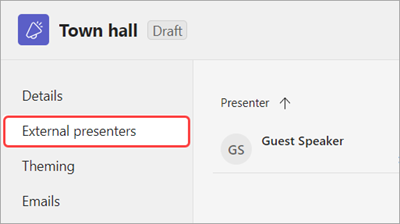
Рядом с докладчиком, для которого вы хотите создать новую ссылку, выберите "Просмотреть ссылку для присоединения".
Выберите "Копировать", чтобы скопировать ссылку в буфер обмена, или "Перезагрузить

 ", чтобы создать ссылку по-новому.
Дублирование общего собрания
Дублируйте существующее общее собрание, чтобы применить все его сведения и параметры к новому общему собранию. Вы можете дублировать прошлые и предстоящие общие собрания в своем календаре Teams.
При дублировании существующего общего собрания новое общее собрание будет иметь то же самое:
- Название
- Описание
- Докладчики, соорганизаторы и участники
- Тема события
- Параметры регистрации
- Персонализированные сообщения электронной почты
- Параметры собрания
Чтобы дублировать общее собрание, выберите его в календаре Teams и выберите Просмотреть событие>Дублировать событие на странице сведений.
Примечание
Если вы дублируете событие, которое не изменялось или к которому не присоединялись в течение последних 60 дней, его параметры собрания не будут перенесены. У дубликата события будут параметры собрания по умолчанию.
Приглашение участников на общее собрание
После того как вы пригласите участников, они увидят приглашение на общее собрание в своем календаре. Если вы включили переключатель Разрешить присоединение только приглашенным пользователям, необходимо опубликовать событие, чтобы участники могли присоединиться.
Чтобы пригласить участников на вебинар, выполните следующие действия.
- В Teams выберите Календарь.
- Выберите предстоящее общее собрание.
- Выберите Просмотреть событие>Управление событием .
- Перейти к сведениям>Пригласить участников.
- В разделе Пригласить участников найдите и выберите людей, которых вы хотите пригласить.
-
Выберите «Сохранить».
При публикации события участники будут автоматически получать приглашения по электронной почте. Приглашенные без учетной записи Майкрософт могут присоединиться к собранию анонимно.
Примечание
Организуйте полностью интерактивные события для 3 000 участников или трансляции только для просмотра для 10 000 участников. Для проведения событий с полной интерактивностью, вмещающих до 100 000 участников, требуются пакеты вместимости участников. Для событий с 20 000 и более участников см. Службы событий Teams для получения инструкций и помощи в планировании и проведении мероприятий.
Внедрение общего собрания в SharePoint
При внедрении общего собрания на сайт SharePoint люди, обладающие доступом к событию и сайту SharePoint, смогут посещать его там.
Если вы включили для события вопросы&ответы или чат , люди, которые приходят из SharePoint, по-прежнему смогут в них участвовать.
Чтобы внедрить общее собрание на сайт SharePoint:
В Teams выберите Календарь
.Выберите предстоящее общее собрание.
Выберите Просмотреть событие
>Управление событием .- Если вы планируете новое общее собрание, выберите сохранения сохранения, чтобы сохранить сведения о событии, прежде чем продолжить.
- Если вы планируете новое общее собрание, выберите
В разделе "Сведения" выберите "Поделиться событием".
В разделе "Встраивание видео HTML" выберите
.После копирования HTML-кода внедрения видео добавьте его на свою страницу SharePoint с помощью веб-части "Внедрить".
Опубликуйте общее собрание в Teams. Если сайт события не опубликован, общее собрание не будет отображаться на сайте SharePoint.
Когда вы начнете трансляцию, ее автоматически начнется потоковая передача на странице SharePoint.
Реакции в общем собрании в прямом эфире
Примечание
- Реакции в реальном времени — это расширенная функция, доступная в событиях с числом участников до 3000. Для использования этой функции в крупных событиях в организации должны быть пакеты емкости участников, поддерживающие экземпляры до 100 000.
- Если у вас была подписка Teams премиум до 1 апреля 2026 г., у вас сохранится доступ к этой функции в событиях с числом участников до 100 000 до истечения срока действия лицензии. Чтобы узнать больше о лицензировании Teams для мероприятий, обратитесь к своему ИТ-администратору.
Повышайте вовлеченность и получайте отзывы в реальном времени от аудитории общего собрания с помощью живых реакций. После начала общего собрания участники могут выбрать одну из нескольких живых реакций в элементах управления собранием. Когда они выберут один из вариантов, он на мгновение всплывет в нижнем углу окна собрания.
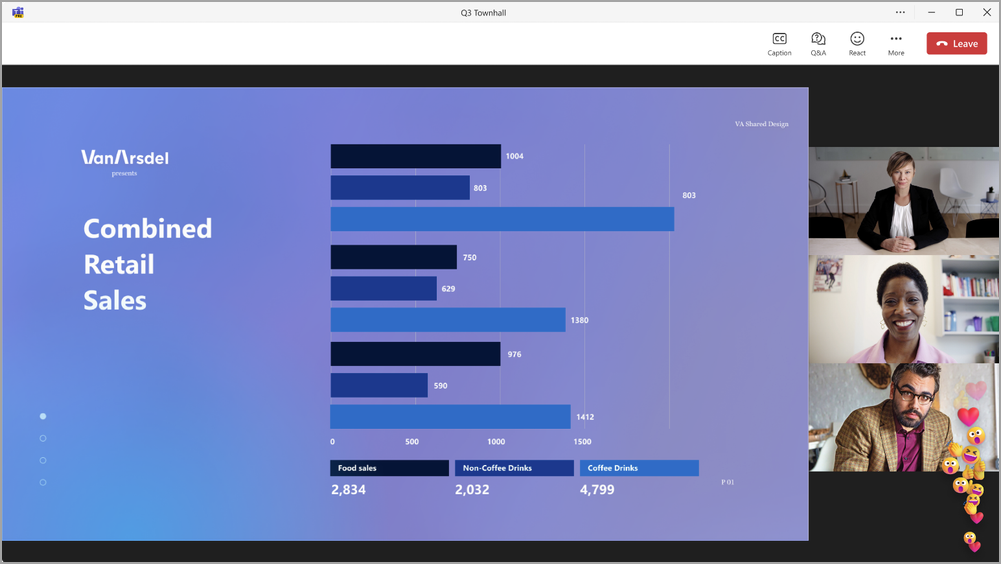
(Представление участника)
Живые реакции включаются автоматически, но их можно включить или отключить.
Чтобы включить или отключить реакции в прямом эфире общего собрания перед событием:
- В Teams выберите Календарь.
- Выберите предстоящее общее собрание.
- Выберите Просмотреть событие>Управление событием .
-
В разделе "Сведения" выберите "Параметры собрания".
-
В разделе "Участие" включите или отключите переключатель "Разрешить
 реакции".
 -
Нажмите кнопку "Применить>сохранение".
Чтобы включить или отключить живые реакции во время события:
- В элементах управления собранием выберите Дополнительные действия
 > "Дополнительные параметры"Microsoft Teams Кнопка>собрания Значок
 .
. -
В разделе "Участие" включите или отключите переключатель "Разрешить реакции".
- Нажмите Применить.
Изменения этого параметра вступают в силу немедленно.
Примечание
- Если вы записываете общее собрание, живые реакции не будут отображаться в записи.
- В ратушах участники будут смотреть с задержкой около 20-30 секунд. В результате их реакция может показаться докладчикам и организаторам запоздалой.
Дополнительные сведения о живых реакциях в Teams см. в статье "Самовыражение в собраниях Microsoft Teams с помощью живых реакций".
Сообщения электронной почты общего собрания
Сообщения электронной почты общих собраний в Teams включаются автоматически, когда вы планируете общее собрание. Есть два типа сообщений электронной почты, которые получают люди, приглашенные на общее собрание:
- Электронные письма с приглашениями на мероприятие : В этих электронных письмах сообщается, что они приглашены на общее собрание. Они содержат важные сведения о событии, такие как дата, время начала и описание. Они отправляются автоматически при публикации события.
- Доступные сообщения электронной почты о записи события: после общего собрания эти сообщения сообщают участникам, когда запись события доступна для просмотра. Эти сообщения отправляются автоматически при публикации записи события.
Сообщения электронной почты для общих собраний создаются на основе шаблона Teams, в котором автоматически заполняются сведения о событии. Вы можете изменить сообщения электронной почты или полностью отключить их перед публикацией события.
Дополнительные сведения см. в статье Управление сообщениями электронной почты общих собраний в Microsoft Teams.
Опубликовать общее собрание
После завершения работы над сведениями об общем собрании и шаблоном приглашения по электронной почте, опубликуйте общее собрание, чтобы автоматически пригласить участников.
Для публикации общего собрания выполните следующие действия.
- В Teams выберите Календарь.
- Выберите предстоящее общее собрание.
- Выберите Просмотреть событие>Управление событием .
- Доработайте важные детали и настройте тематику.
-
Выберите "Сохранить, чтобы применить изменения.
- Выберите "Опубликовать и подтвердить".
После публикации общего собрания участники автоматически получат приглашения по электронной почте и обновления о любых изменениях в событии.
Устранение неполадок
Что делать, если у меня возникли проблемы с присоединением к собранию?
Убедитесь, что вы присоединяетесь к собранию, войдя в систему из учетной записи, с помощью которой вы получили приглашение на собрание или ссылку для присоединения.
Меня пригласили в качестве внешнего выступающего, но ссылка для присоединения не работает.
Уникальная ссылка на присоединение в качестве выступающего будет работать только в том случае, если вы вошли в Teams с помощью того же адреса электронной почты, с которым получили ссылку для присоединения. Вы не можете войти в другую учетную запись и воспользоваться ссылкой, и вы не можете присоединиться анонимно, используя ссылку.