
Сотрудничайте между компаниями и отделами, присоединяясь к собраниям и событиям Microsoft Teams за пределами организации. Обеспечьте удобное взаимодействие независимо от уровня доступа или принадлежности к организации, присоединившись в качестве гостя, извне или из разных учетных записей.
Примечание
В зависимости от политик администрирования, типа события или параметров события, внешнее или анонимное присоединение может не поддерживаться.
Присоединиться в качестве гостя
Гость — это человек, который принадлежит к организации, отличной от организатора собрания, но был приглашен администратором этой организации для предоставления гостевого доступа.
Активация гостевой учетной записи
Чтобы присоединиться к собранию другой организации в качестве гостя, вам сначала необходимо активировать свою гостевую учетную запись. Как правило, активация гостевого доступа выполняется в два этапа: сначала другая организация приглашает вас в качестве гостя. Затем вы получите по электронной почте приглашение, в котором сможете принять доступ.
Войдите в гостевую учетную запись
Чтобы войти в гостевую учетную запись:
Откройте новое окно Edge InPrivate и перейдите на страницу входа в Teams.
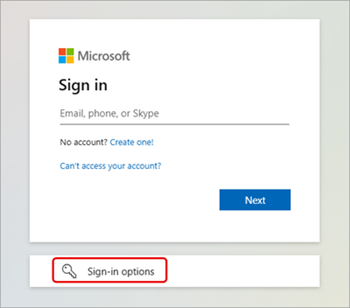
На странице входа в Teams выберите Параметры входа
 .
.Выберите "Войти в организацию".
Введите доменное имя другой организации:
- Чтобы найти доменное имя, откройте электронное письмо с гостевым приглашением и найдите доменное имя рядом с пунктом Domain. Доменное имя также можно найти после символа @ в адресе электронной почты отправителя.
Введите данные для входа гостевой учетной записи.
Выберите "Принять", чтобы утвердить разрешения.
Разрешить завершить вход в Teams.
Закройте окно браузера.
Присоединение к собранию или событию в качестве гостя
Чтобы присоединиться к собранию или событию в качестве гостя:
Войдите в Teams для компьютера с помощью гостевой учетной записи.
Щелкните свой аватар, чтобы открыть диспетчер учетных записей.
Чтобы переключить организацию, выберите параметр, показывающий организацию, на которую вы хотите переключиться. В следующем примере показан переход в ТЕСТОВУЮ организацию.
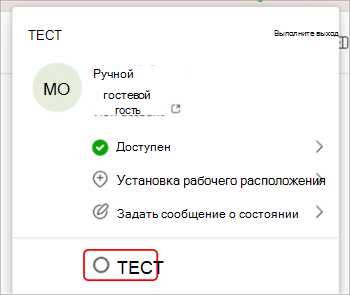
После переключения организаций выберите Calendar в Teams.
Выберите собрание или событие, к которому хотите присоединиться.
Убедитесь, что в верхней части экрана предварительного присоединения отображается правильное доменное имя.
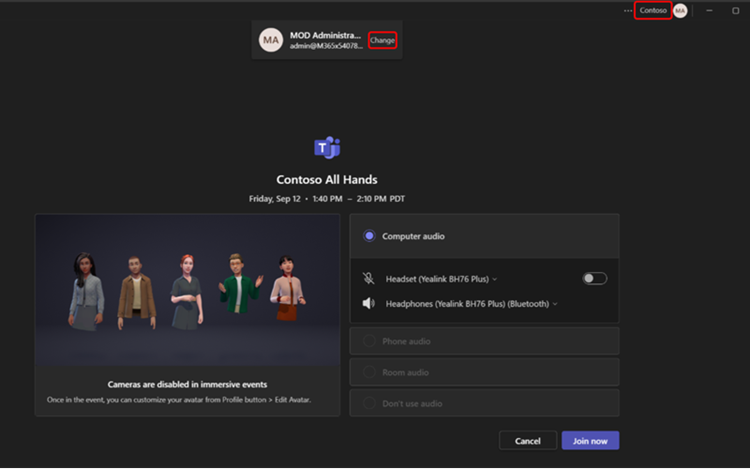
- Если вы не видите нужное доменное имя в правом верхнем углу окна Teams, нажмите " Изменить " в верхней части экрана предварительного присоединения, чтобы выбрать правильную организацию. Рядом с гостевыми организациями отображается значок
 .
. - Если при выборе пункта "Изменить " вы не видите несколько вариантов домена и выкупите гостевую учетную запись, закройте и перезапустите Teams.
- Если вы не видите нужное доменное имя в правом верхнем углу окна Teams, нажмите " Изменить " в верхней части экрана предварительного присоединения, чтобы выбрать правильную организацию. Рядом с гостевыми организациями отображается значок
Нажмите Присоединиться сейчас.
Внешнее присоединение
Чтобы присоединиться к внешнему собранию Teams, присоединитесь по ссылке в приглашении на собрание по электронной почте. После этого вы можете присоединиться к собранию из браузера или классического приложения Teams.
Чтобы узнать больше, ознакомьтесь со статьей Присоединение к собранию в Microsoft Teams.
Присоединяйтесь анонимно или из другой учетной записи
Чтобы присоединиться к собранию Teams из другой учетной записи:
Выберите собрание в календаре Teams.
Нажмите Присоединиться.
Нажмите "Изменить" в верхней части экрана предварительного присоединения к собранию.
Выберите учетную запись, с помощью которой хотите присоединиться к собранию.
- Если вы не видите учетную запись, из которой хотите присоединиться, выберите "Добавить другую учетную запись". Затем добавьте существующую учетную запись или выберите "Создать" или используйте другую учетную запись для создания или входа в новую.
Выберите "Присоединиться", чтобы войти в собрание.
Чтобы присоединиться к собранию Teams анонимно:
- Выберите собрание в календаре Teams.
- Нажмите Присоединиться.
- Нажмите "Изменить" в верхней части экрана предварительного присоединения к собранию.
- Выберите "Присоединиться без входа".
- Введите свое имя в верхней части экрана предварительного присоединения.
- Выберите "Присоединиться", чтобы войти в собрание.
Статьи по теме
Присоединение к собранию в Microsoft Teams
Присоединение к собранию без учетной записи в Microsoft Teams