

Примечание
Поддержка иммерсивных событий прекратится 2 апреля 2027 г. Иммерсивные события останутся доступными и поддерживаться до этой даты, включая обновления для системы безопасности и необходимые исправления. Дополнительная информация будет предоставляться по мере ее поступления.
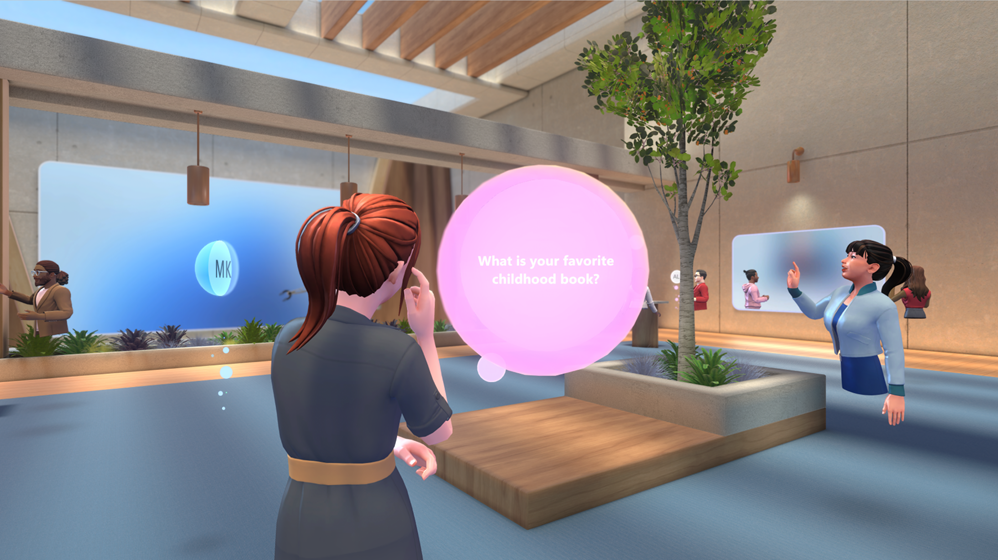
Иммерсивные мероприятия в Microsoft Teams в динамичных трехмерных пространствах, предназначенных для увлекательной совместной работы.
Посещайте учебные сеансы, демонстрации продуктов и корпоративные мероприятия, чтобы общаться, учиться и исследовать — и все это из Teams на ПК, Mac или в приложении Meta Quest 3.
В этой статье
Присоединение к иммерсивному событию
Присоединение на ПК или Mac
Когда вы присоединяетесь к иммерсивному событию, вы присоединяетесь либо как аватар, если вы его создали, либо как трехмерная версия вашего аватара. Если у вас возникли проблемы с присоединением к иммерсивному событию, обратитесь к своему ИТ-администратору.
Примечание
- Анонимные или внешние участники в настоящее время не могут присоединяться к иммерсивным событиям.
- На устройствах с Meta Quest 3 скачайте иммерсивное приложение Microsoft Teams из магазина Meta Quest.
- Минимальные требования к оборудованию для ПК и Mac: 4-ядерный процессор & 8 ГБ ОЗУ.
Чтобы присоединиться к иммерсивному событию на компьютере с Windows или Mac:
- Скачайте приложение Teams для ПК или Mac.
- Откройте календарь Teams или Outlook.
- Выберите иммерсивное мероприятие и нажмите "Присоединиться".
- На экране предварительного присоединения просмотрите параметры звука и выберите "Присоединиться сейчас".
После присоединения перемещайтесь по виртуальному пространству с помощью клавиатуры и мыши или трекпада. Персонализируйте свой аватар, если вы еще этого не сделали, который сохраняется для использования в будущих иммерсивных событиях.
Совет
Впервые посещаете иммерсивное мероприятие? Ознакомьтесь с руководством, чтобы узнать больше о том, как они работают! Возвращайтесь к этому руководству в любое время, выбрав "Меню","Справка> ","Управление
 >", "Учебник > повоспроизведению".
Присоединиться в качестве гостя
Если вы являетесь доверенным гостем организации, вы можете присоединяться к иммерсивным событиям, проводимым ее членами.
Прежде чем присоединиться к иммерсивному событию в качестве гостя:
- Убедитесь, что вы зарегистрированы в качестве гостя в организации, в которой проводится иммерсивное событие. Если это не так, обратитесь к ИТ-администратору организации с этими пошаговыми инструкциями , чтобы добавить вас.
- Попросите организатора события поделиться с вами ссылкой на собрание через чат Teams или по электронной почте. Чтобы присоединиться, вам потребуется ссылка на событие.
- Вы получите приглашение присоединиться к организации организатора. Примите приглашение и выполните все необходимые действия по настройке учетной записи. Это очень важно для обеспечения плавного присоединения к иммерсивному событию.
Чтобы присоединиться к иммерсивному мероприятию в качестве гостя:
Откройте Teams для компьютера на компьютере с Windows или Mac.
Найдите и выберите ссылку на событие. Обязательно следуйте подсказкам на экране, чтобы открыть событие в классической версии Teams, а не в Интернете.
На экране предварительного присоединения к событию убедитесь, что доменное имя, отображаемое в верхней части окна, совпадает с доменным именем организатора, который пригласил вас в качестве своего гостя.
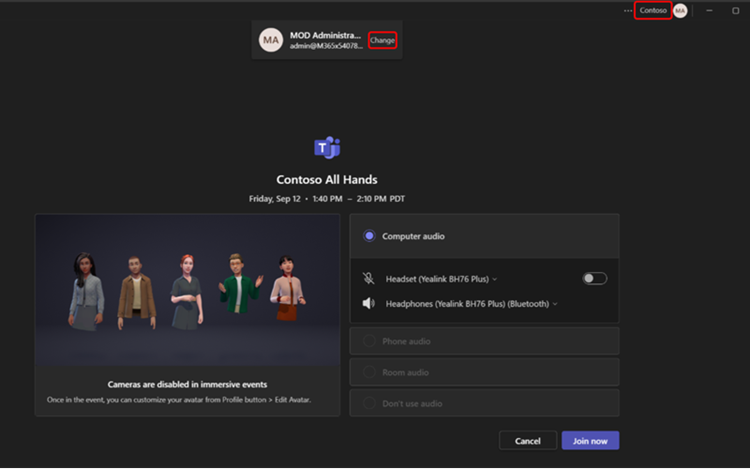
- В правом верхнем углу окна Teams вы увидите доменное имя организатора, который пригласил вас в качестве гостя. Если это не так, нажмите " Изменить " в верхней части экрана предварительного присоединения, чтобы выбрать правильный домен. Рядом с гостевыми организациями отображается значок портфеля
 .
. - Если вы не зарегистрированы как гость, выберите " Добавить другую учетную запись ", чтобы войти.
- Если при выборе пункта "Изменить " вы не видите несколько вариантов домена и выкупите гостевую учетную запись, закройте и перезапустите Teams.
- В правом верхнем углу окна Teams вы увидите доменное имя организатора, который пригласил вас в качестве гостя. Если это не так, нажмите " Изменить " в верхней части экрана предварительного присоединения, чтобы выбрать правильный домен. Рядом с гостевыми организациями отображается значок портфеля
Нажмите Присоединиться сейчас.
Перед непосредственным присоединением к событию вы можете быть помещены в "зал ожидания" события до тех пор, пока организатор не допустит вас.
Дополнительные сведения о присоединении в качестве гостя см. в статье "Присоединение к собранию или событию Microsoft Teams за пределами организации".
Присоединиться в Meta Quest 3
Важно
- Иммерсивные события нужно планировать из приложения Teams. После планирования они смогут посещать их с ПК, Mac и устройств Meta Quest. Организатор должен пригласить на мероприятие любого участника, использующего Meta Quest.
- Если возникает ошибка входа, обратитесь за помощью к ИТ-администратору, так как большинство организаций требуют, чтобы устройства были зарегистрированы в управлении мобильными устройствами для соответствия требованиям.
Чтобы присоединиться к иммерсивному мероприятию в Meta Quest 3:
- На гарнитуре виртуальной реальности Meta Quest 3 или Quest 3S перейдите в магазин.
- Найдите и скачайте иммерсивное приложение Microsoft Teams.
- Войдите с использованием тех же учетных данных, которые вы используете для работы.
- Просмотрите панель мониторинга и выберите событие, а затем выберите "Присоединиться".
Настройка аватара
На иммерсивных мероприятиях вы будете представлены либо в виде аватара, либо в трехмерной отрисовке вашего аватара Teams. Существует несколько способов создать и настроить аватар, который лучше всего представляет вас до или во время иммерсивного мероприятия:
Во время иммерсивного мероприятия выберите свой аватар или изображение профиля в правом нижнем углу экрана мероприятия.
- Выберите "Добавить пользователя",
 чтобы создать новый аватар. Выберите «Создать из фотографии
 », « Создать из основы
 » или «Дублировать
 существующую».
 - Выберите "Изменить аватар", чтобы настроить уже используемый аватар.
- Когда все будет готово к сохранению, нажмите "Завершить настройку".
- Выберите "Добавить пользователя",
Настройка аватара в приложении "Аватары " в Teams.
Перемещение
Свободно перемещайтесь и исследуйте свое виртуальное окружение во время иммерсивного мероприятия. Ходите и бегайте, телепортируйтесь или просто сядьте за стол, чтобы поговорить с другими аватарами.
Для перемещения на компьютере с Windows или Mac нажимайте клавиши W, A, S и D .
Для получения дополнительной помощи по навигации на ПК, Mac или устройстве Quest выберите Меню>Справка>Учебник по элементам управления.
Пространственный звук
Благодаря пространственному звуку в иммерсивных событиях вы можете присоединяться к различным разговорам вокруг вас, начинать побочные чаты и находить других людей в своем окружении по направленным звукам их голосов.
Вы сможете слышать голоса других участников на различной громкости и в разных направлениях в зависимости от того, где расположены их аватары в виртуальной среде относительно вас. Переместите аватар ближе к человеку, чтобы его было лучше слышно.
Совет
Используйте проводную гарнитуру для улучшения пространственного звука. Дополнительные сведения см. в статье Управление настройками звука на собраниях Microsoft Teams.
Участие во время события
Получите максимум от иммерсивных событий, напрямую взаимодействуя с организаторами и другими участниками. Налаживайте значимые связи, получайте более полное представление о том, чем идет речь, и участвуйте в беседах на протяжении всего мероприятия.
Общайтесь в чате с другими пользователями
Пообщайтесь с другими участниками чата события, выбрав "Чат " в элементах управления собранием. Все участники события будут видеть один и тот же канал чата, независимо от того, в какой комнате они находятся. Задавайте вопросы, оставляйте комментарии и реагируйте на сообщения других пользователей.
Поднимите руку
У вас есть вопрос или комментарий во время мероприятия? Поднимите руку, чтобы показать организаторам события и другим участникам, что вы хотите поделиться чем-то.
Чтобы поднять руку, выберите "Поднять руку" на панели приложения. Затем подождите, пока организатор позвонит вам, чтобы выступить с презентацией или задать вопросы. Когда организатор позвонит вам, остальные участники события смогут вас услышать и ведущего.
Реакция с эмоциями
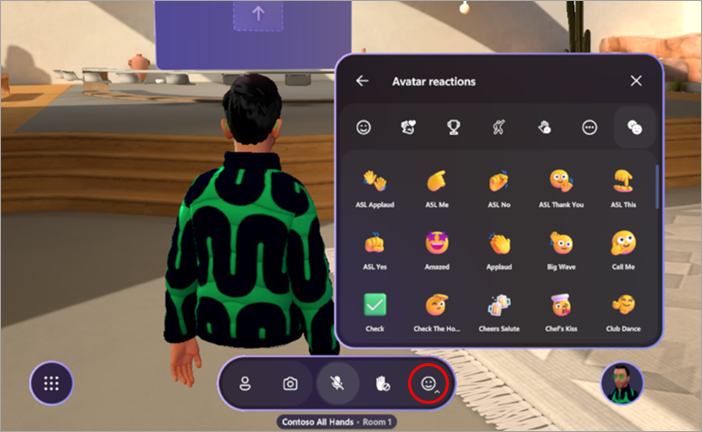
Дайте другим знать, что вы думаете о том, что говорится или представлено во время события, с помощью реакций аватара.
Выберите "Реакции " на панели приложения, чтобы открыть меню реакций. Выберите одну из реакций аватара , чтобы увидеть, как аватар разыгрывает эмоцию.
Сделать виртуальное селфи
Выберите "Камера>" Сделайте фотографию на панели приложения, чтобы сделать виртуальное селфи с друзьями или сфотографироваться со своим аватаром.
После того как фотография будет сделана, нажмите "Поделиться в чате ", чтобы отправить ее в чат события для просмотра другими участниками, или выберите "Сохранить ", чтобы сохранить фотографию на своем личном диске.
Просмотр сведений об участниках
Узнайте больше о людях в вашем мероприятии, выбрав именные теги над их аватарами и карточку контакта.
Изменение параметров
Настраивайте элементы управления событиями, применяйте специальные возможности, такие как темы с высокой контрастностью и экранную лупу, а также многое другое в параметрах, чтобы улучшить общее виртуальное взаимодействие.
Изменение параметров
-
Выберите "Меню" на панели приложения.
-
Выберите "Параметры
 " .
" . - Настройте параметры в соответствии с вашими личными предпочтениями.
-
Выберите значок "Закрыть
 , чтобы закрыть окно. Изменения вступят в силу автоматически.
Отправьте отзыв
Чтобы отправить отзыв об иммерсивном мероприятии, выберите "Меню>"Оставьте отзыв внутри иммерсивного события.
Чтобы оставить отзыв об интерфейсе Teams, например о расписании или окне события (включая экран присоединения и такие функции, как аудио, чат или демонстрация экрана), выберите "Параметры" и т. д >."Сообщить о проблеме
 " в правом верхнем углу окна события Teams.
Статьи по теме
Начало работы с иммерсивными мероприятиями в Microsoft Teams