
Важно
Поддержка трансляций Teams прекращается 30 июня 2026 г. Переключитесь на общие собрания Teams, чтобы ознакомиться с новейшими функциями и возможностями событий. Для получения дополнительной информации, пожалуйста, ознакомьтесь с этой записью блога.
Обзор
Просмотрите это видео с обзором создания трансляций в Teams.
Возможности продюсера
Трансляции Teams предоставляют гибкие возможности для организаторов событий:
- Если вы хотите организовать трансляцию собрания Teams с привлечением к событию удаленных выступающих и демонстрацией экрана, вы можете организовать трансляцию в Teams.
- Если вы проводите мероприятие с съемочной группой, вы можете использовать для организации мероприятие внешнее приложение или устройство. Этот метод работает на платформе Microsoft Stream.
Примечание
При планировании необходимо выбрать, как вы планируете проводить мероприятие.
Возможности продюсера могут различаться в зависимости от используемого метода производства:
| Продюсеры могут... | Производство в Teams | Производство с помощью внешнего приложения или устройства | Создание с помощью кодировщика Teams |
|---|---|---|---|
| Выберите видеоканалы других выступающих и отправьте их на мероприятие | Да | Нет | Нет |
| Chat с другими создателями и докладчиками | Да | Да | Да |
| Начало и окончание трансляции | Да | Да | Да |
| Просмотр количества участников в реальном времени | Да | Да | Да |
| Демонстрировать свои экраны (рабочие столы или окна) на событии. | Да | Нет | Нет |
| Отключить звук всех других организаторов и докладчиков | Да | Нет | Да |
| Присоединение к звуку с телефона ТСОП (с телефонным подключением или самовызовом) | Да | Нет | Yes-Event только команда |
| Модерируйте вопросы&ответы, если настроено для этого события | Да | Да | Да |
| Создать беседу в Yammer, если настроено для этого события | Да | Да | Да, при планировании через Yammer |
| Автоматическая архивация записей в Microsoft Stream | Нет | Да | Yes-Microsoft Stream только для непубличных мероприятий |
| Скачивание записи | Да | Да, через Microsoft Stream | Да |
| Скачать отчет участника | Да | Нет | Да |
Организация трансляции
Вы можете создать событие непосредственно в Teams, используя инструкции ниже. Более подробные инструкции по настройке события см. в статье рекомендации по организации трансляций Teams.
Примечание
См. статью Организация трансляции с использованием внешнего приложения или устройства , если вы используете внешний аппаратный или программный кодировщик для вашей трансляции.
Выберите значок
 затем трансляцию и присоединитесь.
Перед этим настройте микрофон и камеру.
Щелкните стрелку раскрывающегося списка рядом с " Присоединиться сейчас " и выберите "Присоединиться как продюсер " или " Присоединиться как участник".
Примечание
- Вы присоединитесь в качестве организатора только в том случае, если вы являетесь организатором события или организатор назначил вам эту роль при планировании события.
- Чтобы организовать трансляцию, присоединитесь к событию в классическом приложении.
Включите камеру, чтобы она отображалась в нижней части экрана. Выберите канал камеры, чтобы просмотреть его в очереди (слева).
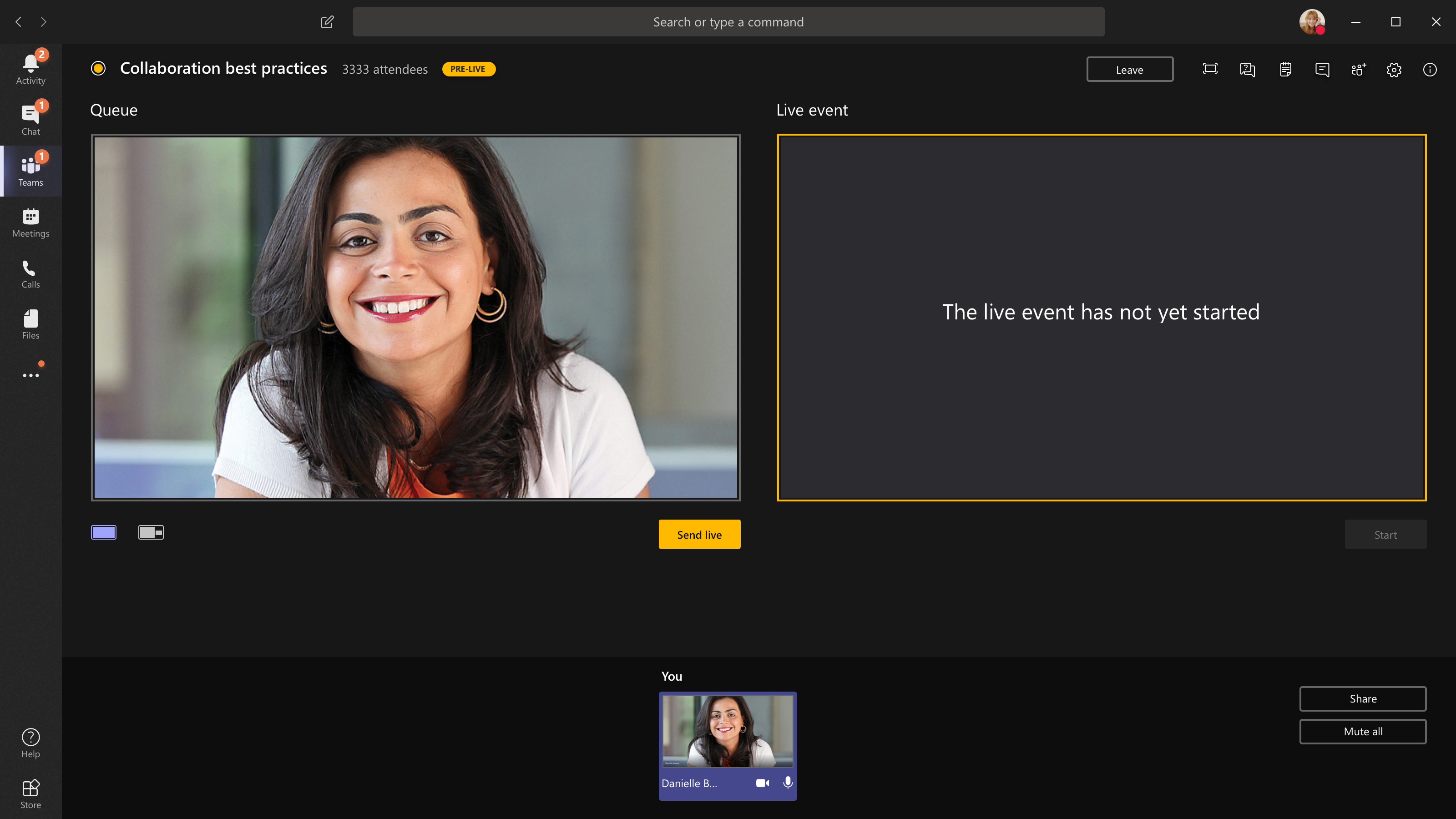
Чтобы переключиться на другую камеру, выберите "Дополнительные параметры:
 >""параметры";
 >; параметры устройства; " в элементах управления собрания и выберите новую камеру.
Выберите "Отправить в трансляцию", чтобы отправить канал из предварительного просмотра в трансляцию.
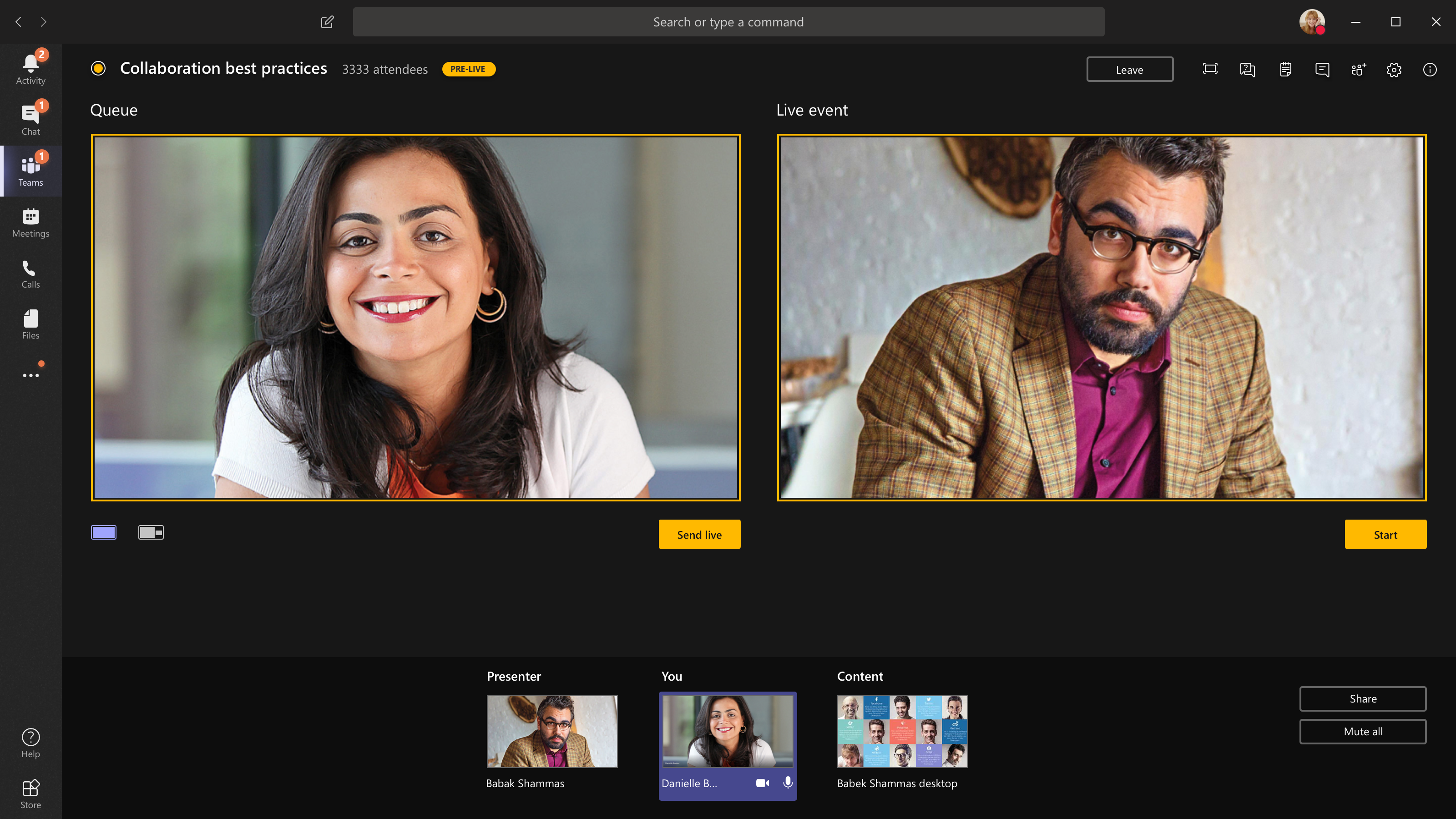
Нажмите кнопку "Начать>", чтобы начать трансляцию для участников.
Примечание
- После запуска веб-канала максимальное поддерживаемое разрешение составляет 720p.
- Отключите звук всех продюсеров или докладчиков, которые не выступают активно. Если микрофон не отключен, его звук будет доступен участникам.
- С момента трансляции медиапотока до его просмотра участниками присутствует задержка 15–60 секунд.
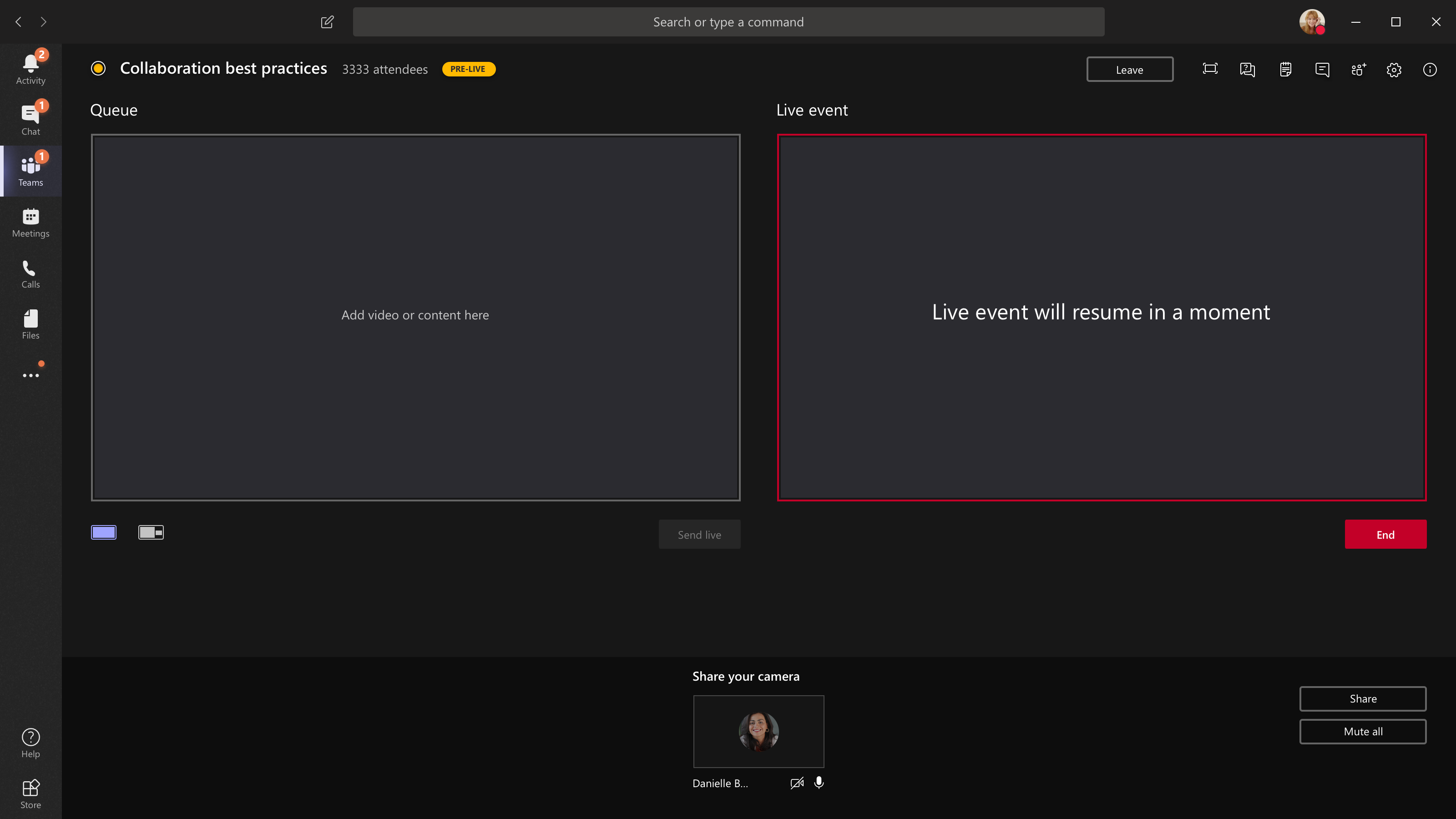
Если прекратить демонстрацию видео (например, выключив камеру), все увидят, что трансляция возобновится через некоторое время.
Чтобы поделиться своим рабочим столом или окном, выберите Поделиться
 и выберите экран, которым вы хотите поделиться. Когда вы закончите общий доступ, выберите значок "Остановить общий доступ
 " в элементах управления собранием.
Совет
Пригласите в трансляцию содокладчика, который может демонстрировать рабочий стол или окно, чтобы не показывать участникам Teams и очередь события.
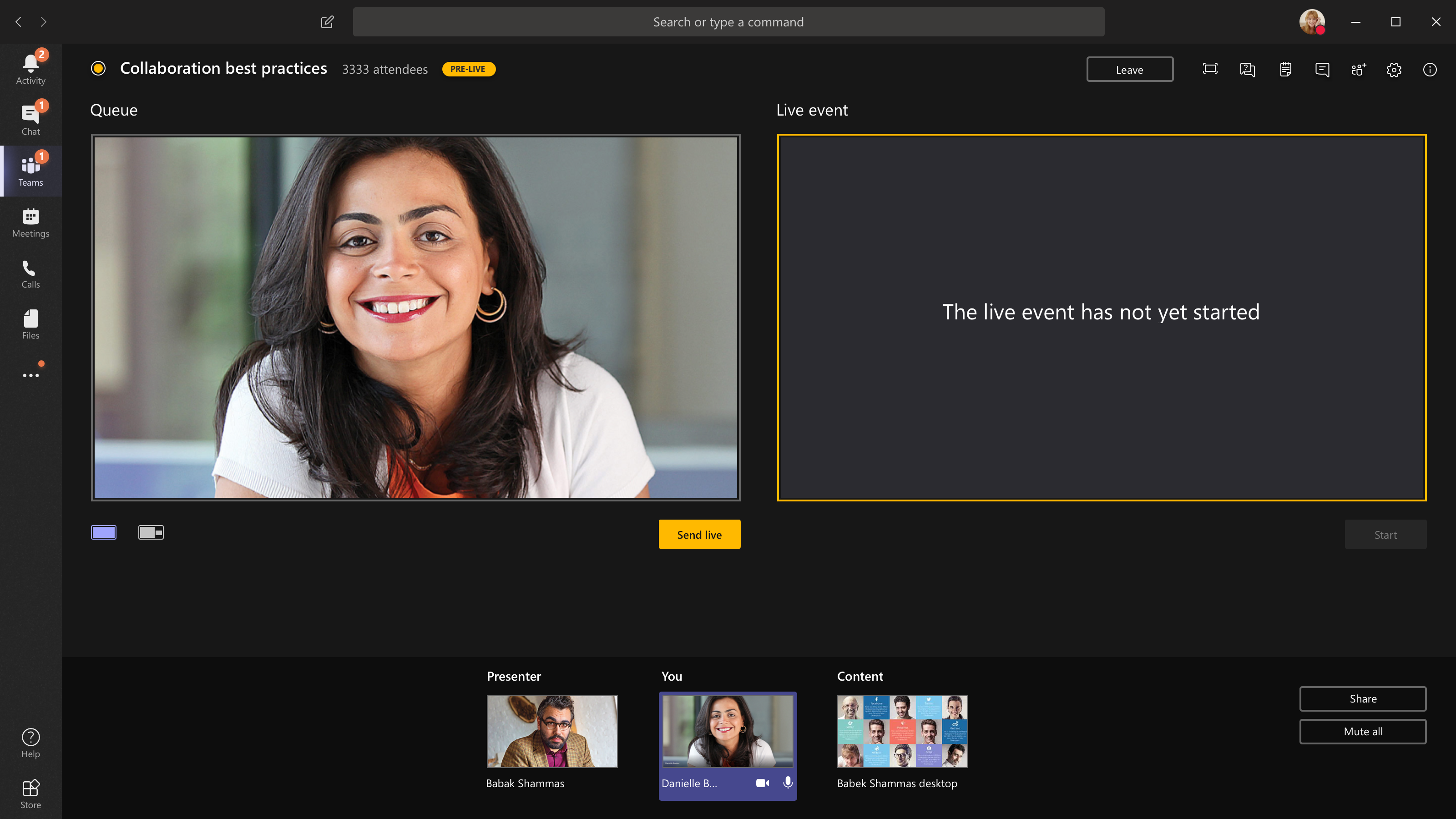
Чтобы добавить в очередь другой канал видео, необходимо, чтобы другие выступающие присоединились к событию. Их веб-каналы будут отображаться в нижней части экрана.
Примечание
- До десяти докладчиков или продюсеров (включая вас) могут демонстрировать видео или контент. Однако одновременно можно демонстрировать только один рабочий стол или окно.
- Если ваше содержимое транслируется, другие выступающие или продюсеры могут начать демонстрацию своих экранов , выбрав "Поделиться", но это заменит все, чем вы делитесь. Уведомьте команду организации мероприятия об этом потенциальном конфликте.
Чтобы завершить событие, нажмите кнопку "Продолжить>".
Если вы проводите мероприятие в зрительном зале, а аудитория присутствует в зале, чьи реакции (смех, аплодисменты и т. д.) нужно записать в трансляции, вы можете отключить подавление шума.
Чтобы отключить подавление шума, выберите "Дополнительные параметры, >,параметры, >, параметры устройства, " в элементах управления собрания и отключите параметр "Подавление шума".
Примечание
Вы не сможете проводить трансляции с помощью Linux.
Перезапуск трансляции
Организатор может перезапустить трансляцию, когда трансляция активна или завершена. При перезапуске потребуется остановить и перезапустить кодировщик , иначе он может не отправить видео в собрание.
Важно
Если перезапустить трансляцию, запись, расшифровка и субтитры ранее начатого события будут удалены и заменены перезапущенным событием. Участники не смогут просмотреть предыдущее событие по запросу.
Чтобы перезапустить трансляцию, необходимо использовать классическое приложение Teams или Teams в Интернете.
-
Выберите "Дополнительные действия"
 >события "Перезапустить" в элементах управления собранием.
 - Выберите "Перезапустить " для подтверждения.
Teams проверит, можно ли перезапустить событие. Если Teams удастся успешно перезапустить трансляцию, организаторы и выступающие будут отключены, а участники увидят экран ожидания, информирующий их о том, что событие начнется в ближайшее время. Организаторам и докладчикам потребуется повторно присоединиться и снова начать событие.
Проверьте свое здоровье и производительность
Чтобы проверка производительность ваших устройств во время создания трансляции, выберите "Работоспособность и производительность" на панели мониторинга.
Здесь вы можете просмотреть различные метрики, в том числе:
| Показатель | Что он измеряет | Почему вы хотите знать |
|---|---|---|
| Оценка пропускной способности | Пропускная способность сети (в мегабитах в секунду) (Мбит/с) | Низкая пропускная способность может повлиять на качество звука и видео, которые вы можете отправить участникам. |
| Время приема и передачи в оба конца | Скорость сети (в миллисекундах) | Длительное время кругового пути может повлиять на качество звука и видео, которые вы можете отправить участникам. |
| Разрешение посылки камеры | Количество деталей, которые может передавать ваша камера, измеряемое в пикселях (p) | Низкое разрешение посыла камеры может повлиять на качество звука и видео, которые вы можете отправить участникам. |
| Обработка видео (аппаратный кодек) | Преобразование записей камеры в цифровой сигнал | Программный кодек может быть энергосберегающим и требовать больше памяти, что может повлиять на качество отправляемого видео. |
| Ограничение скорости передачи медиа | Пропускная способность, которую Teams разрешено использовать для мультимедиа, измеряется в мегабитах в секунду (Мбит/с) | Эта политика организации может повлиять на качество звука и видео, которые вы можете отправлять участникам. |
| Демонстрация экрана | Разрешает ли ваша организация демонстрировать свой экран на собраниях | Эта политика организации может запретить вам демонстрировать свой экран в трансляции. |
| IP-видео | Разрешает ли ваша организация демонстрировать видео на собраниях | Эта политика организации может помешать вам поделиться видео в трансляции. |
Примечание
Чтобы получить измерения для каждой категории, необходимо включить камеру.