
Подготовьтесь в приемной с другими организаторами и выступающими перед собранием или событием Teams, чтобы проверить общий доступ к содержимому, параметры видео и звука и многое другое. Вернитесь в приемную, когда мероприятие закончится, чтобы подвести итоги и обсудить событие.
В этой статье
Настройка приемной
Чтобы настроить собрание или событие с приемной:
- Выберите
 в Teams.
 - Выберите событие и нажмите View event
 .
. -
Выберите

- В разделе "Роли
 измените параметров, кто может делать презентации для определенных людей или только для организаторов и соорганизаторов.
 - В поле "Поиск участников " введите имена выступающих. Чтобы докладчики появились в раскрывающемся списке, они уже должны быть приглашены в качестве участников.
-
В меню "Средства производства"
 включите переключатель "Включить зеленую комнату".
 - Нажмите Применить.
Организаторы могут включать и отключать приемную комнату во время активного собрания, выбрав "Элементы управления > "Просмотретьдополнительные параметры" в элементах управления собранием, но это изменение не будет применено, пока собрание не завершится и не перезапустится.
Примечание
В настоящее время Green room поддерживается в Teams для настольных и веб-сайтов (только браузеры Edge и Chrome), а также мобильных собраний Teams на устройствах iOS и Android. Организатор собрания может присоединиться к собранию, но другие пользователи, которые звонят по телефону, исходят или используют функцию "Позвонить мне ", могут не получать правильные голосовые запросы.
Присоединиться к приемной
Вы автоматически присоединитесь к приемной перед началом собрания для участников. Выводите выступающих на экран, настраивайте демонстрируемый контент и многое другое.
Чтобы присоединиться к приемной:
- Выберите в Teams.
- Выберите общее собрание, которое вы хотите начать.
- Выберите "Присоединиться>"Присоединиться сейчас.
Присоединение по телефону
Присоединяйтесь или приглашайте других пользователей присоединиться по телефону во время собрания или события Teams.
Чтобы найти коды подключения к общему собранию, выберите "Поделиться событием " в сведениях о событии. Коды должны быть предоставлены непосредственно докладчикам. Если организатор или докладчик присоединяется к вебинару или общему собранию по телефону, он будет присоединяться в качестве участника, пока организатор не повысит его до докладчика.
Если организатор или докладчик приглашает кого-либо присоединиться к вебинару, общему собранию или структурированному собранию по телефону, этот человек будет входить в комнату ожидания в качестве участника, пока его роль не будет изменена на ведущего.
Дополнительные сведения см. в статье "Роли в собраниях Microsoft Teams".
Примечание
Чтобы разрешить пользователям присоединяться к приемной напрямую, включите параметр "People", подключающийся по телефону, в обход включения "зала ожидания" в параметрах собрания. В противном случае вы можете допустить их в приемную из вестибюля.
Опыт работы с Green room
Перед собранием
В приемной организаторы могут изменить параметры собрания и допустить в собрание участников из "зала ожидания".
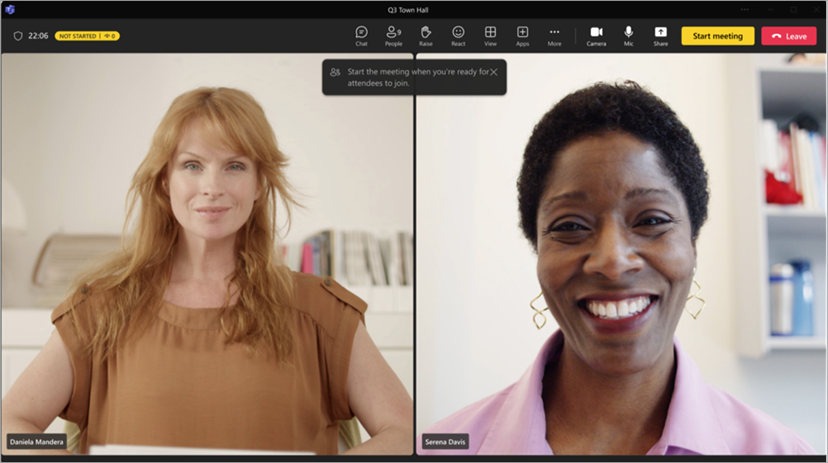
Организаторы и докладчики могут:
- Chat. Чат, доступный организаторам и докладчикам в приемной, — это глобальный чат, доступный всем участникам собрания.
- Управление тем, что видят участники.
- Включите субтитры.
- Добавить приложения к собранию, например Q&A. Когда организатор добавляет приложение в собрание, участники смогут получить доступ к приложению во время ожидания.
- Доступ к заметкам к собранию.
- Просмотр и удаление участников.
- Просматривать звук, видео и общий контент других выступающих и организаторов.
- React и просмотрите реакции.
- Начало собрания. Только докладчики и организаторы, присоединившиеся с помощью классической или веб-версии Teams (браузеры Edge и Chrome), могут начинать собрание.
Организаторы и докладчики не могут изменять макет собрания или включать расшифровки, запись или тренировку речи из приемной. Они смогут сделать это к началу собрания.
Существуют некоторые ограничения при присоединении организаторов и докладчиков к приемной:
Участники CVI присоединяются в качестве посетителей и не могут взаимодействовать с людьми в приемной, пока их не присвоят роли докладчиков. Пока участники CVI являются участниками, они увидят пустой экран до начала и после его окончания.
Если кого-то в приемной сделать участником, он не сможет включить свой микрофон или камеру.
Когда участник, ожидающий начала собрания, назначается выступающим, другие участники, ожидающие начала собрания, смогут его слышать. Мы рекомендуем понизить их уровень для использования, чтобы не было включенных микрофонов.
Запись соответствия будет недоступна тем, кто присоединяется к приемной, или участникам, ожидающим начала собрания; Однако после начала собрания начнется запись соответствия для всех указанных участников.
Примечание
Вместимость зеленой комнаты ограничена 100 докладчиками одновременно.
Во время собрания
Запись и транскрибирование собраний возобновятся, если они были приостановлены из-за приемной. Если субтитры были включены в приемной, они продолжат работать должным образом на собрании.
Примечание
Если автоматическая запись включена, субтитры не будут работать до начала собрания. Чтобы обеспечить доступность субтитров в приемной, не включайте функцию "Запись и транскрибирование" автоматически в параметрах собрания.
После собрания
Вернитесь в приемную после собрания, выбрав "Завершить собрание " в элементах управления собранием.
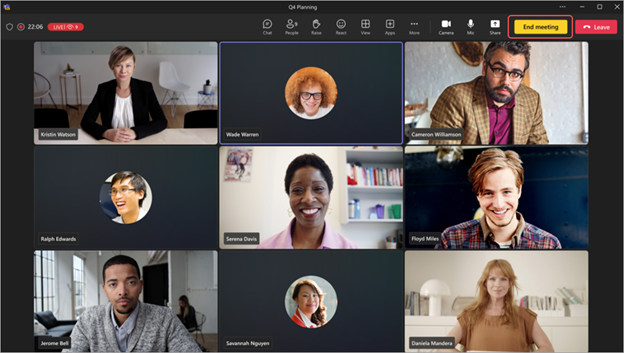
При нажатии кнопки "Завершить собрание" запись и транскрибирование события будут остановлены автоматически. Вы также увидите уведомление о том, что событие завершилось и запись остановлена.
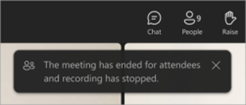
Участники вернутся в зал ожидания, а организаторы и докладчики останутся в приемной, чтобы подвести итоги и обсудить событие.
- Если включен режим управления, организаторы и докладчики будут удалены со сцены собрания по окончании события. Они увидят сообщение на сцене и могут отключить режим управления, если захотят.
- Завершение события не помешает организатору или выступающему демонстрировать экран.
В конце события организаторы и выступающие по-прежнему будут иметь доступ к чату в кулуарах.
Примечание
Выступающие и организаторы, присоединяющиеся с мобильных устройств, вернутся в приемную, но у них не будет кнопки "Завершить событие ".
Добавление и удаление пользователей
Добавляйте и удаляйте пользователей в приемной, изменяя их роли во время собрания или события. Чтобы пригласить пользователя в приемную, измените его роль на выступающего.
Чтобы назначить кого-нибудь выступающим:
- Нажмите кнопку People в элементах управления собранием.
- В области "Участники " выберите в списке "Участники " человека, которого хотите вывести в приемную.
- Наведите указатель мыши на имя пользователя и выберите Дополнительные параметры
 > дополнительных параметров MicrosoftTeams Сделать выступающим
 .
. - Нажмите "Изменить".
Пользователь автоматически войдет в приемную при изменении его роли.
Чтобы удалить кого-либо из приемной, измените его роль обратно на участника.
Чтобы сделать кого-нибудь участником:
- Нажмите кнопку People в элементах управления собранием.
- В области "Участники " выберите человека, которого вы хотите вывести в приемную, из списка выступающих .
- Наведите указатель мыши на имя пользователя и выберите Дополнительные параметры> дополнительных параметров MicrosoftTeams Сделать участником
 .
. - Нажмите "Изменить".
Дополнительные сведения см. в статье "Роли в собраниях Microsoft Teams".
Взаимодействие участников
Пока приемная активна, участники будут находиться в зале ожидания, где их встретит экран ожидания, и они смогут взаимодействовать через чат или использовать включенные приложения, такие как Q&A.
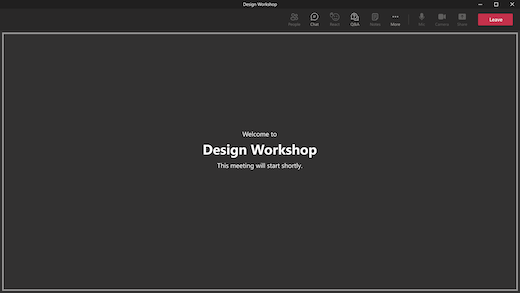
Участники не могут включить свои микрофоны или камеры, а также видеть и слышать, что происходит в приемной. Они также не могут получить доступ к панели участников, но могут просматривать людей, участвующих в собрании или приглашенных на собрание.
После завершения события участники автоматически возвращаются в зал ожидания и видят это сообщение, пока не покинут его.
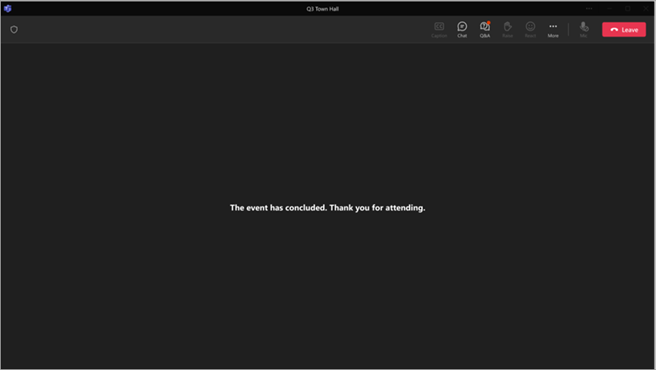
В конце события у участников по-прежнему будет доступ к просмотру и отправке сообщений в глобальном чате.
Примечание
Организаторы собраний могут получать уведомление " Начать собрание ", если участник присоединяется к собранию. Это не означает, что собрание официально началось. Если для собрания включена приемная комната, начинать собрание могут только выступающие или организаторы.