

Получайте ценную аналитику об общих собраниях и их аудитории с помощью отчетов и аналитики в Microsoft Teams. Просматривайте и экспортируйте данные из общего собрания, включая количество зрителей, метрики производительности выступающего и многое другое.
Представление событий и представление докладчиков Поделитесь аналитикой о разных группах во время события: в представлении событий отображаются данные об аудитории, а в представлении докладчиков — данные о потоках докладчиков.
В этой статье
Аналитика организаторов в реальном времени
Доступ к аналитике и ее экспорт
Аналитика организаторов в реальном времени
Примечание
- Аналитика организаторов в реальном времени — это расширенная функция, доступная в событиях с участием до 3000 человек. Чтобы использовать эту функцию в крупных событиях, обратитесь к своему ИТ-администратору.
- Если у вас была подписка Teams премиум до 1 апреля 2026 г., у вас сохранится доступ к этой функции в событиях с числом участников до 100 000 до истечения срока действия лицензии. Чтобы узнать больше о лицензировании Teams для мероприятий, обратитесь к своему ИТ-администратору.
Во время общего собрания организаторы и соорганизаторы могут просматривать аналитику события в реальном времени, например количество зрителей, страну или регион участников и многое другое.
Представление событий
В представлении событий отображается несколько мини-приложений данных: плитки сводки, диаграммы и графы, таблица разбивки и временная шкала просмотра.
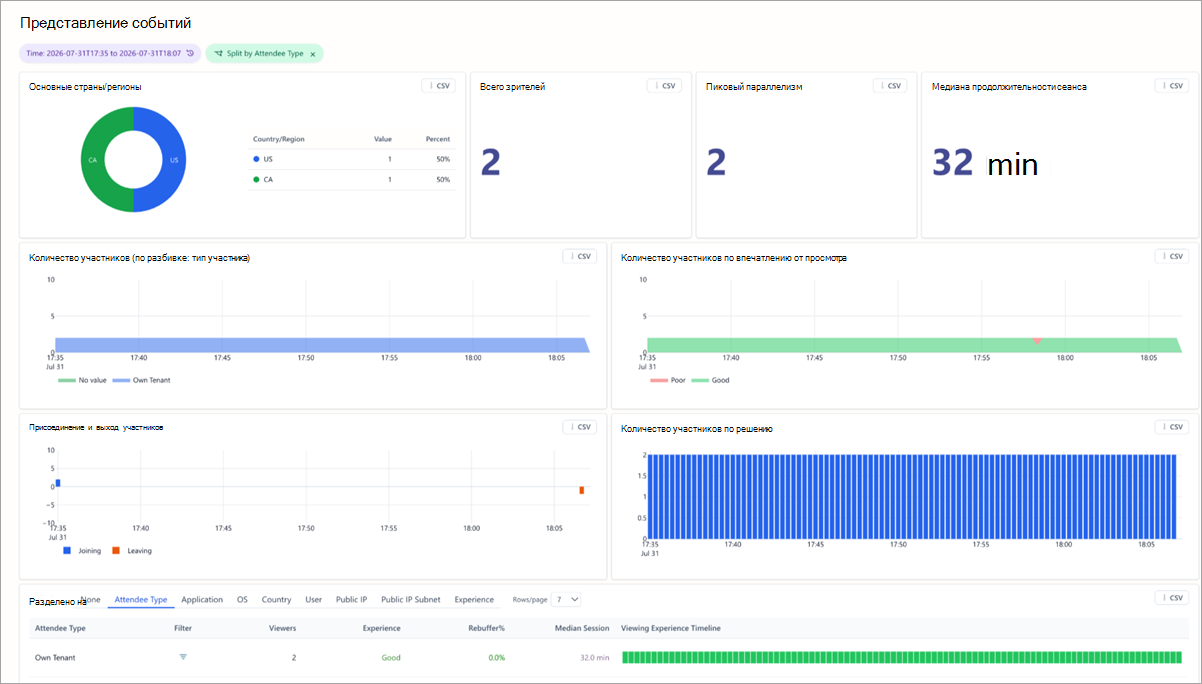
Просмотр отчетов, относящихся ко всему событию или к определенным сегментам события. Чтобы сузить период отчета, выберите "Время " в верхней части страницы и укажите временное окно.
Плитки сводки
Просмотрите плитки в верхней части представления события , чтобы получить краткую сводку события.
- Плитка "Основные страны/регионы" показывает разбивку по странам, из которых зрители просматривали ратушу.
- Плитка "Общее число зрителей " показывает количество людей, которые смотрели общее собрание. Во время трансляции аналитика может задерживаться до трех минут. Самую последнюю статистику можно найти в счетчике посещаемости в режиме реального времени в Teams.
- На плитке пикового параллелизма показано наибольшее количество одновременно подключенных зрителей.
- Плитка " Медиана длительности сеанса " показывает медиану времени, которое зрители провели в связи с событием.
Диаграммы и графы
Пять обзорных диаграмм показывают основные метрики общего собрания.
- Число участников показывает, сколько зрителей подключилось к событию с течением времени. На диаграмме отображается разделение по выделенному фрагменту и отображаются зрители, включенные в определенную разбивку, например тип участника.
- Основные страны/регионы показывает распределение зрителей по странам или регионам с количеством зрителей и процентом каждого из них.
- Параметр "Присоединение/выход участников " показывает, присоединяются ли участники, выполняют обновление или выходят в определенные моменты во время события.
- Количество участников по впечатлению от просмотра показывает, насколько зрители получают хорошее (зеленый цвет) или плохое (оранжевый цвет).
- Подсчет участников по разрешению показывает, сколько зрителей посмотрели видео с разными уровнями разрешения в ходе события.
Важно
Диаграмма "Основные страны",/"Регионы " и метрика "Общее число зрителей" измеряют разные типы данных и могут не всегда совпадать. Зритель может быть учтен в нескольких странах или регионах, если он повторно подключается из разных сетей во время события, например при переключении устройств, подключении через VPN или изменении сети во время путешествия. Поэтому общее количество зрителей по странам или регионам может отличаться от общего количества зрителей .
Таблицы разбивки
Таблица разбивки предоставляет подробные разбивки по измерениям, включая количество зрителей, впечатление, процент повторной буферизации и медиану продолжительности сеанса.
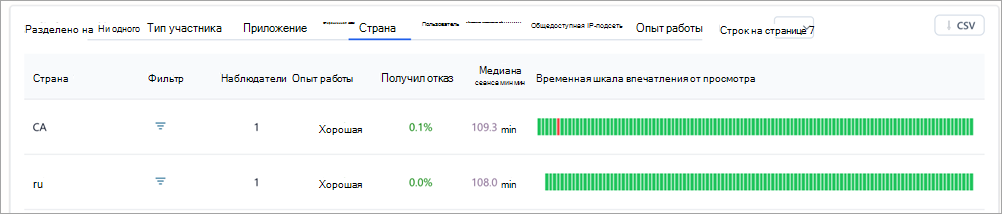
Выберите измерение с помощью элемента управления "Разделить по " над таблицей, отфильтруйте по определенному значению с помощью строки "Фильтр" и используйте параметр "Строки на страницу " для управления количеством строк, отображаемых на странице таблицы.
Разделено по параметрам:
- Нет: отображает всех зрителей.
- Тип участника: группирует зрителей на основе их организации (одна организация, гость и т. д.).
- Приложение: группирует зрителей на основе приложения, используемого для просмотра (например, Microsoft Edge, Teams для компьютера и т. д.).
- ОС: группирует зрителей по их операционным системам.
- Страна или регион: показывает зрителей по регионам.
- Пользователь: перечисляет пользователей отдельно по идентификатору объекта Azure Active Directory (AAD).
- Общедоступный IP-адрес: группирует зрителей по их общедоступным IP-адресам.
- Подсеть общедоступного IP-адреса: группирует зрителей по первым трем октетам общедоступного IP-адреса.
- Впечатление от просмотра: группирует зрителей по их впечатлению (хорошее или плохое).
Если разделить по типу участников, группы будут выглядеть следующим образом:
- Собственный клиент: участники из вашей организации.
- Между клиентами: участники из-за пределов организации, прошедшие проверку подлинности (вошедшие в учетную запись перед присоединением к общему собранию).
- Гости: участники из-за пределов вашей организации, которые являются анонимными или не прошедшими проверку подлинности (не вошедшими в учетную запись перед присоединением к общему собранию).
Временная шкала впечатления от просмотра
Временная шкала впечатления от просмотра показывает, когда у участников возникает хорошее или плохое впечатление от просмотра во время общего собрания. Этот показатель создается с учетом возникновения повторной буферизации или зависших видеокадров у участников.
| % повторной буферизации | Цветовой код | Определение |
|---|---|---|
| Менее 2,5 % | Зеленый | Впечатление считается хорошим, если во время события повторная буферизация составляет менее 2,5 %. |
| Более 2,5 % | Апельсин | Впечатление считается плохим, когда показатель повторной буферизации превышает 2,5 % и представлена значительная база пользователей. |
Вы можете просматривать данные временной шкалы на основе разных измерений.
Чтобы просмотреть более подробные данные, выделите часть графа, щелкнув и перетащив курсор на раздел, о котором нужно получить дополнительные сведения. Когда вы отпустите кнопку мыши, данные будут обновлены, чтобы отобразить только выделенный диапазон времени.
Доступ к аналитике и ее экспорт
Чтобы получить доступ к аналитике в реальном времени:
- В Teams выберите Календарь
 .
. - Откройте общее собрание.
-
Выберите «Управление событием
 ».
». - Перейдите в раздел "Отчеты " и выберите "Просмотреть аналитику события
 .
.
Данные будут доступны после начала общего собрания в течение 28 дней.
Чтобы экспортировать данные аналитики зрителей:
- Задайте диапазон времени и выделите выделение , из которого вы хотите экспортировать данные.
- Выберите CSV в заголовке мини-приложения, которое нужно экспортировать. Данные этого мини-приложения будут загружены в виде файла .csv.
Просмотр и скачивание отчетов об общих собраниях
После окончания общего собрания просмотрите отчеты об общем собрании, чтобы увидеть, сколько участников было на вашем событии, сколько времени длилось событие и среднее время посещения. Ознакомьтесь с ролями участников, временем присоединения и выхода, а также с продолжительностью посещения.
Чтобы просмотреть отчет об общем собрании:
- В Teams выберите Календарь.
- Откройте сведения об общем собрании в прошлом.
- Выберите Отчеты.
- Чтобы просмотреть другие отчеты об общем собрании, выберите дату и время. Затем выберите дату отчета, который нужно просмотреть.
- Выберите "Скачать
 ", чтобы сохранить отчет и скачать его на устройство.
Аналитика докладчика
Важно
В настоящее время докладчикам требуется лицензия Teams премиум для отображения в аналитике докладчиков. В будущем обновлении все выступающие на общих собраниях будут включены в аналитику выступающих независимо от типа лицензии.
Аналитика выступающего позволяет организаторам отслеживать состояние потоков докладчика в режиме реального времени, гарантируя высочайшее качество содержимого, доставляемого участникам. Чтобы просмотреть аналитику докладчика, выберите "Представление докладчиков " в левом верхнем углу панели мониторинга аналитики.
Три элемента управления в верхней части режима докладчика формируют то, что вы видите:
- Диапазон времени задает период времени, за который вы будете видеть отчеты.
- Обновление каждого параметра задает периодичность, с которой представление будет извлекать новые данные во время трансляции.
- Функция "Активные выступающие " сужает представление до выступающих, что полезно, когда несколько выступающих подключены, но только один из них находится в прямом эфире перед аудиторией.
Разрешение камеры
Это показывает среднее разрешение камеры веб-камеры докладчиков.
Разрешение общего доступа к приложениям
Показывает медианное разрешение демонстрации экрана.
Качество трансляции докладчиками с течением времени
В этом режиме отображаются все выступающие и их качество трансляции с течением времени. Оценка качества основана на проблемах, с которыми сталкиваются выступающие во время события, отмеченных в таблице "Проблемы с мультимедиа у докладчиков ".
- Зеленый: отлично
- Желтый: хорошо
- Красный: плохо
Качество трансляции с течением времени
Показывает качество трансляции для текущего разделения по выделению, позволяя вам сравнить одного выступающего или источник с событием в целом.
Проблемы с мультимедиа выступающего
На основе телеметрии Teams в режиме реального времени перечисляются все проблемы, с которыми столкнулись выступающие, например низкая частота кадров, а также время возникновения каждой проблемы во время события.
Таблица разбивки
Используйте функцию разделения, чтобы сгруппировать таблицу по категориям "Нет", "Источник", "Докладчик" или "Докладчик в источнике". В таблице указано количество выборок, собранных для каждой строки, количество из этих выборок были плохими, итоговый показатель плохого качества и количество выступающих представлено в строке.
Выберите "Строки на странице", чтобы указать, сколько строк должно отображаться на каждой странице. Выберите CSV , чтобы скачать его.
Access
ИТ-администраторы также могут получить доступ к аналитике общего собрания. Организатор общего собрания может предоставить общий URL-адрес аналитики общего собрания ИТ-администраторам со следующими ролями:
| Роль | Просмотр аналитики & отчетов | Конфигурация учетной записи | Тихий тестер |
|---|---|---|---|
| Глобальный администратор | Да | Изменить | Изменить |
| Администратор Teams | Да | Изменить | Изменить |
| Администратор коммуникаций Teams | Да | Изменить | Изменить |
| Инженер поддержки по коммуникациям Teams | Да | Чтение документа. | Чтение документа. |
| Специалист поддержки по коммуникациям Teams | Да | Чтение документа. | Чтение документа. |
| Глобальное средство чтения | Да | Чтение документа. | Чтение документа. |
| Читатель отчетов | Да | Ни одного | Чтение документа. |