
Важно
Поддержка трансляций Teams прекращается 30 июня 2026 г. Переключитесь на общие собрания Teams, чтобы ознакомиться с новейшими функциями и возможностями событий. Для получения дополнительной информации, пожалуйста, ознакомьтесь с этой записью блога.
В качестве участника трансляции в Teams вы можете смотреть трансляции и участвовать в модерируемых&вопросах и ответах. Вы не можете делиться звуком или видео. Сведения об устранении неполадок с низким качеством звука или низкой громкостью см. в статье "Предоставление общего доступа к звуку с компьютера на собрании Teams или в прямом эфире".
Обзор
Просмотрите это видео с обзором участия в трансляции в Teams.
Перед просмотром трансляции
- Убедитесь, что в браузере разрешены сторонние файлы cookie.
- Убедитесь, что браузер поддерживает Microsoft Teams и проигрыватель мультимедиа Microsoft Azure.
Присоединение к трансляции
Откройте ссылку трансляции, чтобы присоединиться к трансляции.
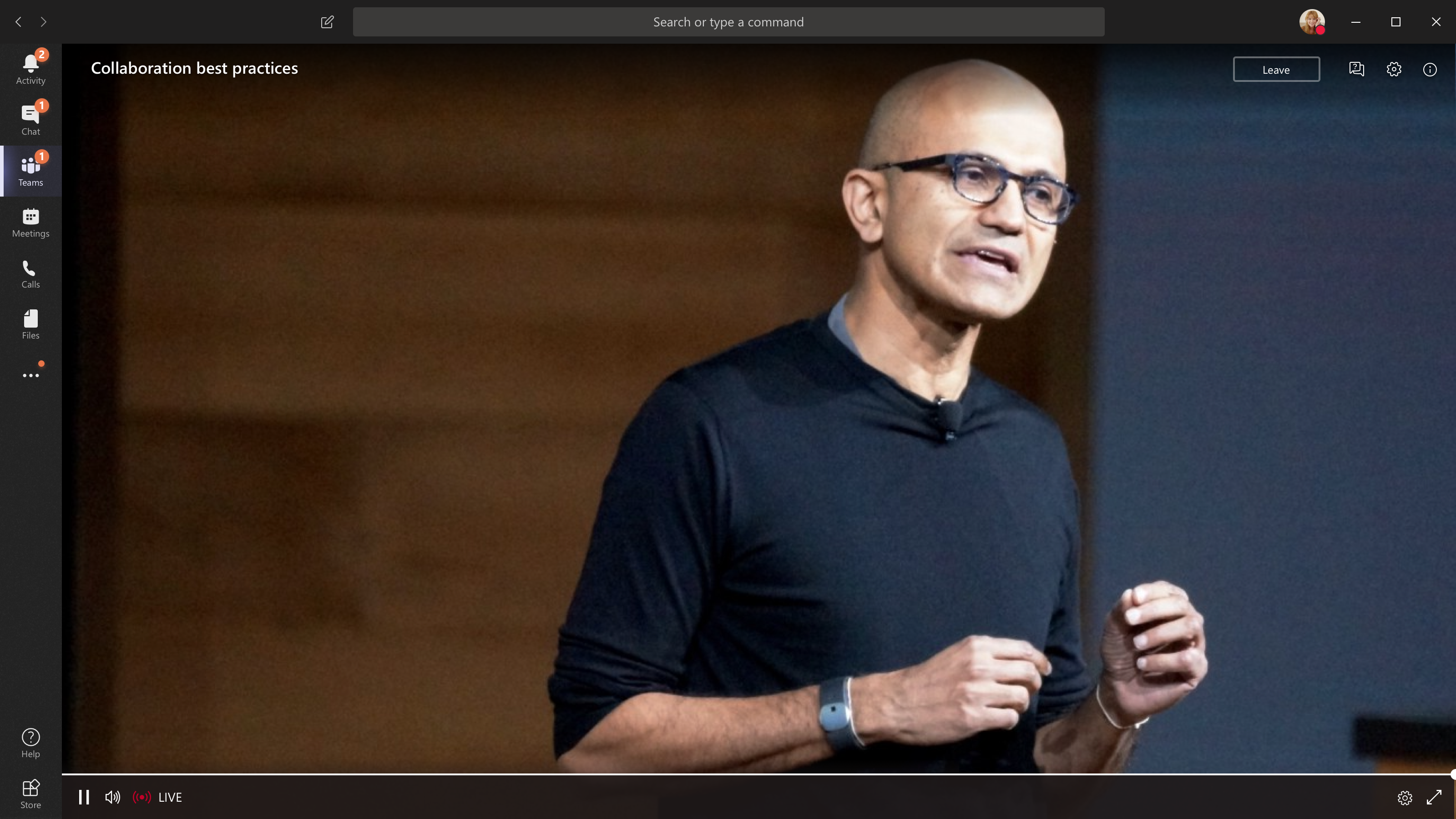
Если вы откроете событие из Teams, вы присоединитесь к событию в Teams.
Примечание
Во время трансляций ваши предпочтения устройства Microsoft Teams пока не используются. Используйте параметры звука в операционной системе, чтобы выбрать динамик для трансляции.
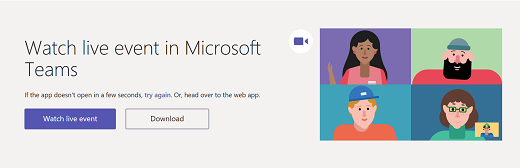
Если вы открываете событие из Outlook, вы можете присоединиться из Интернета или открыть событие в Teams.
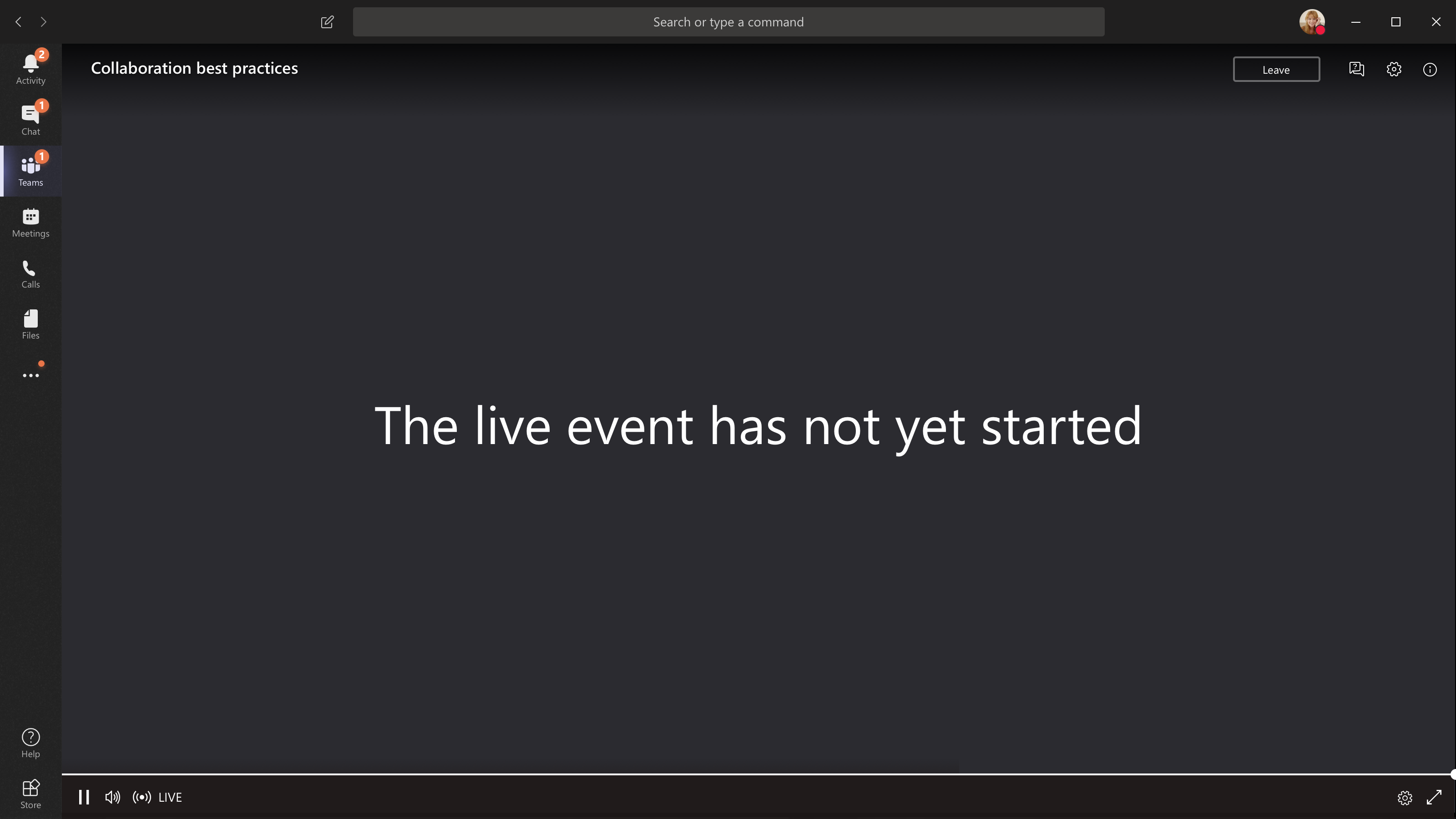
Если трансляция не началась, появится сообщение "Трансляция еще не началась".
Для общедоступных трансляций:
- Если вы уже вошли в Teams, вы присоединяетесь как авторизованный пользователь.
- Если вы не вошли в Teams, вы сможете присоединиться анонимно в Интернете.
Если вы посещаете трансляцию в Интернете, используйте веб-браузер с поддержкой расширения источника мультимедиа (MSE), например Chrome, Firefox, Edge или Safari.
Примечание
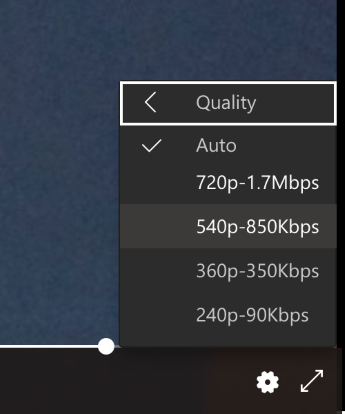
Если трансляция начинается в низком разрешении, может потребоваться вручную сбросить ее до более высокого разрешения.
Задайте вопрос в трансляции
Как участник, вы можете задать вопросы в разделе "Вопросы&ответы" сразу после присоединения к событию, даже если событие еще не началось. Если событие включает вопросы&ответы, панель вопросов&и ответов будет открыта, когда вы присоединитесь. Дополнительные сведения см . в разделе "Вопросы&ответы" в трансляции в Teams.
Присоединение к трансляции из комнаты Microsoft Teams
Если вы приглашены на трансляцию, вы можете присоединиться к ней из комнаты Microsoft Teams (MTR), используя ссылку для присоединения к событию.
Чтобы присоединиться к трансляциям из MTR:
Перейдите в календарь Teams.
Выберите "+Создать собрание".
В разделе "Добавление обязательных участников" добавьте MTR, к которому вы хотите присоединиться.
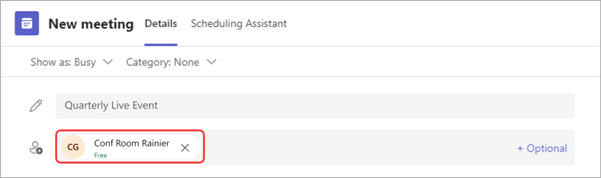
Скопируйте ссылку на трансляцию Teams из приглашения на мероприятие и вставьте ее в раздел "Расположение".
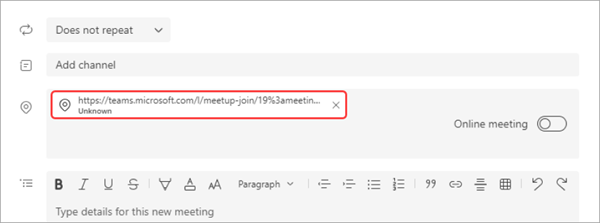
Нажмите кнопку "Сохранить", чтобы отправить приглашение. Приглашенный вами MTR должен получить приглашение и отобразить кнопку "Присоединиться".
Выберите "Присоединиться" на устройстве Windows в программе MTR.
Задайте вопрос в трансляции
Как участник, вы можете задать вопросы в разделе "Вопросы&ответы" сразу после присоединения к событию, даже если событие еще не началось. Если событие включает вопросы&ответы, панель вопросов&и ответов будет открыта, когда вы присоединитесь. Дополнительные сведения см . в разделе "Вопросы&ответы" в трансляции в Teams.
Включение субтитров во время трансляции
Чтобы включить автоматические субтитры, выберите  "Субтитры/ в режиме реального времени" в элементах управления видео. Сведения о том, как изменить язык подписей, см. в статье Использование автоматических субтитров в трансляции.
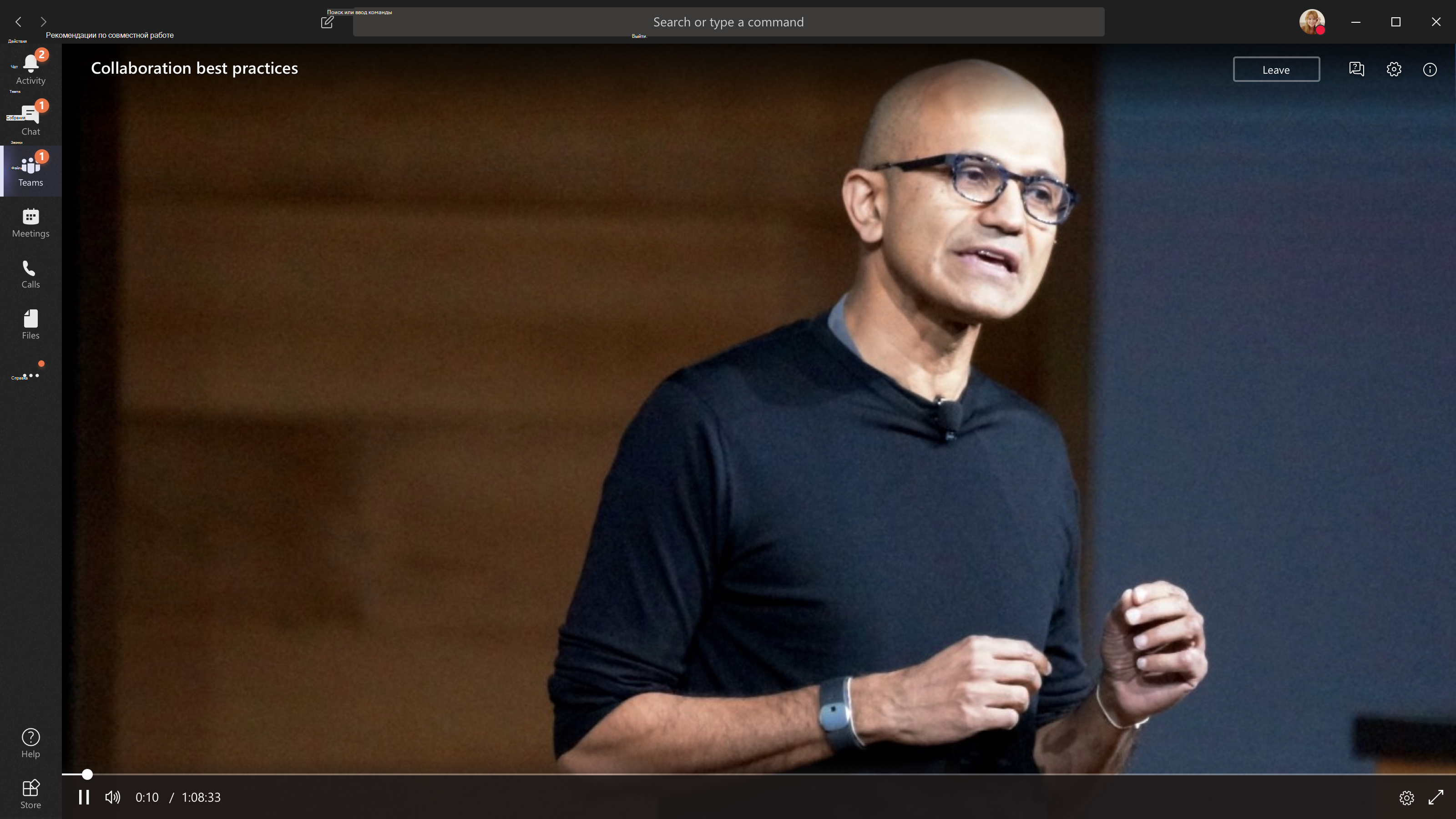
Смотрите трансляцию позже
После завершения трансляции вы все равно можете просмотреть запись по той же ссылке, если организатор решил сделать запись доступной.
Нужна помощь с мероприятиями?
С помощью программы поддержки трансляций Microsoft 365 (LEAP) мы можем помочь вам лучше ознакомиться с настройкой и проведением события, вебинара или большого собрания, а также быть доступными во время события, чтобы помочь, если возникнут какие-либо вопросы или проблемы.
Во время предварительного просмотра программа поддержки бесплатна для клиентов, использующих Teams, Stream или Yammer для доставки своих событий. Зарегистрируйтесь сейчас, чтобы приступить к работе.