

При присоединении к собранию Teams можно отключить микрофон, чтобы предотвратить появление нежелательного шума, или включить микрофон, чтобы участвовать в собрании.
Существует несколько разных способов отключения и включения микрофона в Teams.
Включение и отключение микрофона перед собранием
Перед присоединением к собранию можно включить или отключить микрофон, установив переключатель  ".
".
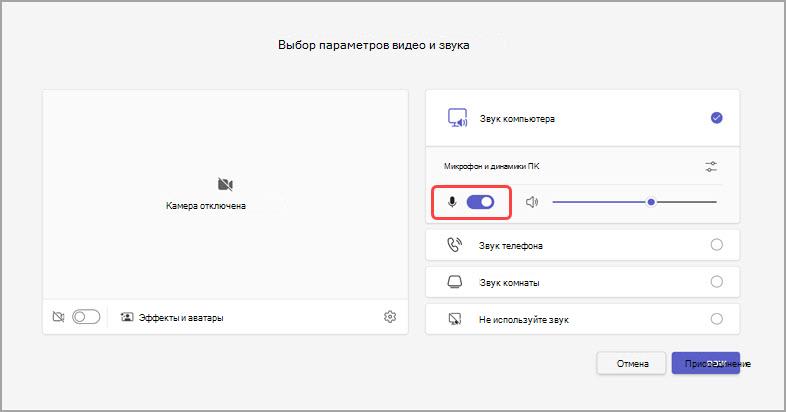
Команды запомнят установленную здесь настройку микрофона, когда вы будете присоединяться к будущим собраниям.
Отключение и включение микрофона во время собрания
Чтобы отключить микрофон во время собрания, нажмите микрофон" в элементах управления собранием. Чтобы снова включить микрофон , выберите .
.

Вы также можете включать и выключать микрофон, нажимая клавиши Ctrl + ,Shift + ,M. Дополнительные сведения см. в статье Сочетания клавиш в Microsoft Teams.
Примечание
Некоторые функции микрофона могут быть недоступны в зависимости от параметров собрания или политик, установленных вашим ИТ-администратором.
Чтобы автоматически отключить микрофон при блокировке экрана, выполните следующие действия.
- В Teams выберите "Дополнительные параметры"
 > "Дополнительные параметры"Microsoft Teams "Дополнительные параметры"
  ".
". - Нажмите
 ".
". - Включите переключатель "Отключать камеру и микрофон при блокировке экрана ".
- Перезапустите Teams, чтобы активировать этот параметр.
Отключение и включение звука на панели задач (Windows)
Если вы присоединяетесь к собранию Teams на устройстве с Windows, вы можете отключать и включать микрофон с панели задач Windows.
Чтобы отключить и включить микрофон с панели задач Windows:
- Выберите значок микрофона
 на панели задач.
 -
 + клавиши Windowsзамещающий текст + Клавиши K.
Используйте Ctrl + пробел для включения звука
В классическом приложении Teams вы также можете оставить звук, чтобы избежать нежелательных прерываний или шума во время собрания, и быстро реагировать на вызовы. Чтобы быстро включить микрофон, удерживайте нажатыми клавиши CTRL+ПРОБЕЛ (Windows) и OPTION+ПРОБЕЛ (Mac). Отпустите клавиши, чтобы снова вернуться в отключенное состояние.
Как включить:
В Teams выберите "Дополнительные параметры"
> "Дополнительные параметры"Microsoft Teams "Дополнительные параметры" ".Нажмите
".Включите переключатель "Сочетание клавиш" для включения звука .
Присоединение к звонку или собранию. Отключите микрофон.
- В Windows нажмите и удерживайте клавиши CTRL+ПРОБЕЛ. На Mac нажмите и удерживайте клавиши OPTION+ПРОБЕЛ. Отобразится оповещение о временном включении звука. Убедитесь, что звук включен.
- Когда вы отпустите сочетание клавиш, микрофон снова будет отключен.
Примечание
Распространенные сочетания клавиш, в том числе клавиши CTRL+ПРОБЕЛ и OPTION+ПРОБЕЛ для включения звука, не работают в окне чата, а также при демонстрации таких приложений, как PowerPoint Live или Whiteboard, на этапе собрания.
Хотите узнать больше? См. собрания в Teams.
Статьи по теме
Управление настройками звука на собрании Teams
Предоставление общего доступа к звуку с компьютера во время собрания или трансляции Teams