

Важно
Поддержка трансляций Teams прекращается 30 июня 2026 г. Переключитесь на общие собрания Teams, чтобы ознакомиться с новейшими функциями и возможностями событий. Для получения дополнительной информации, пожалуйста, ознакомьтесь с этой записью блога.
Участники трансляции могут просматривать автоматические субтитры на шести языках в дополнение к языку, на котором они разговаривают. Организаторы мероприятия могут выбрать языки из более чем 50 списков.
В этой статье
Примечание
Субтитры пока недоступны в некоторых облаках для государственных организаций.
Настройка автоматических субтитров
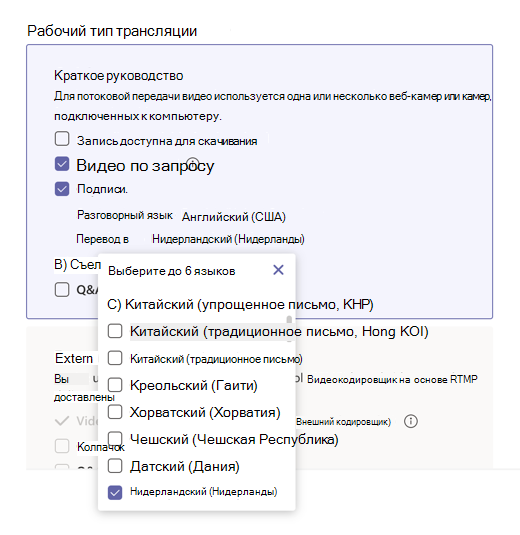
Организаторы могут включить автоматические субтитры для мероприятия и выбрать языки, на которых они будут доступны. Чтобы настроить автоматические субтитры для события, установите флажок "Субтитры " при планировании события.
Примечание
Автоматические субтитры доступны только для трансляций, созданных с помощью Teams.
Используйте меню "Перевод " для добавления до шести языков, на которых участники могут выбирать для просмотра надписей и субтитров в дополнение к языку, на котором говорят участники. Например, если используется английский язык, но вы знаете, что ваш офис в Нидерландах подключается к трансляции, выберите " Нидерландский (Нидерланды)", чтобы пользователи могли получать субтитры на голландском языке.
Примечание
- Поддерживаемые разговорные языки для этой функции включают английский, китайский, голландский, французский, немецкий, хинди, испанский, итальянский, японский, корейский, португальский, русский, шведский и шведский.
- Поддерживаемые языки перевода включают африкаанс, арабский, боснийский, болгарский, каталанский, китайский (упрощенное письмо, КНР), креольский, греческий, датский, иврит, индонезийский, испанский, итальянский, каталанский, корейский, латышский, литовский, малагасийский, малайский, мальтийский, норвежский, персидский, польский, португальский, керетаро отоми, румынский, русский, самоанский, сербский (латиница), сербский кириллица, словацкий, словенский, суахили, шведский, Таитянский, тайский, тонганский, турецкий, украинский, урду, вьетнамский, валлийский и юкатекский майя.
- Если субтитры отсутствуют, обратитесь к ИТ-администратору, чтобы включить эту функцию.
Извлеките максимум пользы из подписей и субтитров
- Говорите четко, медленно и прямо в микрофон.
- Избегайте мест с фоновым шумом.
- Избегайте одновременного разговора нескольких человек.
- Используйте высококачественное оборудование, сертифицированное для Teams .
Примечание
Ругательства будут вычеркнуты.
Скачивание расшифровок
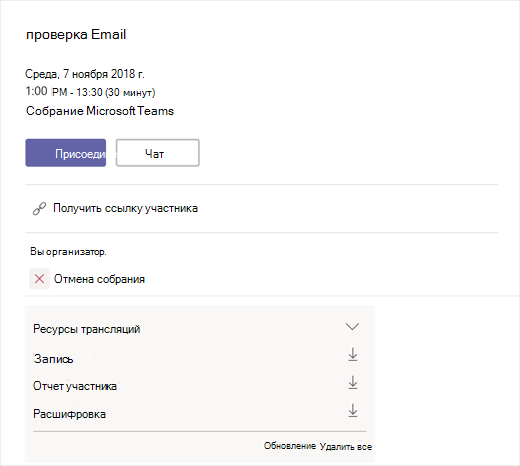
После завершения трансляции нажмите  в Teams и найдите трансляцию. В разделе "Ресурсы трансляций" вы найдете расшифровки. Вы увидите расшифровку для каждого языка, который вы выбрали для субтитров. Выберите "Скачать
 ", чтобы скачать их.
Чтобы получить наилучшие результаты, откройте файлы в Microsoft Word.
Использование автоматических субтитров
Опыт продюсера
Организаторы могут управлять собственными автоматическими субтитрами для события с помощью кнопки "Параметры ".
".
Чтобы включить или отключить собственные субтитры, выберите "Мои автоматические субтитры".
Чтобы включить или отключить автоматические субтитры участника, выберите Автоматические субтитры участника. Участники получат уведомление, когда вы внесете изменения в этот параметр.
Взаимодействие участников
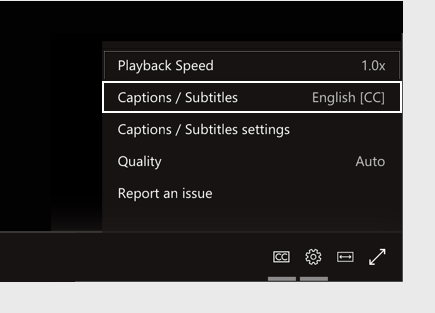
Чтобы включить автоматические субтитры, выберите  "Субтитры/ в режиме реального времени" в элементах управления видео.
Чтобы изменить язык подписи, нажмите кнопку "Параметры" > "Субтитры" и выберите нужный язык.
Примечание
Доступные языки задает организатор трансляции.