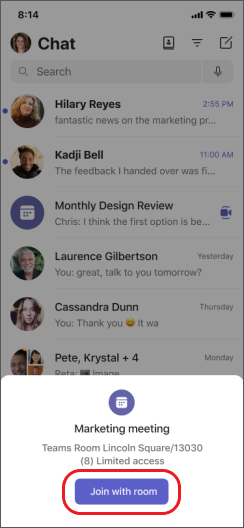
Если вы присоединились к собранию на одном устройстве, вы можете одновременно присоединиться к нему на другом устройстве. Например, если вы уже участвуете в собрании на своем ноутбуке, вы также можете присоединиться на телефоне, чтобы делиться транслируемым видео, управлять презентацией со своего телефона и т. д.
Вы можете перенести собрание на второе устройство или оставить оба устройства в собрании.
Перенос собрания с одного устройства на другое
- Находясь в собрании на одном устройстве, откройте Teams на втором (устройстве, на которое вы хотите перенести собрание).
- На новом устройстве выберите "Присоединиться к вызову".

-
Выберите "Переместить на это устройство".

- Вы можете настроить параметры звука и видео для собрания на новом устройстве, а затем выбрать "Присоединиться".
Когда вы окажетесь в собрании на новом устройстве, ваше первое устройство покинет собрание.
Добавление второго устройства в собрание
- Находясь на собрании на одном устройстве, откройте Teams на втором.
- На втором устройстве выберите "Присоединиться к вызову".
- Выберите "Добавить это устройство".
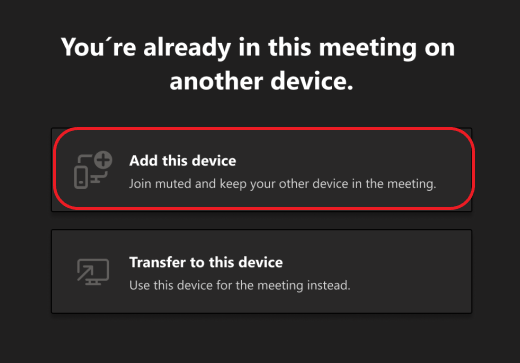
Чтобы предотвратить эффект эха, Teams автоматически отключает камеру и микрофон на втором устройстве перед входом в собрание. После его подключения вы сможете при необходимости включать и выключать микрофон и камеру.
Теперь, когда в собрании участвуют оба устройства, вы можете обмениваться контентом с любого из них.
Выход из собрания на всех устройствах
Обеспечьте конфиденциальность, покидая собрание со всех устройств, к которому вы присоединились, одним нажатием. Независимо от того, вошли ли вы в собрание с мобильного телефона, настольного компьютера или из комнаты Teams, вы можете завершить звонок на всех устройствах одновременно.
Чтобы выйти из собрания на всех устройствах:
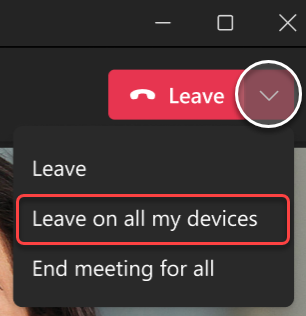
В окне собрания Teams нажмите стрелку рядом с кнопкой "Выйти ", чтобы открыть раскрывающееся меню "Покинуть собрание ".
Выберите "Выйти" на всех своих устройствах.
Статьи по теме
Присоединение к собранию Teams
Собрания в Teams
Телефон можно использовать в качестве сопутствующего устройства как для личных, так и для виртуальных собраний.
Важно
Убедитесь, что вы обновили Teams на телефоне до последней версии, прежде чем присоединяться к нему в качестве сопутствующего устройства.
Добавьте свое мобильное устройство в качестве сопутствующего устройства к ближайшему собранию
Если вы посещаете личное собрание, для которого в качестве места проведения выбран зал Microsoft Teams или Surface Hub, вы можете присоединиться к нему со своего мобильного устройства, как только придете туда. Вы можете присоединиться в начале собрания или в любое время во время него.
Примечание
Чтобы использовать iPhone в качестве сопутствующего устройства в комнате, вы должны находиться в той же организации, что и Комната Teams или собрание Surface Hub.
Примечание
Эта функция доступна для Android и iPhone. Для Surface Hub параметр удаленной работы в комнате на iPhone может не работать. Удаленная поддержка комнат на Surface Hub ожидается в ближайшее время.
На своем устройстве включите Bluetooth и убедитесь, что он включен для Teams.
Открывайте Teams, находясь в комнате собраний.
Нажмите "Присоединиться с помощью комнаты " в нижней части экрана или "Присоединиться " в верхней части экрана. Вы будете одновременно в комнате и на вашем iPhone.
Чтобы предотвратить эффект эха, Teams автоматически отключает динамик, камеру и микрофон на втором устройстве перед входом в собрание. После того как вы присоединитесь к собранию и покинете конференц-зал, вы сможете включать и выключать динамик, камеру и микрофон по мере необходимости, а также можете реагировать, общаться в чате, делиться и многое другое.
Добавьте свой телефон в качестве сопутствующего устройства для виртуального собрания
Если вы присоединились к собранию на ноутбуке, у вас есть возможность одновременно присоединиться к нему на телефоне. Это может пригодиться, например, если на телефоне есть какой-то контент, которым вы хотите поделиться.
- Находясь на собрании на одном устройстве, откройте Teams на втором.
Нажмите "Присоединиться".
- Нажмите "Добавить это устройство".

Чтобы предотвратить эффект эха, Teams автоматически отключает динамик, камеру и микрофон на втором устройстве перед входом в собрание. После присоединения и удаления из комнаты собрания вы сможете включать и отключать динамик, камеру и микрофон по мере необходимости.
Включите динамик, камеру или микрофон с сопутствующего устройства
Если вы отошли от собрания, находящегося поблизости, или виртуального собрания, вы можете включить динамик, камеру или микрофон на сопутствующем устройстве, чтобы участвовать в беседе.
- Чтобы включить динамик, коснитесь
 нижней части экрана.

- Чтобы включить камеру или микрофон, коснитесь значка "Камера
 или "Микрофон
 " в нижней части экрана.
- Нажмите "Включить".
Выход из собрания на всех устройствах
Обеспечьте конфиденциальность, покидая собрание со всех устройств, к которому вы присоединились, одним нажатием. Независимо от того, вошли ли вы в собрание с мобильного телефона, настольного компьютера или из комнаты Teams, вы можете завершить звонок на всех устройствах одновременно.
Чтобы выйти из собрания на всех устройствах:
- В окне собрания Teams коснитесь значка «Покинуть
 ».
».
- Коснитесь кнопки "Выйти" на всех устройствах.
Присоединение к собранию Teams
Собрания в Teams