

В Teams можно с легкостью настраивать параметры звука до и во время звонка или собрания.
Примечание
Убедитесь, что параметры звука вашего устройства и параметры звука браузера настроены таким образом, чтобы предоставить Teams доступ к динамикам и микрофону вашего устройства.
Изменение источников звука
При присоединении к собранию Teams можно выбрать источник звука на экране предварительного присоединения к собранию. Доступные параметры звука зависят от выбранного источника.
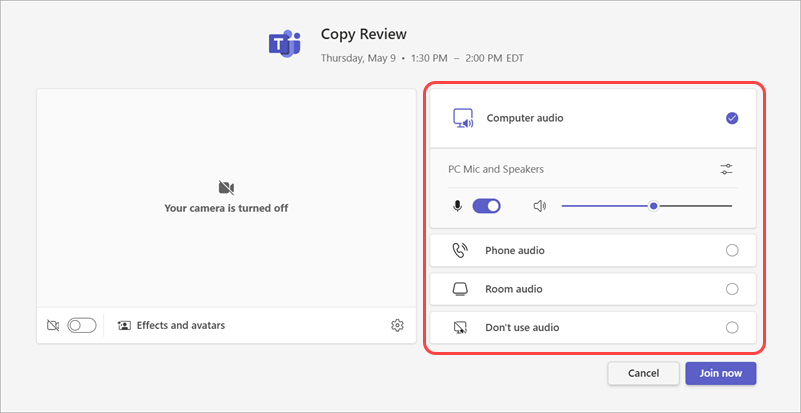
Если вы присоединяетесь из классического приложения Teams, перед присоединением можно выбрать один из нескольких вариантов источника звука.
| Источник звука | Если вы выберете это... |
|---|---|
| Компьютерное аудио | Во время собрания будут использоваться стандартный динамик и микрофон вашего компьютера. |
| Звук на телефоне | Телефон, микрофон и динамики будут источником звука во время собрания. После присоединения у вас будет два варианта:
|
| Комнатное аудио | Вы добавите или выберете конференц-зал в раскрывающемся меню. Источником звука собрания будет аудиосистема комнаты. |
| Не использовать звук | Вы присоединитесь к собранию без звука. |
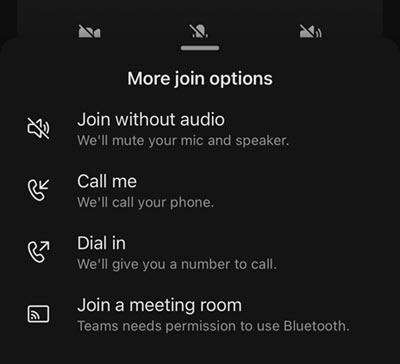
Если вы выбрали другой источник звука, кроме звука компьютера, вы можете вернуться к звуку компьютера во время собрания, нажав кнопку включения звука в элементах управления собранием Teams.
Изменение параметров динамиков и микрофона
Настройте параметры динамика и микрофона в параметрах Teams или при присоединении к собранию Teams. Параметры можно изменить до присоединения к собранию или во время него.
Примечание
Некоторые параметры звука могут быть недоступны в зависимости от политик, установленных организаторами собрания или вашим ИТ-администратором.
В Teams
Чтобы открыть параметры звукового устройства:
В Teams выберите Параметры и другое
 > "Дополнительные параметры Microsoft Teams"
 ".
".Выберите устройства
 .
.В разделе "Устройства" выберите "Управление устройствами " для подключения или отключения звуковых устройств.
В разделе "Параметры звука>
 :
:- Выберите подключенный динамик, который вы хотите использовать, из раскрывающегося меню динамиков .
- Выберите подключенный микрофон, который вы хотите использовать, из раскрывающегося меню микрофона .
- Включите переключатель "Автоматически регулировать чувствительность микрофона ", чтобы все слышали вас на ровной громкости во время собрания.
- Включите переключатель кнопок синхронизации устройства , чтобы синхронизировать звуковое устройство Teams и использовать все его кнопки во время собрания.
Выберите "Сделать пробный звонок"
 ", чтобы проверить параметры.
В разделе "Подавление шума":
Выберите Только фоновый шум, чтобы подавить шум вокруг вас и свести к минимуму помехи во время разговора.
Выберите "Изоляция голоса", чтобы подавить другие голоса, которые могут доноситься через ваш микрофон, и убедиться, что другие участники собрания слышат только ваш голос.
Примечание
Для этого необходимо создать речевой профиль, если вы не используете гарнитуру.
Включите переключатель пространственного звука , чтобы слышать более захватывающий звук во время собрания Teams. Дополнительные сведения см. в статье Пространственное аудио на собраниях Microsoft Teams.
На встрече
Измените параметры звука на экране предварительного присоединения к собранию или в окне собрания после присоединения.
Чтобы получить доступ к настройкам звука с экрана предварительного присоединения:
Присоединяйтесь к собранию из календаря Teams.
На экране предварительного присоединения выберите источник звука.
- Если вы выберете "Звук на компьютере", выберите "Настройки звука"
 для доступа к дополнительным настройкам звука. Изменения параметров звука будут применены при присоединении к собранию.
- Если вы выберете "Звук на компьютере", выберите "Настройки звука"
Нажмите Присоединиться сейчас.
Чтобы получить доступ к настройкам звука после присоединения к собранию:
- В элементах управления собранием выберите
 , чтобы отключить свой микрофон, или кнопку " чтобы включить свой микрофон.
 - Выберите стрелку раскрывающегося списка рядом с пунктом "Микрофон ", чтобы узнать о других параметрах. Чтобы просмотреть дополнительные параметры звука, выберите "Дополнительные параметры звука".
Изменения параметров звука, внесенные во время собрания, вступают в силу немедленно.
Демонстрация звука при демонстрации экрана
Если во время собрания вы предоставляете общий доступ к своему экрану, вы можете включить звук, чтобы другие пользователи слышали то, что воспроизводится на вашем общем экране.
Чтобы поделиться звуком при демонстрации экрана:
Присоединитесь к собранию Teams.
Выберите
 в элементах управления собранием.
Включите переключатель "Включить звук ".
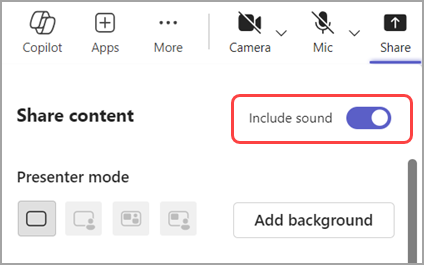
Выберите окно, которым нужно поделиться, чтобы начать демонстрацию экрана. Участники смогут слышать звук содержимого на этом экране, пока вы делитесь файлом.

Статьи по теме
Управление разрешениями участников на использование звука и видео на собраниях Microsoft Teams