
Просматривайте все прошедшие собрания в одном месте с помощью приложения "Протоколы собраний" в Microsoft Teams. Изучайте и выбирайте из различных типов сводок, включая интеллектуальные сводки, видеосводки и звуковые сводки.
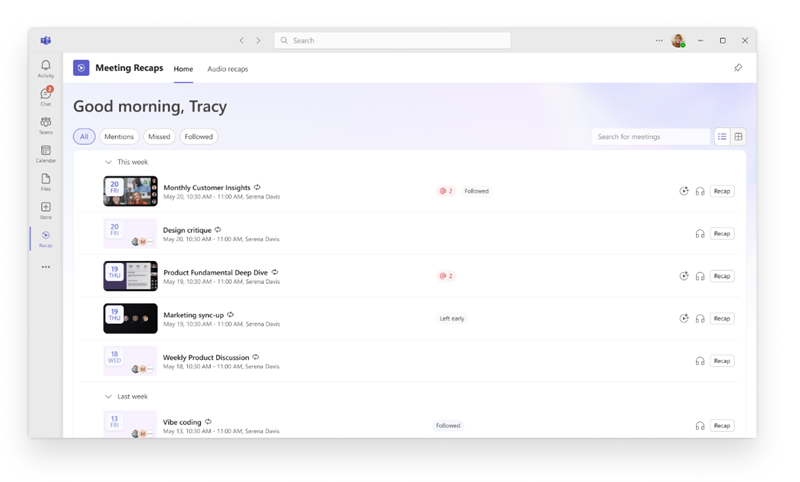
Добавление приложения "Протокол собрания"
Добавьте приложение в Teams, чтобы сводки всегда были доступны.
Выберите "Просмотреть другие приложения" в
 в левой части окна Teams.
Выполните поиск по запросу "Резюме собраний".
Выберите "Сводки собраний"
 в результатах поиска.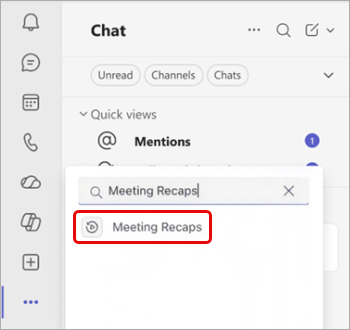
Чтобы закрепить приложение для быстрого доступа, щелкните правой кнопкой мыши значок " Протокол собрания в левой части окна Teams и выберите " Закрепить ".
".
Чтобы открыть приложение "Протоколы собраний" со страницы "Протокол собрания", выберите  собраний Teams" в левом верхнем углу.
Примечание
Приложение "Протоколы собраний" не поддерживается в Teams для мобильных устройств.
Обзор и поиск собраний
На главной странице приложения "Протокол собрания" перечислены запланированные собрания за последние 30 дней, которые были записаны или транскрибированы. Переключайтесь между представлениями списка и сетки, чтобы просматривать собрания удобным для вас образом.
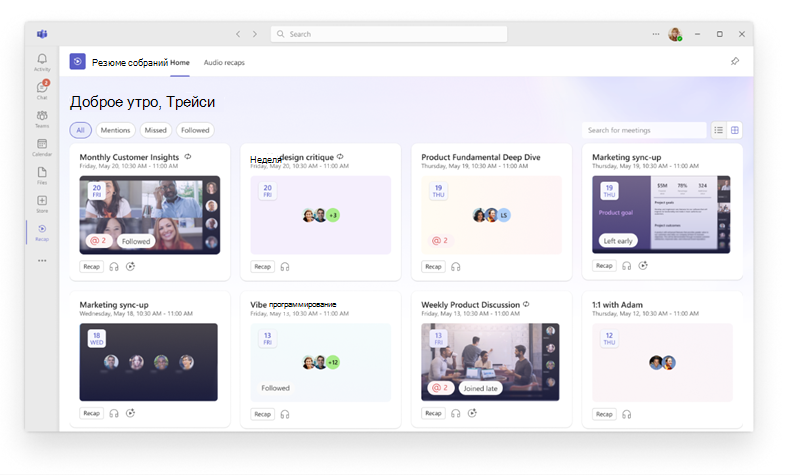
Выберите фильтр, например "Собрания", "Пропущенные" и "Отслеживание", чтобы сузить круг отображаемых собраний. Чтобы найти определенное собрание, выполните поиск по названию собрания, организатору или по другим связанным ключевым словам.
Домашняя страница не включает:
- Мгновенные собрания и звонки.
- Собрания, на которых используется только временное транскрибирование.
- Собрания без записи или расшифровки.
Если ваш почтовый ящик размещен на локальном сервере Exchange, домашняя страница будет недоступна.
Примечание
Точность статуса "Пропущенное собрание" зависит от доступности и полноты отчета об участии Teams в этом собрании. Если отчеты о посещаемости были отключены из-за политики или параметров собрания, состояние может быть неточным.
Открыть краткую сводку
Чтобы открыть протокол собрания, выберите собрание в приложении "Протокол собрания". В зависимости от того, что доступно для собрания, просмотрите краткое изложение, посмотрите видеосводку или прослушайте звуковую сводку.
Чтобы просмотреть сведения перед открытием краткого изложения, выберите "Упоминания" @ или "Задачи " в элементе собрания.
Типы сводок
Примечание
Для интеллектуального подведения итогов требуется лицензия Microsoft Copilot или лицензия Teams Premium. Для звуковых и видеосводок требуется лицензия Microsoft Copilot. Если у вас нет лицензии Microsoft Copilot, вы все равно можете получить доступ к расшифровкам или записям собраний, на просмотр которых у вас есть разрешение.
Выбирайте из различных типов резюме для чтения, просмотра или прослушивания основных моментов собрания.
Сводки разведки
Интеллектуальные сводки — это текстовые сводки, включающие ИИ-сводки, задачи, упоминания и многое другое.
Дополнительные сведения см. в разделе "Протокол собрания в Microsoft Teams"
Сводка по видео
Видеорезюме — это озвученные основные моменты, в которых запечатлен представленный контент, реальные видеоклипы и обсуждения на собрании.
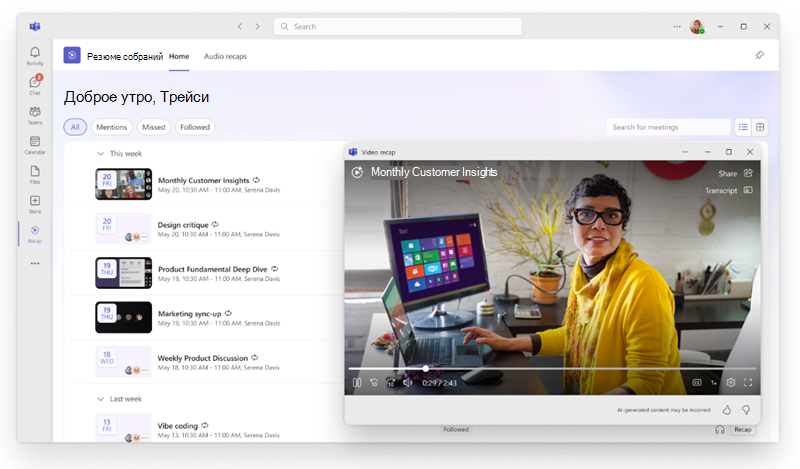
Дополнительные сведения см. в разделе "Видеорезюме в Microsoft Teams".
Звуковые сводки
Звуковые сводки — это краткие обзоры в стиле подкастов, которые объединяют несколько собраний в одно, помогая эффективно наверстать упущенное за напряженную неделю, находясь в пути.
Создание сводки звука:
Откройте приложение
в Teams.Выберите одно или несколько собраний, которые нужно включить в звуковую сводку.
Выберите
 звуковой сводки".
В раскрывающемся меню "Стиль " выберите стиль, в котором должно быть записано краткое изложение.
В раскрывающемся меню "Язык " выберите язык, на котором вы хотите прослушать краткое изложение.
Выберите до восьми собраний, чтобы включить их в звуковую сводку.
Выберите Сгенерировать.
По мере создания резюме оно будет воспроизводиться автоматически. В любое время вернитесь на вкладку "Звуковые протоколы" в приложении "Протокол собрания", чтобы прослушать ранее сгенерированные краткие результаты.