
Изменение расшифровки
Организаторы собрания могут редактировать расшифровку собрания и субтитры после отправки записи в OneDrive или SharePoint.
Чтобы изменить расшифровку:
- Выберите OneDrive
 в левой части Teams.
 - Выберите "Мои файлы
 > "Мои файлы", "Записи".
 - Наведите курсор на запись, для которой нужно отредактировать расшифровку.
-
Выберите Дополнительные действия
 >Открыть
 >Открыть в браузере
 . Откроется страница проигрывателя Microsoft 365.
 - На странице проигрывателя в браузере выберите кнопку "Начать транскрибирование
 " .
" . - Наведите указатель мыши на часть расшифровки, которую нужно изменить, и выберите значок "Изменить
 ".
". - Внесите изменения в текст расшифровки.
-
Нажмите
 " для обновления.
Управление разрешениями на расшифровку
Организаторы собраний могут управлять тем, кто может просматривать, редактировать и скачивать расшифровку собрания. Изменение разрешений для определенных пользователей или для всех, у кого есть ссылка.
Чтобы управлять разрешениями на расшифровку:
Выберите OneDrive
в левой части Teams.Выберите "Мои файлы
> "Мои файлы", "Записи".Наведите указатель мыши на запись, для которой нужно изменить разрешения.
Выберите "Дополнительные действия
 > "Дополнительные параметры Microsoft Teams"Кнопка "Управление доступом
 ".
".Выберите Предоставить доступ
 .
.Введите имена, группы или адреса электронной почты, к которым вы хотите предоставить доступ.
Нажмите значок "Изменить
" .
Выберите
- Может редактировать , чтобы разрешить им вносить изменения в расшифровку.
- Может просматривать , чтобы позволить им просматривать расшифровку, но не вносить изменения в расшифровку.
- Не может скачивать , чтобы запретить ребенку скачивание расшифровки.
Выберите Предоставить доступ.
Примечание
Некоторые разрешения могут быть недоступны в зависимости от политик, установленных ИТ-администратором.
Удаление расшифровки
Организаторы собраний и соорганизаторы могут удалять расшифровку собрания.
Если вы удалите расшифровку в классическом приложении Teams, обе копии расшифровки будут удалены в OneDrive и Exchange Online. При удалении расшифровки в параметрах на странице видеопроигрывателя будет удалена копия, сохраненная в OneDrive.
Удаление из кратких итогов собрания
Чтобы удалить расшифровку в кратких итогах собрания:
Откройте чат прошедшего собрания в Teams.
Откройте вкладку "Протокол собрания ".
Выберите кнопку "Начать расшифровку
Если есть расшифровки на нескольких языках, щелкните раскрывающееся меню языка и выберите расшифровку, которую нужно удалить.
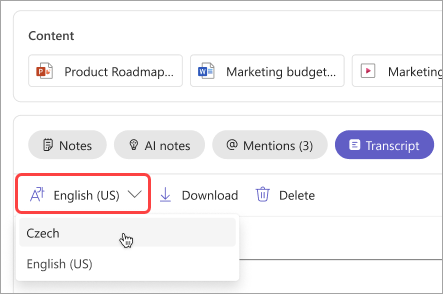
Нажмите кнопку «Удалить
 .
.
Примечание
Если вы удалите расшифровку до создания заметок ИИ, они не будут доступны. Обязательно сгенерируйте заметки ИИ, выбрав заметки ИИ перед удалением расшифровки.