

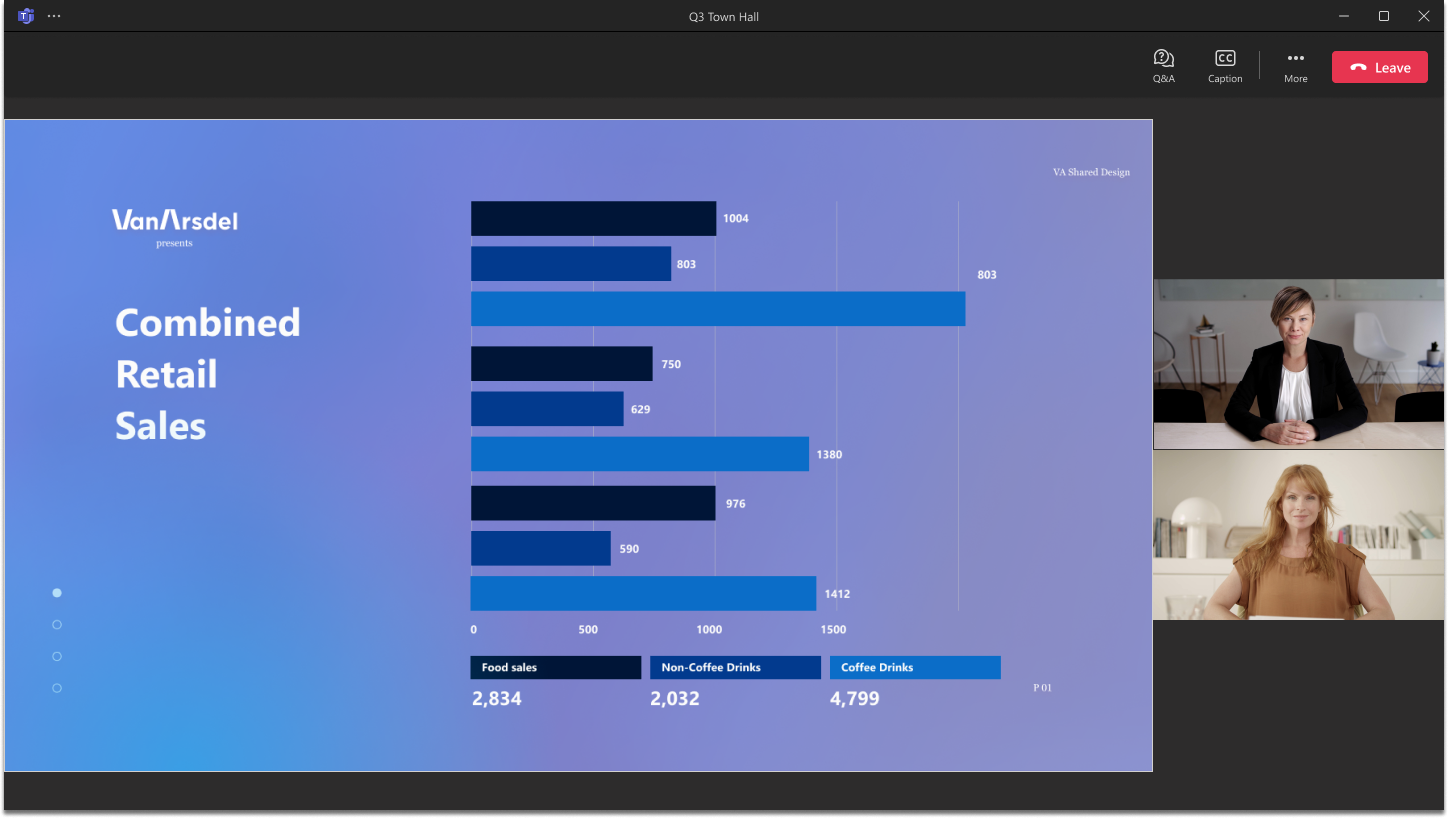
При посещении общего собрания в Microsoft Teams вы можете смотреть трансляции и участвовать в модерируемом сеансе вопросов и ответов. Во время события у вас не будет доступа к микрофону или камере.
В этой статье
Присоединение к общему собранию
Присоединитесь к общему собранию в Teams напрямую, используя ссылку "Присоединиться к событию " в приглашении по электронной почте.
Если вы организатор, соорганизатор, докладчик или приглашенный участник, ваше приглашение также будет содержать коды подключения по телефону. У внешних выступающих не будет кодов телефонного подключения.
Чтобы присоединиться к общему собранию в Teams:
Откройте полученное по электронной почте приглашение и выберите "Присоединиться к событию".
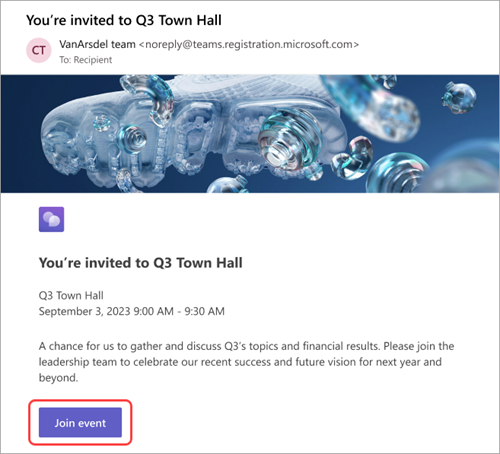
Когда вы нажмете Присоединиться к событию, событие автоматически запустится в Teams, где отобразится экран события.
Вы также можете присоединиться к общему собранию из комнаты Microsoft Teams.
Примечание
- Вы не можете присоединиться к общему собранию, используя бесплатную учетную запись Teams.
- Если вы присоединяетесь к общему собранию с мобильного устройства, скачайте мобильное приложение Teams. Мобильные веб-браузеры в настоящее время не поддерживаются.
- Гости, присоединяющиеся на компьютере, должны переключиться на правильную организацию на экране предварительного присоединения, чтобы присутствовать. В Интернете гости должны переключиться на правильную организацию в Teams, чтобы присоединиться.
Использование автоматических субтитров с переводом
Лучше понимайте выступающих на общем собрании с помощью автоматических субтитров с переводом. Выберите до шести предустановленных языков в предложениях Office и M365 или 10 предустановленных языков в Teams премиум. С помощью автоматических субтитров с переводом вы можете просматривать субтитры на удобном для вас языке.
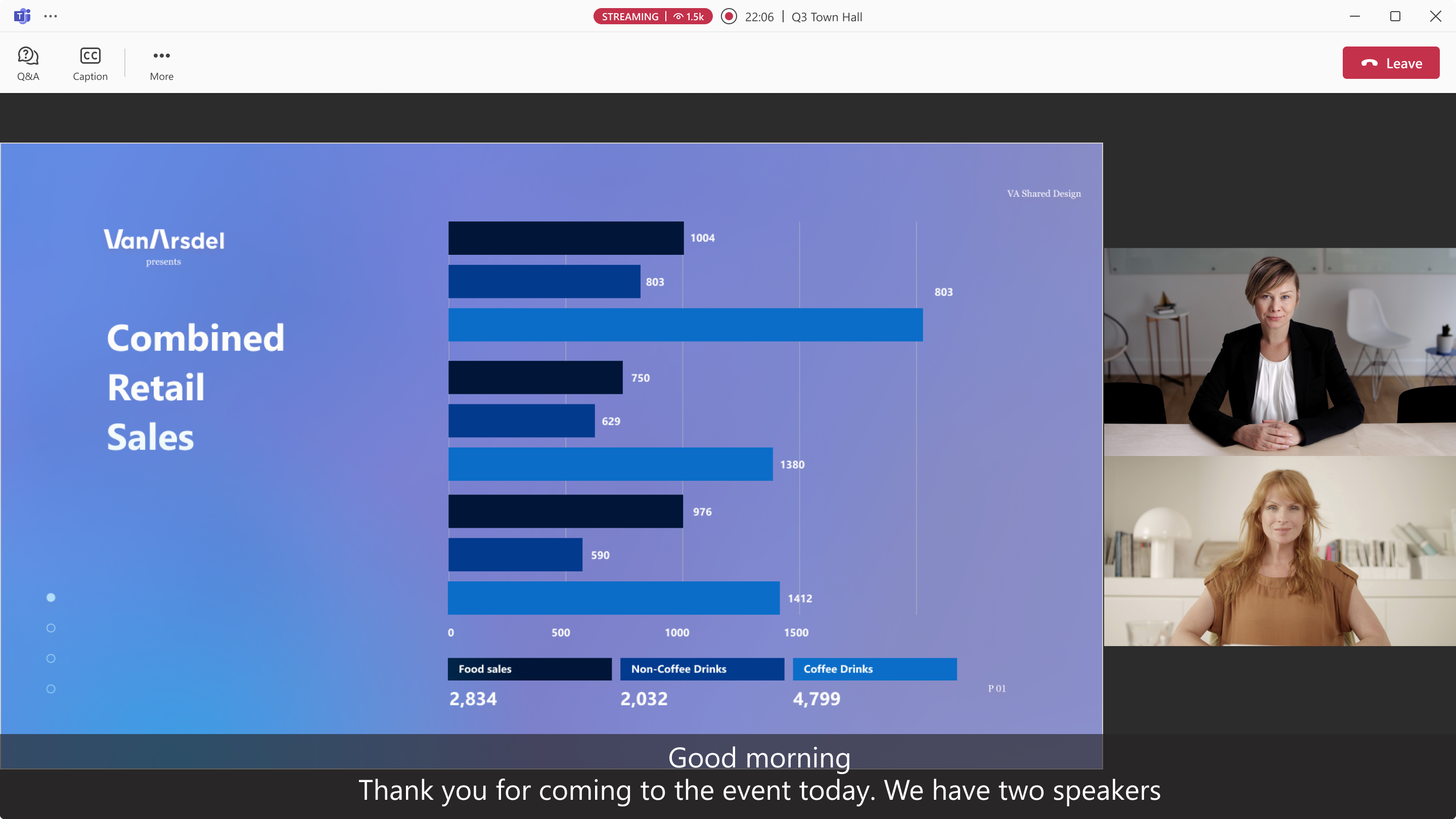
Чтобы использовать автоматические субтитры с переводом во время общего собрания:
-
Выберите "Субтитры"
 в окне Teams.
 -
Наведите курсор на язык субтитров или отслеживайте
 .
. - Выберите наиболее знакомый язык.
Теперь вы сможете просматривать автоматические субтитры на выбранном языке.
Использование живых реакций
Примечание
- Реакции в реальном времени — это расширенная функция, доступная в событиях с числом участников до 3000. Для использования этой функции в крупных событиях в организации должны быть пакеты емкости участников, поддерживающие экземпляры до 100 000.
- Если у вас была подписка Teams премиум до 1 апреля 2026 г., у вас сохранится доступ к этой функции в событиях с числом участников до 100 000 до истечения срока действия лицензии. Чтобы узнать больше о лицензировании Teams для мероприятий, обратитесь к своему ИТ-администратору.
Используйте живые реакции во время общего собрания, чтобы выразить свою реакцию на то, о чем идет речь. Когда вы выберете один из вариантов, он на мгновение всплывет в углу окна собрания. Реакции в реальном времени видны всем пользователям в общем собрании.
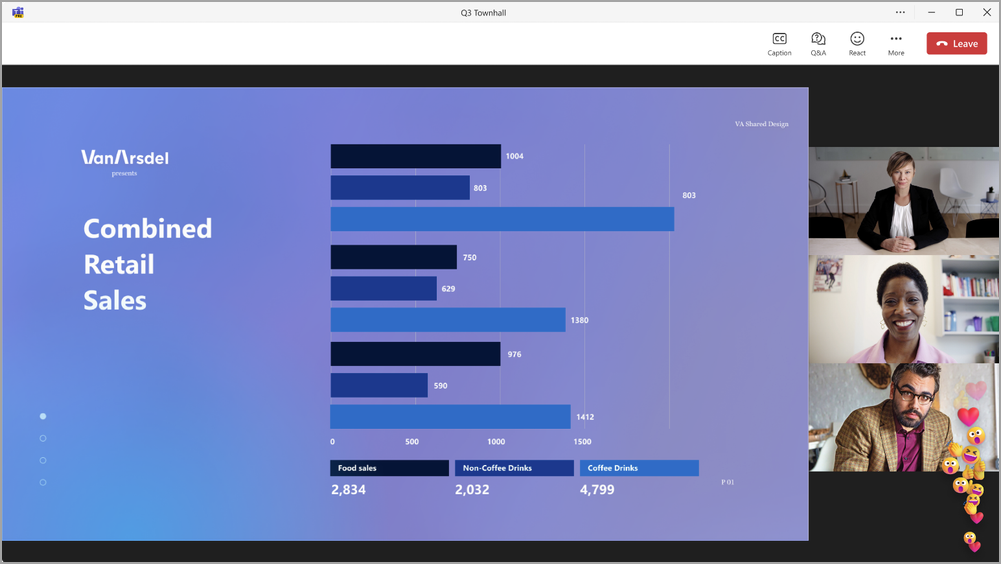
Чтобы отреагировать во время общего собрания:
- В Teams для настольных компьютеров выберите
 в элементах управления собранием и выберите реакцию.
 - В Teams для мобильных устройств коснитесь значка "Еще"
 " и выберите реакцию.
Дополнительные сведения о живых реакциях в Teams см. в статье "Самовыражение в собраниях Microsoft Teams с помощью живых реакций".
Выступление во время общего собрания
Примечание
- Выступление во время общего собрания — это расширенная функция, доступная в событиях с участием до 3000 человек. Для использования этой функции в крупных событиях организация организатора события должна иметь пакеты емкости участников, поддерживающие экземпляры до 100 000.
- Если у организатора была подписка Teams премиум до 1 апреля 2026 г., доступ к этой функции в событиях для 100 000 участников сохранится до истечения срока действия их лицензии. Чтобы узнать больше о лицензировании Teams для мероприятий, обратитесь к своему ИТ-администратору.
Задавайте вопросы или делитесь комментариями во время общего собрания, поднимая руку в знак просьбы высказаться. Когда вы выступаете в общем собрании, вас слышат все присутствующие.
Чтобы запросить выступление во время общего собрания:
-
Выберите "Повысить
 " в элементах управления собранием.
 - Выберите "Поднять руку". Организатор увидит ваш запрос на выступление.
- Когда наступит почти ваша очередь говорить, вы увидите уведомление.
- Когда придет ваша очередь говорить, выберите "Камера
 " или "Микрофон
 ", чтобы поделиться видео или включить свой микрофон.
Когда вы закончите говорить, организатор уберет вас с главного экрана.
Примечание
Поднятие руки в настоящее время не поддерживается на мобильных устройствах.
Вопросы и ответы
Кто увидит уведомление, когда участник поднимет руку?
Организаторы и докладчики увидят уведомление в верхней части окна собрания, когда кто-то поднимет руку. Они также могут выбрать People в элементах управления собранием, чтобы увидеть, чьи руки подняты.
Кто может привести участников, которые подняли руки, в прямую трансляцию?
Любой человек, обладающий производственными возможностями, может привлечь участников в канал трансляции. Это определяется параметром собрания "Кто контролирует производственные инструменты ". Дополнительные сведения см. в статье Управление средствами создания общих собраний в Microsoft Teams.
Когда участники смогут включить микрофон и камеры?
Когда кто-то, обладающий контролем над производственными инструментами, выводит участника на экран, он сможет включить свой микрофон и камеру. Когда участника уберут с экрана, его микрофон и камера будут отключены, и он потеряет доступ к их включению.
Может ли участник демонстрировать свой экран во время трансляции?
Нет. Когда участник выводится на экран, он получает доступ к своему микрофону и камере, но не к экрану. Только организаторы и докладчики могут демонстрировать свои экраны. Чтобы разрешить участнику демонстрировать свой экран, измените его роль на "выступающий". Дополнительные сведения см. в статье "Роли в собраниях Microsoft Teams".
Что происходит после того, как человек, у которого была поднята рука, убирается с экрана?
После того, как участник будет удален с экрана, его микрофоны и камеры будут отключены. Они останутся в ратуше в качестве участников. Если ранее они транслировали событие, они не вернутся к трансляции, но останутся в основном событии, где смогут участвовать вместе с другими участниками.
Чтобы удалить их из основного интерфейса, удалите их из события вообще. Затем они смогут снова присоединиться и транслировать событие.
Требуется ли сверхнизкая задержка (ULL) для поднятых рук?
ULL не требуется, но он упрощает переход участников от потоковой передачи к основному собранию, поскольку задержка между ними меньше.
Можно ли отключить поднятые руки для определенного события?
Чтобы запретить участникам поднимать руки, выберите "Параметры собрания" в сведениях о событии.
В разделе "Участие
собрания" в сведениях о событии.
В разделе "Участие " отключите переключатель "Разрешить поднимать руки".
Функция «поднятая рука» доступна во всех ратушах?
Функция "Поднятые руки" доступна в общих собраниях до 3000 участников, присоединяющихся на рабочем столе, в Интернете, в Teams для Android и в Комнатах Teams на Windows, пока включен параметр собрания. Для использования этой функции в крупных событиях организация организатора должна иметь пакеты емкости участников, поддерживающие экземпляры до 100 000.
Поднятые руки не поддерживаются в Teams для iOS, Комнатах Teams на Android, а также для тех, кто посещает встроенные общие собрания, в том числе в Viva Engage и SharePoint.
Могут ли участники просматривать свои камеры и микрофоны перед выводом на экран?
Участники могут щелкнуть стрелки раскрывающегося списка рядом с элементом "Камера и микрофон " в элементах управления собранием, чтобы настроить параметры микрофона и камеры еще до того, как поднимут руку. Они не смогут поделиться своими камерами или микрофонами даже с командой организатора мероприятия, пока их не выведут на экран.
Участие в вопросах и ответах
Во время общего собрания вы можете участвовать в вопросах и ответах, где можно публиковать вопросы, отвечать и реагировать на них. Если сеанс вопросов и ответов модерируется, вы получите уведомление о том, что организатор получил ваш вопрос и рассмотрит его перед публикацией.
Чтобы открыть Q&A, выберите Q&Значок " в верхней части окна Teams.
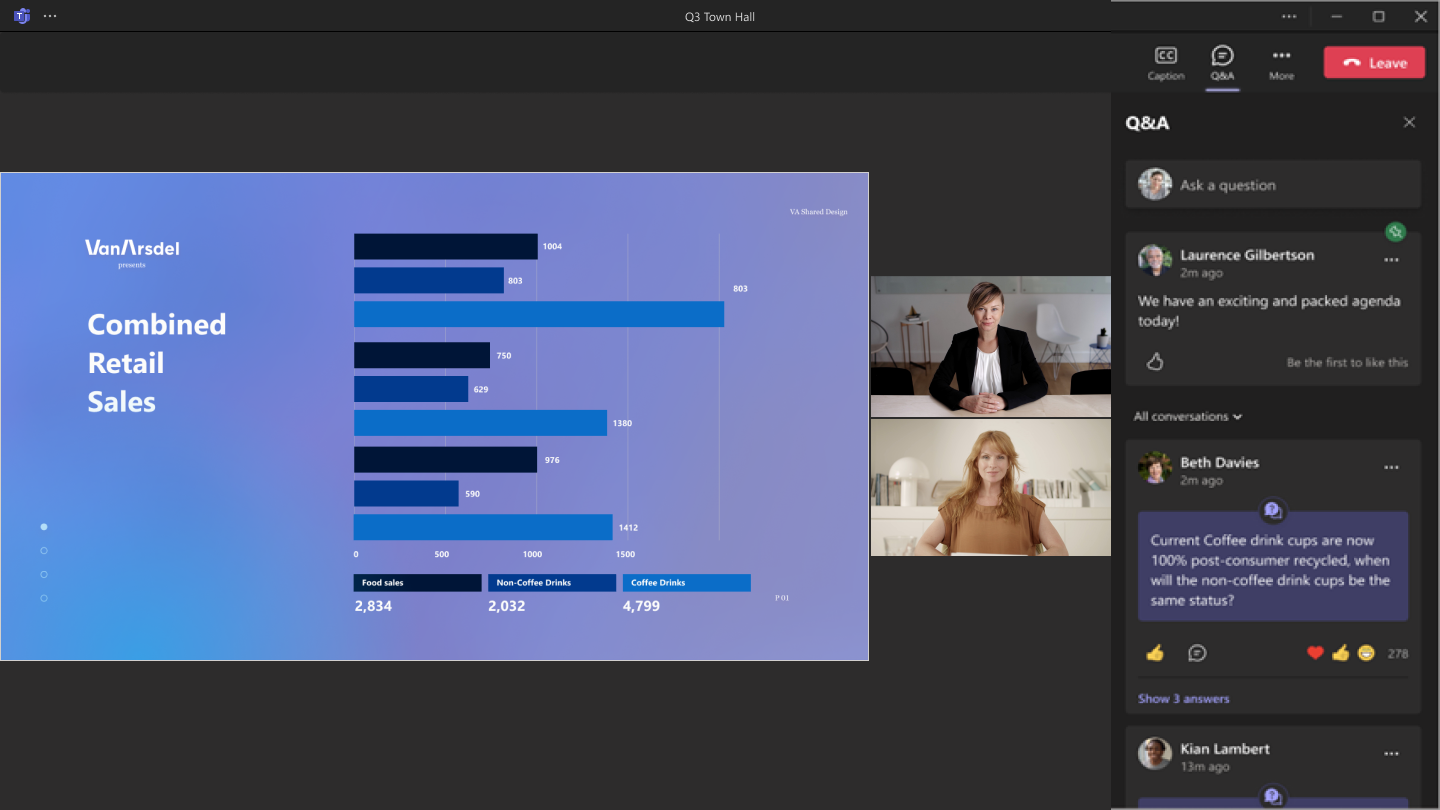
Чтобы задать вопрос, введите текст в поле Задайте вопрос в верхней части панели вопросов и ответов.
Дополнительные сведения см . в разделе Вопросы&ответы на собраниях Microsoft Teams.
Перемотка назад во время общего собрания
Перемотите назад к предыдущим моментам общего собрания или посмотрите с начала, если вы присоединились после его начала. Наведите курсор на окно события, чтобы отобразить индикатор выполнения. Затем выберите прошлую точку на индикаторе выполнения, чтобы перемотать ее назад и наблюдать за происходящим с этого момента.

Чтобы вернуться к трансляции, выберите  прямых трансляций" в Microsoft Teams под индикатором выполнения.
Примечание
- Реакции и поднятие руки доступны только во время трансляции события.
- Чат события и вопросы&ответы всегда будут отражать живую активность.
Выход из общего собрания
Вы можете выйти из общего собрания в любое время, выбрав значок "Покинуть " в верхнем углу окна Teams.
Доступ к записи общего собрания
После завершения общего собрания организаторы события могут опубликовать его запись для просмотра участниками. Если запись общего собрания опубликована, вы автоматически получите сообщение электронной почты со ссылкой на запись.

По умолчанию срок действия большинства записей событий истекает через 30 дней, но организатор может продлить его.