
Создайте интерес и аудиторию для события Microsoft Teams после его создания, опубликовав сведения о мероприятии и сайт, а также предоставив к ним общий доступ. После публикации события приглашения будут автоматически отправлены участникам. Вы также создадите активную ссылку на событие, которой можно поделиться в социальных сетях, на веб-сайтах, по электронной почте и в чате.
Важно
Если вы создали событие в календаре Teams, эти возможности могут выглядеть по-другому. Справку по публикации событий, запланированных из календаря Teams, см. в статьях "Публикация вебинара в Microsoft Teams " и "Расписание общего собрания в Microsoft Teams".
Публикация события
После публикации события участники будут автоматически приглашены и смогут просмотреть сведения о событии, зарегистрироваться и присоединиться к событию. Вы по-прежнему можете приглашать участников после публикации события и изменять некоторые параметры события. После публикации события невозможно изменить уровень доступа или включить или отключить регистрацию.
После публикации события отобразится экран с картой события и параметрами для публикации события:
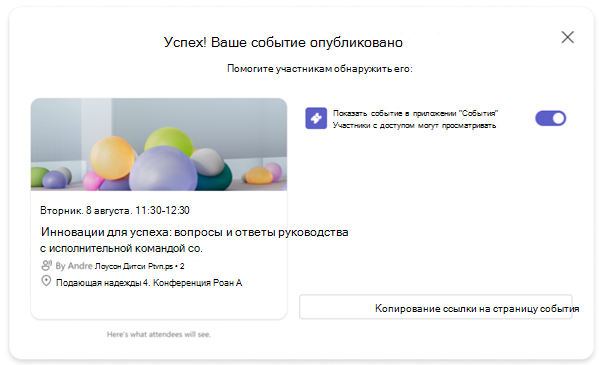
Включите переключатель "Разрешить участникам обнаруживать событие", чтобы отображать событие в веб-канале "Обнаружение " приложения "События". Это позволяет участникам видеть событие в своих веб-каналах "Открытие " и максимально расширяет охват вашего события.
Выберите "Копировать сведения о присоединении
 , чтобы скопировать ссылку на присоединение к собранию, идентификатор и секретный код собрания, а также ссылку параметров собрания в буфер обмена.
Выберите "Копировать ссылку на страницу события", чтобы скопировать
 страницы собрания в буфер обмена.
Выберите Копировать код внедрения
 , чтобы скопировать код внедрения в буфер обмена.
Продвижение события
Формируйте аудиторию событий, отображая ее в ленте "Открытие" приложения "События". Это полезно для общественных мероприятий, где нет ограничений по посещаемости, например общественных или волонтерских мероприятий. Делитесь ссылками на различные ресурсы события или встраивайте событие в SharePoint или другие сайты Microsoft 365. Общие ресурсы события включают сведения о присоединении и ссылку на страницу события.
Обеспечение видимости события
Повышайте осведомленность о событии, не делясь напрямую ссылкой на событие или подробностями о нем, сделав его доступным для обнаружения в веб-канале "Обзор" приложения "События".
Что касается публичных событий и событий внутри организации, люди могут найти ваше событие, просмотреть сведения о нем и зарегистрироваться или добавить его в свой календарь, если регистрация не требуется.
Отображение события в приложении "События" в веб-канале "Обнаружение":
Выберите
 "События" в левой части Teams.
Выберите элемент Управление.
В разделе "Опубликовано" выберите событие, для которого вы хотите поделиться сведениями о присоединении к событию.
Выберите значок "Поделиться
 .
.Включите переключатель "Разрешить участникам обнаруживать событие".
Вы также можете включить переключатель "Разрешить участникам обнаруживать событие" при его публикации.
Примечание
Что касается событий, доступных только определенным пользователям или группам, только приглашенные люди будут видеть событие в своих веб-каналах "Обнаружение", независимо от того, включен ли переключатель "Разрешить участникам обнаруживать событие". Организаторы, соорганизаторы, выступающие и приглашенные участники всегда будут видеть сведения о событии в своих веб-каналах "Открытие", независимо от того, включен ли переключатель "Разрешить участникам обнаруживать событие".
Поделиться сведениями о присоединении к событию
Сведения о присоединении к событию включают ссылку для присоединения к собранию, идентификатор и секретный код собрания, а также ссылку параметров собрания.
Выберите
"События" в левой части Teams.Выберите элемент Управление.
В разделе "Опубликовано" выберите событие, для которого вы хотите поделиться сведениями о присоединении к событию.
Выберите значок "Поделиться
.Выберите Копировать сведения о присоединении
.
Поделитесь ссылкой на страницу события
Ссылка на страницу события — это URL-адрес, которым можно поделиться где угодно и который позволит любому человеку с доступом к событию просматривать страницу события и сведения о нем.
Выберите
"События" в левой части Teams.Выберите элемент Управление.
В разделе "Опубликовано" выберите событие, ссылкой на страницу которого вы хотите поделиться.
Выберите значок "Поделиться
.Выберите Копировать ссылку на страницу события
.
Внедрение события
Внедрите событие, чтобы предоставить участникам единое место для прямой трансляции, вовлечения и последующего просмотра записи мероприятия. Чтобы внедрить событие, перед публикацией события в параметрах доступа к событию должно быть установлено значение "Ваша организация " или "Общедоступно ".
Выберите
"События" в левой части Teams.Выберите элемент Управление.
В разделе "Опубликовано" выберите событие, которое нужно добавить.
Выберите значок "Поделиться
.Выберите Копировать код встраивания
.
Статьи по теме
Управление предстоящими событиями в приложении "События" в Microsoft Teams
Управление регистрацией событий в приложении "События" в Microsoft Teams