В качестве выступающего вы будете одним из тех, кто работает за кулисами, чтобы сделать мероприятие успешным.
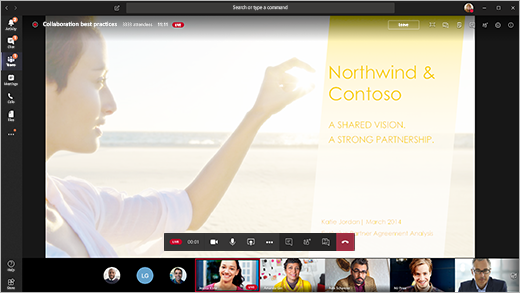
В Teams выберите "Присоединиться ", чтобы присоединиться к событию в качестве выступающего. Не находясь в Teams, щелкните ссылку для присоединения, чтобы открыть трансляцию в Teams.
Как выступающий, вы разделяете многие основные возможности организатора, но у вас нет контроля над видеоканалами или самой трансляцией.
| Возможность |
Режиссер |
Выступающий на рабочем столе |
| Выберите видеоканалы других выступающих и отправьте их на событие |
Да |
Нет |
| Начать трансляцию |
Да |
Нет |
| Завершить трансляцию |
Да |
Нет |
| Просмотр предварительного просмотра события (поток, отправляемый участникам) |
Да |
Нет |
| Управление записью и отчетами |
Да |
Да |
| Присоединение в качестве участника |
Да |
Да |
| Просмотр количества участников в реальном времени |
Да |
Нет |
| Chat с другими создателями и участниками |
Да |
Да |
| Экран демонстрации трансляции |
Да |
Да |
| Общий доступ к системным звукам |
Да |
Да |
| Приглашение пользователей присоединиться в качестве выступающих |
Да |
Да |
| Отключить звук всех выступающих |
Да |
Да |
| Модерирование Q&A |
Да |
Да |
В этой статье
Подготовка
Возможности докладчика
Присоединение к событию и демонстрация контента
Подготовка
- На iPad должна быть установлена ОС iOS 10 или более поздней версии.
- Для видео с разрешением 1280x720 требуется минимальная скорость 2000 килобит в секунду (Кбит/с).
- Для презентации рекомендуется использовать следующие версии iPad: любой iPad Pro, любой iPad Air.
- iPad 4 и iPad Mini 2 поддерживаются, но не рекомендуются.
- Для этой функции не поддерживаются следующие компоненты: iPad 1, iPad 2, iPad 3, iPad Mini 1.
Важно
Чтобы иметь возможность проводить презентацию, необходима роль докладчика на собрании.
Роль продюсера в настоящее время не поддерживается на iPad. Это означает, что любой, кто присоединяется к собранию на iPad, кроме выступающих, будет иметь возможности только участника . Сведения о возможностях участника см. в статье "Роли в собрании Teams".
Возможности докладчика
Выступая на iPad, вы можете во время трансляции делать следующее:
- Chat с другими выступающими и продюсерами
- Поделитесь своим видео
- Демонстрация экрана в трансляции
- Пригласите других участников присоединиться в качестве выступающих
- Отключить звук всех выступающих
Текущие ограничения
Докладчики не могут делать следующее:
- Просматривайте сессии вопросов&и ответов или участвуйте в них. Чтобы принять участие, покиньте собрание, а затем повторно присоединитесь к нему, выбрав "Присоединиться в качестве участника " на экране предварительного присоединения.
- Делитесь несколькими потоками одновременно. Например, нельзя демонстрировать видео одновременно с экраном.
- Поделитесь их системным звуком во время презентации.
Присоединение к событию и демонстрация контента
В Teams выберите "Присоединиться в качестве ведущего". Не находясь в Teams, щелкните ссылку для присоединения, чтобы открыть трансляцию в Teams.
Если вы хотите продемонстрировать видео в прямом эфире, включите камеру, выбрав "Камера"  в элементах управления собранием. Teams предложит вам повернуть iPad, чтобы предоставить участникам лучший обзор.
• Если событие еще не началось, на видео будет отображаться надпись "PRE-LIVE" с желтой рамкой.
• Если событие началось, вы увидите надпись "В очереди" с желтой рамкой.
• Если событие началось, а организатор уже транслирует ваше видео, вы увидите надпись "LIVE" с красной рамкой.
Чтобы представить контент или переключиться с общего доступа к контенту одного типа на другой, нажмите  "Демонстрация контента" в элементах управления собранием, а затем выберите то, чем вы хотите поделиться.
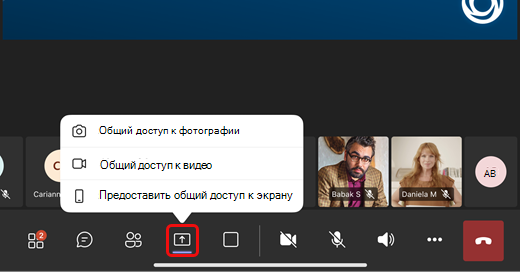
Совет
Если вы будете демонстрировать свой экран, измените свой статус Teams на " Не беспокоить ", чтобы уведомления не появлялись. Инструкции см. в разделе "Изменение состояния".
Если вы решили демонстрировать свой экран, выберите "Начать трансляцию".
Завершив презентацию, нажмите кнопку "Прекратить общий доступ".
Дополнительные сведения
Трансляции Teams
