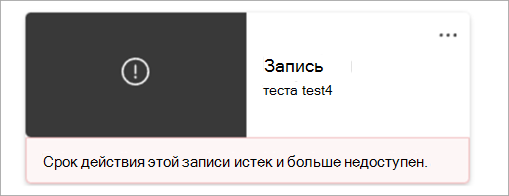
Что делать, если вы хотите начать запись во время собрания Microsoft Teams, но кнопка записи недоступна? У нас есть несколько советов, которые помогут вам выполнить эту задачу.
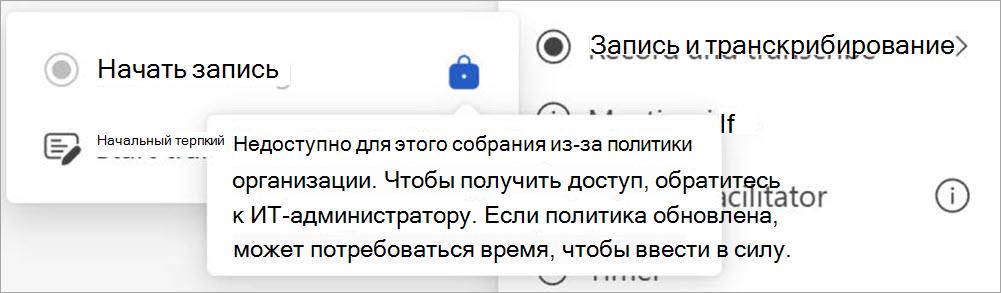
Наведите указатель мыши на значок замка на кнопке "Начать запись", чтобы увидеть подсказку с объяснением, почему кнопка не работает. Затем проведите проверку таблицы ниже, чтобы найти решение.
| Подсказка | Причина | Возможные действия |
|---|---|---|
| Только люди из этой организации могут начинать запись | Вы анонимный пользователь. Или Вы относитесь к другой организации, чем организатор собрания. Вы являетесь внешней стороной или вошли в собрание в качестве гостя. |
Войдите в учетную запись, прошедшую проверку подлинности. Попросите участника собрания из организации организатора начать запись и поделиться ею после собрания. |
| Недоступно для этого собрания из-за политики организации. Обратитесь к своему ИТ-администратору, чтобы получить доступ. Если политика обновляется, может потребоваться время, чтобы она вступила в силу. | Администратор Teams не разрешил запись отдельным пользователям на собраниях. Узнайте больше о том, как разрешить или запретить пользователям запись. Или Ваш ИТ-администратор только что изменил политику записи собраний, но это изменение еще не вступило в силу. |
Попросите администратора включить параметр записи в собраниях для всех. После этого подождите некоторое время, пока изменения вступят в силу. |
| Недоступно для этого звонка из-за политики организации. Обратитесь к своему ИТ-администратору, чтобы получить доступ. Если политика обновляется, может потребоваться время, чтобы она вступила в силу. | Администратор Teams не разрешил запись отдельным пользователям в звонках. Узнайте больше о том, как включить запись звонков. Или Ваш ИТ-администратор только что изменил политику записи звонков, но это изменение еще не вступило в силу. |
Попросите администратора включить параметр записи в звонках для всех. После этого подождите некоторое время, пока изменения вступят в силу. |
| Недоступно на этом собрании | Если организатору собрания запрещено записывать в политике собраний, кнопка записи будет недоступна всем участникам собрания. Или Если собрание запланировано с помощью Microsoft API Graph и организатор собрания установил для свойства AllowRecording значение False, кнопка записи будет недоступна для участников собрания. Дополнительные сведения о свойствах onlineMeetingBase. |
Попросите администратора разрешить организатору собрания записывать собрания. Или Попросите организатора закрыть текущее собрание, включить свойство записи и начать новое собрание. |
| Только организатор собрания и соорганизатор могут начать запись для этого собрания. Обратитесь к организатору собрания за доступом. | В параметрах собрания Teams в разделе "Запись & транскрибирование" организатор собрания может установить параметр "Кто может записывать и транскрибировать ", чтобы указать, кто может начать запись. Если выбран параметр " Организатор и соорганизаторы", кнопка записи недоступна для всех участников, кроме организатора и соорганизаторов. |
Попросите организатора изменить параметр "Кто может записывать и транскрибировать " на "Организаторы", соорганизаторы и докладчики. Узнайте больше о выборе пользователей, которые могут записывать или транскрибировать. Или Попросите организатора назначить вас соорганизатором. Дополнительные сведения о ролях в собраниях Microsoft Teams. |
| Недоступно, так как организатор собрания отключил запись для этого собрания. Обратитесь к организатору собрания за доступом. | В параметрах собрания Teams в разделе "Запись & транскрибирование" организатор собрания может установить для параметра "Кто может записывать и транскрибировать" значение "Никто". | Попросите организатора изменить параметр "Кто может записывать и транскрибировать ". Узнайте больше о выборе пользователей, которые могут записывать или транскрибировать. |
| Начинать запись могут только организаторы собрания и докладчики | В параметрах собрания Teams в разделе "Роли" организатор собрания устанавливает параметр "Кто может выступать ", чтобы назначить тех, кто может начинать презентацию. Если вы не назначены в качестве выступающего, вы будете отмечены как участник собрания, но кнопка записи будет вам недоступна. | Попросите организатора назначить вас выступающим. Дополнительные сведения о ролях в собраниях Microsoft Teams. |
| Запись уже началась | После нажатия кнопки " Начать запись" запись начнется через несколько секунд. В это время кнопка " Начать запись " будет недоступна. | Дождитесь начала записи. |
| Недоступно, так как Copilot отключен для этого собрания. Чтобы включить его, попросите организатора собрания или соорганизатора разрешить Copilot в параметрах собрания. |
Если организатор собрания Teams в разделе "Copilot и другие ИИ" устанавливает "Разрешить Copilot" отключить Copilot, кнопка записи будет недоступна всем участникам. | Попросите организатора собрания включить Copilot во время собрания. |
Вопросы и ответы
Почему моя встреча записывается автоматически, если я не планировал ее таким образом?
Если вы запланировали собрание или мероприятие с помощью шаблона общего собрания или вебинара, автоматическая запись и транскрибирование будут включены по умолчанию.
Чтобы отключить автоматическую запись до начала собрания или события, откройте сведения о событии в календаре Teams и выберите Параметры собрания
 > настроекЗапись & транскрибирование
 . Затем отключите параметр "Запись и транскрибирование автоматически ".
 Чтобы узнать больше, см. раздел Управление записями вебинаров или Управление записями общих собраний.
Если у вас есть политика записи соответствия, запись будет запускаться автоматически каждый раз, когда вы присоединяетесь к собранию. Эта запись будет храниться в хранилище организации, а не в вашем личном OneDrive или Microsoft SharePoint.
Дополнительные сведения см. в статье "Сторонняя запись соответствия требованиям для звонков и собраний Teams".
Где сохраняются записи и расшифровки?
Пожалуйста, обратитесь к разделу "Хранилище записей".
Для чего нужны параметры записи & расшифровки собрания?
При организации собрания в Teams вы можете настроить параметры записи и расшифровки, а также разрешения в параметрах собрания. Дополнительные сведения о параметрах записи и расшифровки см. в таблице ниже:
| Параметр "Собрание" | Действие |
|---|---|
| Автоматическая запись и транскрибирование | Если этот параметр включен, запись и транскрибирование начнутся автоматически в начале собрания. Этот параметр будет отключен, если для параметра "Кто может записывать и транскрибировать" установлено значение "Никто". |
| Кто может записывать и транскрибировать | Этот параметр определяет, кто может начинать запись или транскрибирование во время собрания.
|
|
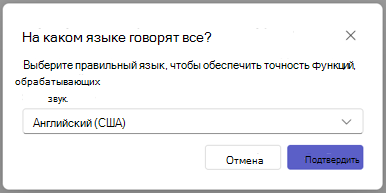
Включение многоязычного распознавания речи * Teams премиум |
Это позволяет всем быть понятыми на разговорном языке, который они установили в начале собрания. При включенном переводчике этот параметр включается автоматически. Дополнительные сведения см. в статье Переводчик на собраниях Microsoft Teams. |
Дополнительные сведения см. в статье "Настройка доступа к записям или расшифровкам собраний в Microsoft Teams".
Разделы справки предоставляют общий доступ к записи или расшифровке другим пользователям в Stream?
Чтобы поделиться записью или расшифровкой:
Дважды щелкните прошедшую встречу в календаре Teams.
Выберите "Краткое изложение".
Выберите запись или расшифровку, которой вы хотите поделиться.
Выберите «Открыть в Stream» в правом верхнем углу.
В Stream выберите "Поделиться>".
Выберите "Настройки ссылки" для управления разрешениями на запись:
В разделе "Работает ссылка" выберите пользователей, которым вы хотите предоставить доступ.
В разделе "Дополнительные параметры":
- Выберите "Не скачивать", чтобы запретить скачивание записи людям, с которыми вы делитесь записью.
- Выберите "Может просматривать", чтобы разрешить пользователям, которым вы предоставили доступ, просматривать и скачивать запись.
- Выберите "Может редактировать", чтобы разрешить пользователям, которым вы предоставили доступ, изменять, удалять и перемещать запись.
- Установите дату окончания срока действия записи.
- Установите пароль для записи.
Нажмите "Применить", чтобы применить разрешения на запись.
Введите имя, группу или адрес электронной почты, с которыми хотите поделиться файлом.
Нажмите "Копировать ссылку", чтобы скопировать прямую ссылку на запись и поделиться ею с другими пользователями.
Дополнительные сведения см. в статье "Воспроизведение, публикация и скачивание записи собрания в Microsoft Teams".
Можно ли запросить доступ к записи или расшифровке?
Когда вы открываете запись или расшифровку, к которой у вас нет доступа, вы можете попросить владельца поделиться ею с вами напрямую или запросить доступ непосредственно с этой страницы. Если вы запрашиваете доступ, обратитесь к владельцу записи или расшифровки, чтобы сообщить ему, что ваш запрос ожидает рассмотрения. Он может утвердить запрос через свою электронную почту.
Разделы справки управляют датой окончания срока действия записи или расшифровки в Stream?
Чтобы управлять датой окончания срока действия записи или расшифровки в Stream:
Откройте запись или расшифровку в Stream.
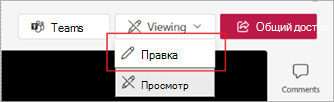
Убедитесь, что вы находитесь в режиме редактирования . Если вы находитесь в режиме просмотра , выберите "Просмотр>и редактирование".
Под записью собрания выберите обратный отсчет текущего срока действия.
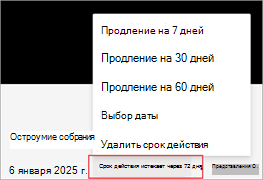
Выберите параметр для продления записи, выбора новой даты окончания срока действия или полного удаления срока действия из записи.
Что произойдет, если организатором собрания является общий почтовый ящик?
Если вы планируете собрания от имени общего почтового ящика, общий почтовый ящик будет организатором собрания. Дополнительные сведения см. в разделе "Запланированные собрания общего почтового ящика".
Где находится запись?
Если не удается найти запись:
Проверьте, есть ли сообщение, указывающее, что запись началась. Если вы не видите этого сообщения, скорее всего, запись не началась и ее невозможно восстановить.

Если вы не можете найти сообщение, это может быть вызвано проблемой в службе при попытке начать запись либо вы отменили или закрыли диалоговое окно подтверждения, которое появляется после нажатия кнопки " Начать запись". Запись начнется только после нажатия кнопки "Подтвердить".
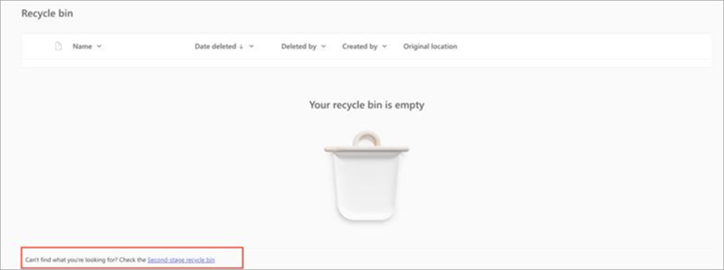
Если вы знаете, что запись была начата, но не можете найти ее в OneDrive, проверка ее удаление, перемещение в другое место или срок ее действия истек. Поищите в корзине и корзине второго уровня. Дополнительные сведения см. в статье "Восстановление удаленных файлов и папок в OneDrive ".
Если вам не удается найти запись в OneDrive, но вы видите приведенное ниже сообщение о вашей записи в журнале чата, это значит, что запись не удалось отправить в OneDrive, и она будет временно храниться в течение 21 дня. Вы можете повторить попытку загрузить его в OneDrive или скачать на локальное устройство.
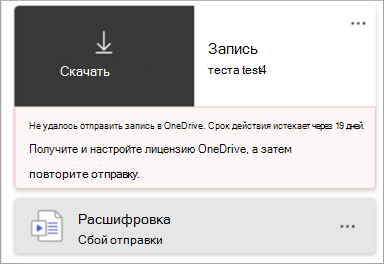
Если в журнале чатов появляется следующее сообщение с вашей записью, это означает, что запись была окончательно удалена из временного хранилища и ее невозможно восстановить.