Присоединяйтесь к собраниям Teams в любое время, из любого места и с любого устройства. Для наилучшего взаимодействия присоединяйтесь из классического или мобильного приложения Teams.
Если у вас возникли проблемы с присоединением к собранию Teams, попробуйте следующие советы: Я не могу присоединиться к собранию Teams.
В этой статье
Присоединение по ссылке
В приглашении на собрание щелкните ссылку на собрание, чтобы присоединиться к нему в Teams в Интернете или на компьютере.
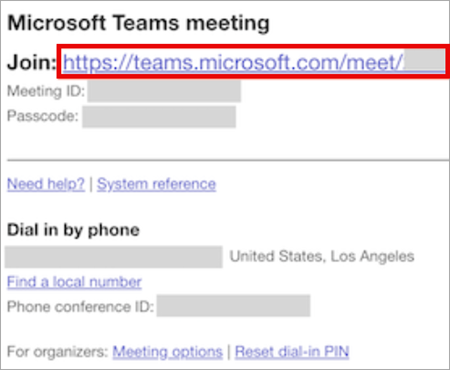
Внешний вид ссылки на собрание в приглашении может отличаться в зависимости от времени планирования собрания:
- Для собраний, запланированных после 20 января 2026 года (для некоторых регионов — с 8 января 2026 года), в приглашении отображается полная ссылка на собрание (URL-адрес).
- Для старых собраний вместо приглашения может отображаться ссылка "Присоединиться к собранию сейчас".
Оба формата работают одинаково — просто выберите ссылку, чтобы присоединиться к собранию.
| Старый формат приглашения | Новый формат приглашения |
|---|---|

|
|
Если у вас уже есть приложение Teams, собрание будет открываться в нем автоматически.
- Если у вас нет учетной записи Teams, с разрешения организатора вы можете ввести свое имя, чтобы присоединиться к собранию.
- Если у вас есть учетная запись Teams, выберите "Войти ", чтобы присоединиться с доступом к чату собрания и т. д. После этого вы сразу же присоединитесь к собранию или перейдете в "зал ожидания", пока организатор не допустит вас.
Присоединение к собранию, организованному пользователем личной учетной записи Teams
Используйте учетную запись Teams для участия в собрании, назначенном пользователем личной учетной записи Teams. Вы можете присоединиться из календаря Teams. Если кто-то отправляет вам приглашение на собрание в Chat, выберите ссылку и выберите "Присоединиться сейчас".
- В Teams выберите
 , чтобы просмотреть собрания.
 - Выберите собрание, которое хотите посетить.
- Нажмите Присоединиться.
Вам не требуется переключаться между личным использованием Teams и Teams (для работы или учебы).
Если вы присоединяетесь к собранию в Teams для личного использования, вы присоединяетесь к собранию со своей личной учетной записью Teams. Заявление о конфиденциальности корпорации Майкрософт регулирует данные для собраний с личными учетными записями Teams.
Примечание
Некоторые функции собраний могут быть недоступны для личных учетных записей Teams. Узнайте больше об опыте собраний для участников бесплатной версии Microsoft Teams.
Присоединение из календаря или идентификатора
Присоединение из календаря
- Выберите в Teams.
- Выберите собрание.
- Нажмите Присоединиться.
Присоединение по идентификатору собрания
Выберите
в левой части окна Teams.Нажмите стрелку раскрывающегося списка рядом с пунктом "Начать собрание сейчас
 и выберите "Присоединиться по идентификатору" #.
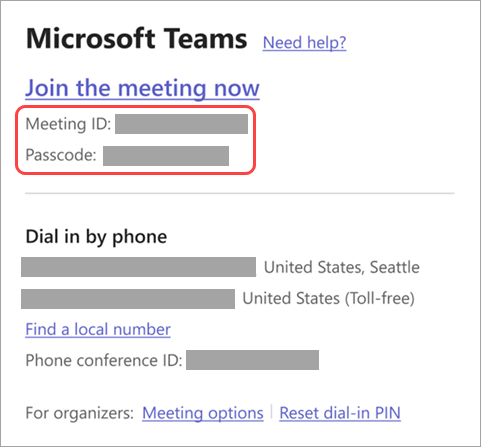
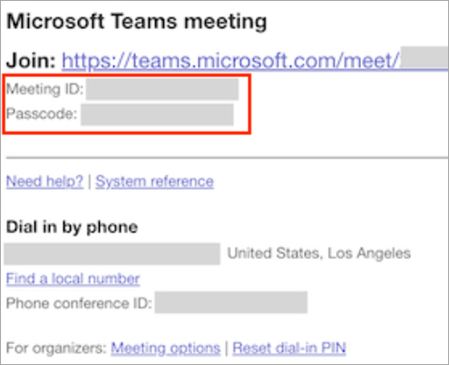
Введите идентификатор собрания и секретный код. Идентификатор и секретный код собрания можно найти в следующих разделах:
- В сведениях о собрании из календаря Teams. Выберите "Сведения">Показать сведения о собрании.
- В верхней части сообщения электронной почты с приглашением на собрание Teams.
| Старый формат приглашения | Новый формат приглашения |
|---|---|
|
|
Для параметра "Присоединиться по идентификатору" в календаре Teams требуется почтовый ящик Exchange Online. Если у вас нет почтового ящика Exchange Online, этот параметр не отображается.
Присоединение по идентификатору на маркетинговой странице Teams
Вы также можете присоединиться к собранию непосредственно на странице маркетинга Teams — не нужно предварительно открывать приложение Teams. Это быстрый способ присоединиться, если у вас есть сведения о собрании, но нет ссылки.
- Откройте страницу маркетинга Teams в любом браузере.
- Введите идентификатор собрания и секретный код , предоставленный организатором собрания.
- Выберите "Присоединиться к собранию".
Присоединение из панели текущего собрания
Присоединитесь к собранию, на которое вы ответили быОтклик (по умолчанию), на панели текущего собрания. На панели текущего собрания отображается название собрания, а также сколько других трансляций. Когда появится панель собрания, выберите "Присоединиться ", чтобы присоединиться к этому собранию.
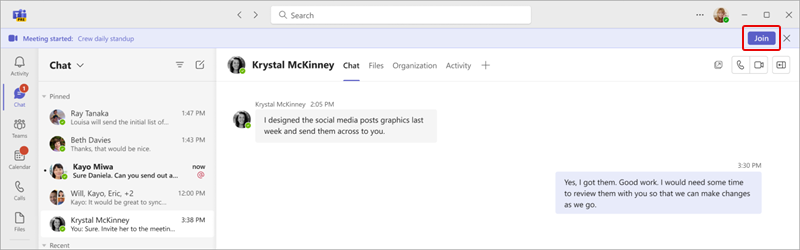
Если активировано несколько собраний, выберите "Просмотреть собрания ", чтобы просмотреть список собраний и присоединиться к собранию напрямую.
Чтобы отключить панель собрания в реальном времени, выберите "Параметры" и "Другое >)Параметры
 в Teams. В разделе "Уведомления и действия"
  >" отключите переключатель "Показывать панель присоединения к собранию".
Присоединение в канале
Если собрание проводится в канале, вы увидите приглашение присоединиться, релевантное содержимое, а также участников собрания прямо в канале. Просто выберите команду Присоединиться.
Присоединение из чата
Чтобы присоединиться к собранию, которое уже началось, из чата собрания:
Выберите значок
 в Teams.
В верхней части чата выберите "Присоединиться".
- В строке состояния текущего собрания в верхней части чата также можно увидеть участников, которые уже присоединились к собранию, открыть чат собрания и принять участие в нем, и многое другое.
Сведения о присоединении к мгновенному собранию из группового чата см. в статье "Начало мгновенного собрания в Microsoft Teams".
Подключение и отключение номера по телефону
Позвоните или выйдите из группы, чтобы присоединиться к собранию Teams со своего телефона или пригласить кого-то еще, позвонив на этот телефон. Если в приглашении на собрание вы видите номер телефона и идентификатор конференции, звонок на собрание доступен. Дополнительные сведения см. в статье "Присоединение к собранию Teams по телефону".
Примечание
Если вы не можете найти номер телефона в приглашении на собрание, обратитесь к своему ИТ-администратору.
Чтобы присоединиться к собранию с обратным звонком на телефон:
- Выберите в Teams.
- Выберите собрание.
- Нажмите Присоединиться.
- Выберите дополнительные параметры присоединения на экране предварительного присоединения.
- Выберите "Позвонить мне".
- Введите номер телефона, с которого вы хотите позвонить, и выберите "Позвонить мне".
- Отвечая на вызов, скажите "OK" или нажмите 1 , чтобы присоединиться, в зависимости от параметров организации.
- Повесьте трубку или выберите " Отключить " в окне собрания, чтобы завершить телефонный вызов.
Обратный звонок на телефон другого пользователя во время собрания:
- Нажмите кнопку People
 в элементах управления собранием.
 - Добавьте номер телефона в разделе "Пригласить кого-нибудь или набрать номер".
- Выберите "Добавить телефон".
Пользователю нужно будет сказать "ОК" или нажать 1 , чтобы присоединиться к собранию, в зависимости от параметров организации.
Присоединяйтесь анонимно или из другой учетной записи
Чтобы присоединиться к собранию Teams с другой учетной записью:
Выберите собрание в календаре Teams.
Нажмите Присоединиться.
Нажмите кнопку "Изменить" рядом с учетной записью в верхней части экрана предварительного присоединения.
Выберите учетную запись, с помощью которой хотите присоединиться к собранию.
- Если вы не видите учетную запись, из которой хотите присоединиться, выберите "Добавить другую учетную запись". Затем добавьте существующую учетную запись или выберите "Создать" или используйте другую учетную запись для создания или входа в новую.
Выберите "Присоединиться", чтобы войти в собрание.
Чтобы присоединиться к собранию Teams анонимно:
- Выберите собрание в календаре Teams.
- Нажмите Присоединиться.
- Нажмите кнопку "Изменить" рядом с учетной записью в верхней части экрана предварительного присоединения.
- Выберите "Присоединиться без входа".
- Введите свое имя в верхней части экрана предварительного присоединения.
- Выберите "Присоединиться", чтобы войти в собрание.
Подключение к комнате во время присоединения
Прежде чем присоединиться к собранию Teams, вы можете подключиться к конференц-залу и использовать его звуковые и видеоустройства.
Чтобы подключиться к комнате:
Присоединитесь к собранию. Прежде чем войти, подождите, пока будет обнаружена комната.
Важно
Включите Bluetooth на своем устройстве, чтобы обнаруживать комнаты поблизости.
Выберите "Звук в комнате" и подтвердите комнату, к которой вы хотите подключиться.
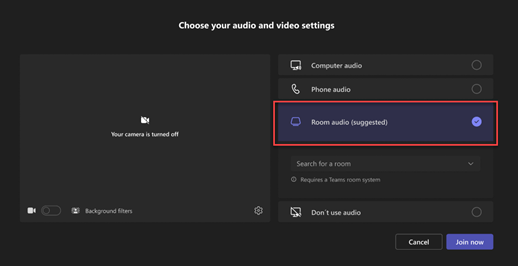
Примечание
Нажмите X , чтобы закрыть предложенную комнату и найти другую. Комнаты со значком Cast
 в непосредственной близости.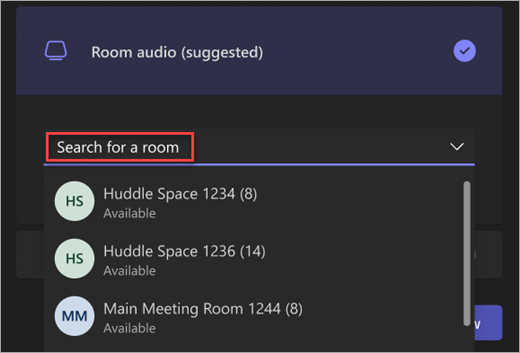
Нажмите Присоединиться сейчас.
Изменить отображаемое имя
Настройте свое присутствие во время собрания Teams, изменив отображаемое имя. Чтобы изменить ваше отображаемое имя, организатор собрания должен включить параметр "Позвольте людям изменять свое отображаемое имя " в параметрах собрания.
Чтобы изменить отображаемое имя:
- Нажмите кнопку People в элементах управления собранием.
- На панели "Участники" наведите курсор на свое имя и выберите Дополнительные параметры
 > в Microsoft TeamsИзменение отображаемого имени
 .
. - Введите имя и нажмите "Сохранить".
Измененное имя останется неизменным на протяжении всего собрания.
Присоединение к собранию в качестве аватара
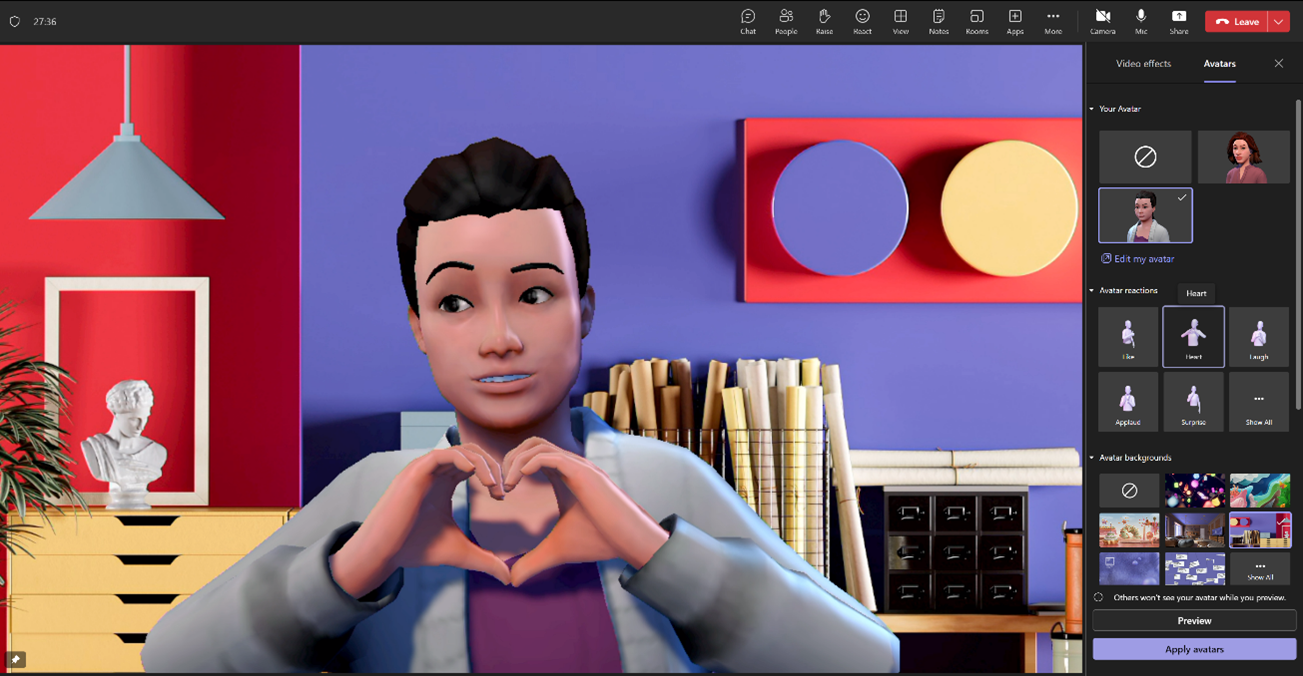
Вы можете присоединиться к любому собранию Teams в качестве персонализированного аватара, следуя инструкциям здесь .