
Важно
Поддержка трансляций Teams прекращается 30 июня 2026 г. Переключитесь на общие собрания Teams, чтобы ознакомиться с новейшими функциями и возможностями событий. Для получения дополнительной информации, пожалуйста, ознакомьтесь с этой записью блога.
События уровня 1, также известные как громкие события или ратуши, обычно транслируют содержимое для большой аудитории, часто с высокой производственной ценностью, такой как несколько источников видео и звука, а также специальная команда событий.
Microsoft Teams — эффективный инструмент для таких мероприятий в сочетании с соответствующим планированием, репетицией и, возможно, дополнительным оборудованием или программным обеспечением.
Если вы использовали трансляцию собрания Skype
Возможно, в прошлом вы проводили трансляции собраний Skype 1. В этом случае может быть полезно рассмотреть, что изменилось с трансляциями в Teams.
Проведение трансляции в Teams похоже на трансляцию собрания Skype, но с некоторыми новыми возможностями:
- Предоставление общего доступа к экрану
- Разъем прямого кодировщика
- Трансляция в Teams, Yammer и Microsoft Stream
- Настройка и работа непосредственно из приложения Teams
Пока невозможно добавить опрос или измерить настроения аудитории в трансляциях. Аналогичная функция появится в ближайшее время.
Подробное введение в трансляции в Microsoft 365 см. в статье Трансляции в Microsoft 365 в Yammer, Microsoft Teams и Microsoft Stream (предварительная версия).
Основные сведения о прямых трансляциях
Прежде чем углубиться в рекомендуемые методики, рассмотрим основные компоненты, использующиеся в прямой трансляции, и их связь с трансляциями в Teams.
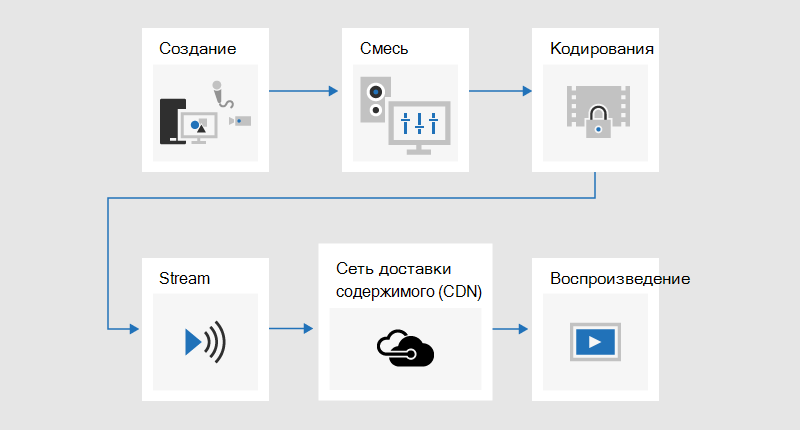
Вы начинаете с контента, которым хотите поделиться с аудиторией. Вероятно, это сочетание следующих факторов:
- Трансляция видео
- Предварительно записанное видео
- Предоставление общего доступа к экрану
- Удаленные выступающие
В зависимости от используемого дополнительного оборудования (при наличии) Teams может использоваться для предоставления возможностей микширования и кодирования; Или просто управляйте своей трансляцией, которая создается с помощью внешнего приложения или устройства.
Затем ваше событие будет транслироваться Microsoft Stream с использованием служб мультимедиа Azure в качестве основы.
Затем содержимое будет проходить через сеть доставки содержимого (CDN), в данном случае Azure, которая может интегрироваться со сторонней оптимизацией для снижения пропускной способности для крупных сайтов.
Наконец, ваше содержимое будет просматриваться участниками в Teams.
Работа в Teams по сравнению с внешним приложением или устройством
С помощью Teams можно создавать и микшировать содержимое. С точки зрения организатора, трансляции, проводимые в Teams, выглядят и функционируют аналогично стандартным видеособраниям, за исключением того, что организатор выбирает, какой источник видео и контента использовать в качестве трансляции. События быстрого запуска могут позволить участникам быть анонимными или требовать проверки подлинности.
Трансляции, создаваемые с помощью внешнего приложения или устройства, принимают один предварительно сведенный входной сигнал от аппаратного или программного кодировщика. Невозможно смешивать дополнительные источники контента с помощью внешнего события кодировщика, но это позволяет производителям использовать все возможности микширования в своей существующей системе. Кодировщик отправляет содержимое непосредственно в Teams через прием RTMP — широко поддерживаемый отраслевой стандарт. События, созданные вне Teams, переносятся в Teams с помощью Microsoft Steam. Это означает, что участники должны пройти проверку подлинности и не могут быть анонимными.
Чтобы узнать больше о возможностях обоих типов событий, выполните проверку в Запланировать трансляцию Teams.
Гибридный подход заключается в создании события, которое проводится в Teams, и включении входных данных от внешнего кодировщика в качестве одного из источников видео. События, созданные в Teams, не могут использовать метод приема RTMP, поэтому это необходимо сделать с помощью устройства захвата HDMI. Это обеспечивает дополнительную гибкость, так как позволяет организатору использовать профессиональный микшерный пульт для основного канала контента, но по-прежнему использовать Teams, чтобы добавлять удаленных докладчиков, присоединяющихся к группе, например, со стандартной веб-камеры. Это также означает, что события могут быть анонимными. Так в 2018 году была создана игра Microsoft Future Decoded Live .
Использование камер студийного уровня с аппаратным устройством захвата или кодировщиком
Хотя для событий уровня 1 можно использовать одну или несколько веб-камер — как и для стандартных видеозвонков или собраний — многие продюсеры предпочитают использовать профессиональную камеру или вход от микшерного пульта.
В трансляции может использоваться любой источник видео, который отображается как веб-камера с поддержкой Teams в Windows, а также любой источник звука в Windows.
- Вы можете использовать камеры студийного уровня или микшерный пульт, которые выводят содержимое в формате HDMI или SDI, если содержимое принимается с помощью карта захвата или аппаратного ключа. Доступны аппаратные платы расширения от нескольких производителей для установки в настольный компьютер, используемый для вещания. Кроме того, существует несколько аппаратных ключей, которые могут принимать вход HDMI или SDI и преобразовываться в USB-соединение, которое в Windows отображается как стандартная веб-камера USB. Этот источник записи можно выбрать в параметрах собрания. Если ваше устройство можно использовать в стандартном видеозвонке Teams, его можно использовать и в трансляции Teams.
- Если ваш поток HDMI или SDI передает звук вместе с видео, выберите тот же драйвер веб-камеры, что и источник микрофона, в настройках собрания.
- Вы можете использовать несколько аппаратных устройств захвата, по одному на каждом компьютере, используемом для трансляции, и переключаться между снимками камеры, выбрав активное видео для трансляции в Teams (рис. 1).
- Кроме того, если ваше мероприятие организовано производственной компанией или специализированным внутренним отделом, у них уже может быть HDMI-канал от микшерного пульта или другого оборудования, в котором есть кадры с нескольких камер и источники звука, смешанные вместе. В этом случае будет достаточно одного источника в Teams: либо он будет введен в событие, созданное в Teams, с помощью карты захвата или аппаратного ключа, либо непосредственно через RTMP в событии, созданном с помощью внешнего приложения или устройства (рис. 2).
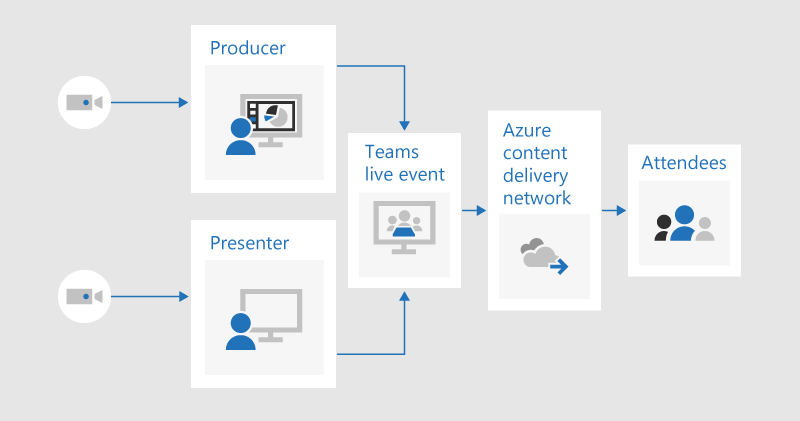
Рис. 1. Создание трансляции с помощью Teams
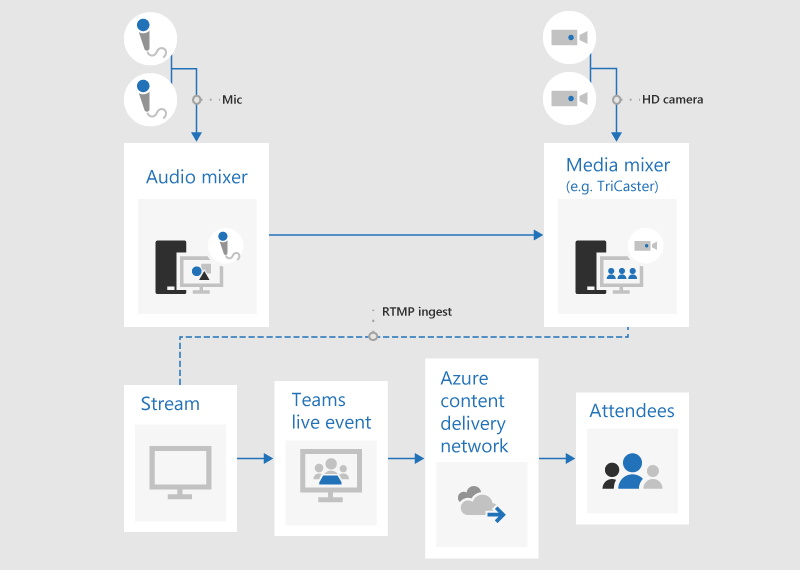
Рис. 2. Создание трансляции с использованием внешних устройств трансляции
Добавьте демонстрацию экрана и предварительно записанное видео
Во время трансляции можно переключить активный источник видео в Teams, но при наличии нескольких источников видео и звука может быть проще использовать микшерный пульт Vision и принимать в событие один предварительно сведенный канал. Это также имеет то преимущество, что требуется меньше устройств захвата и презентационных ПК.
Добавление на экран графики (иногда называемой нижней трети) может дать аудитории ценную информацию о говорящем и часто является отличительной чертой высококачественной продукции.
Многие микшерные пульты начального уровня поддерживают альфа-кей (также известный как хромакей) для наложения одного изображения на другое путем подавления определенного цвета. Это может быть полезно для добавления субтитров и графики.
Один из подходов заключается в добавлении субтитров и графических элементов в презентацию PowerPoint с синим или зеленым фоном (в зависимости от требования видеомикшера), а затем с помощью эффекта альфа-клавиши видеомикшера наложить эти изображения на источник камеры. С помощью PowerPoint можно анимировать графику на экране и за его пределами.
Управление удаленными комнатами и аудиториями
Имейте в виду, что участники будут смотреть событие с задержкой около 20–30 секунд. Это не будет проблемой для людей, смотрящих видео индивидуально на своих устройствах, но это будет иметь последствия, если вы выполняете потоковую передачу в аудиторию, где есть выступающие, выступающие удаленно.
Комнаты, в которых присутствуют как участники, так и удаленные выступающие, должны получать канал собрания в реальном времени через Teams, а не смотреть отложенную трансляцию в качестве участника. Следовательно, вам следует присоединиться к комнатам, содержащим удаленных выступающих, в качестве выступающих в Teams.
Если возможно, добавьте удаленную комнату в качестве докладчика, а не организатора. Это упрощает работу приложения Teams и упрощает развертывание транслируемого контента для отображения на большом экране. Если скрыть панель задач Windows, можно развернуть содержимое так, чтобы оно занимало весь экран (за исключением заголовка окна Teams), которое невозможно удалить. Помните, что выступающие на собрании будут видеть все источники видео (например, на обычном собрании Teams), а не только выбранное видео или транслируемый контент. Поэтому вам следует прорепетировать настройку удаленной комнаты с количеством выступающих и источников, которые вы планируете использовать во время события, чтобы убедиться, что вы понимаете, какое представление увидят эти докладчики.
Выступление на трансляции в Teams описывает различия между организаторами и выступающими и поможет вам спланировать, какую роль следует назначить каждому участнику команды мероприятия.
Тщательно репетируйте звук в удаленном зале, особенно проверяя наличие нежелательного эха. По возможности используйте одно и то же приложение Teams, чтобы воспроизводить звук в комнате и записывать звук из комнаты. Это позволит Teams эффективно использовать шумоподавление по умолчанию и создавать "чистое смешивание" звука в комнате.
Обеспечение устойчивости трансляции к сбоям сети или оборудования
Ознакомьтесь с рекомендациями по наличию нескольких устройств и нескольких членов команды события, которые могут продолжать управлять трансляцией при сбое устройства или сети. Эти дополнительные действия могут оказаться полезными:
- Если вы используете устройство захвата видео, рассмотрите возможность использования разветвителя HDMI или SDI для дублирования выходного сигнала, а затем примите видео отдельно с помощью двух устройств захвата на два компьютера. Это обеспечивает устойчивость в нескольких точках.
- Рассмотрите возможность использования других сетей на устройствах резервного копирования, например высокоскоростного сотового подключения в дополнение к корпоративной проводной или беспроводной сети.
- Рассмотрите возможность использования функций мониторинга в режиме реального времени, доступных в Hive Insights во время трансляции, чтобы проверить количество участников и уровни качества потоковой передачи.
- Помните, что даже если некоторым участникам не удается посмотреть прямую трансляцию из-за проблем с сетью в их местоположении, она записывается и может быть просмотрена по запросу в месте с лучшей связью.
Заключительные мысли
В отличие от трансляции собраний Skype и в отличие от обычных собраний Teams, в настоящее время невозможно добавить в трансляцию дополнительных докладчиков после ее начала. Поэтому убедитесь, что все выступающие добавлены перед началом трансляции. Не забудьте включить удаленных выступающих и резервные компьютеры, если вы их используете.
Хочется начать трансляцию заранее, чтобы быть уверенным, что она началась правильно. Это советы, которые мы обычно даем, в том числе в рекомендациях по организации трансляций Teams. Но нет никакого способа «обрезать» трансляцию, поэтому людям, которые смотрят запись, придется смотреть или пропускать любое мертвое эфирное время. Это противоречит ощущению высококачественного события 1-го уровня, которое обычно начинается и заканчивается точно вовремя. Предполагая, что были соблюдены другие рекомендации — о надлежащей подготовке, репетиции и повышении устойчивости трансляции к сбоям — вы должны быть уверены в том, что сможете начать трансляцию вовремя, а не раньше.
Нужна помощь с вашими мероприятиями?
С помощью программы поддержки трансляций Microsoft 365 (LEAP) мы можем помочь вам лучше ознакомиться с настройкой и проведением события, вебинара или большого собрания, а также быть доступными во время события, чтобы помочь, если возникнут какие-либо вопросы или проблемы.
Во время предварительного просмотра программа поддержки бесплатна для клиентов, использующих Teams, Stream или Yammer для доставки своих событий. Зарегистрируйтесь сейчас, чтобы приступить к работе.