

Почему я не могу использовать переговорные комнаты в собрании Teams?
Чтобы увидеть  переговорных комнат в элементах управления собранием, вы должны быть организатором запланированного частного собрания, собрания Meet Now, запланированного собрания канала или собрания канала. Кроме того, необходимо присоединиться к собранию из поддерживаемого клиента Teams для Windows (включая VDI) или macOS.
Клиенты Linux, веб-версии, iOS, iPadOS, Android (включая Chromebook) и ТСОП в настоящее время включены для участников переговорных комнат. Это означает, что участники, присоединяющиеся из этих клиентов, могут быть перемещены в переговорные комнаты, но не могут управлять переговорными комнатами.
Значок "Переговорные комнаты" не отображается в элементах управления собрания, если:
- Вы не являетесь организатором собрания или не были назначены руководителем переговорной комнаты.
- Встреча была отменена.
- Цепочка, в которой было организовано собрание канала, была удалена.
- Собрание было организовано в частном или общем канале.
- Вы присоединились из неподдерживаемого клиента.
- Вы не из той же организации, что и организатор собрания.
- Переговорные комнаты отключаются политикой на портале администрирования.
Некоторые участники собрания не были перемещены в нужные переговорные комнаты. Что мне делать?
Некоторые типы участников собрания не могут быть перемещены в переговорные комнаты:
- Участники вошли в учетную запись Microsoft Teams (бесплатная версия)
- Участники, присоединившиеся с неподдерживаемых устройств, таких как CVI.
- Участники, которые в данный момент не находятся на собрании.
- Участники, использующие более ранние версии Teams.
Совет
Основное собрание может служить переговорной комнатой для тех участников, которым невозможно назначить одно собрание.
Если вы являетесь организатором собрания и по-прежнему не можете перемещать участников в переговорные комнаты, попробуйте переназначить их в комнаты. Подробнее о том, как это сделать см. здесь.
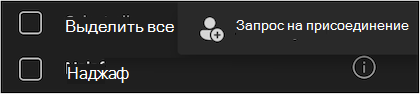
Организатор собрания может также попробовать назначить участника, который не смог присоединиться к переговорной комнате, перейдя в Переговорные комнаты" в элементах управления собранием, наведя указатель мыши на имя участника, пока рядом с именем участника не появится  параметры" "Дополнительные параметры", а затем выбрав "Попросить присоединиться". Затем участнику будет предложено присоединиться к комнате.
Существует несколько известных ограничений при перемещении участников, назначенных в открытую комнату:
- Участников, не находящихся в переговорной комнате, невозможно переместить в другую переговорную комнату.
- Участники, перемещенные из открытой в закрытую комнату, попадают в основное собрание.
При попытке закрыть все переговорные комнаты отображается сообщение об ошибке. Что мне делать?
Попробуйте щелкнуть правой кнопкой мыши комнату, которую не удалось закрыть, и выберите "Закрыть комнату " в параметрах меню.
Почему некоторые переговорные комнаты не открылись?
Пустые комнаты не открываются. Кроме того, если вы установили таймер для переговорных комнат и никто не присоединился к комнате, эта комната не откроется.
Почему моя переговорная комната с таймером закрылась раньше истечения времени?
Если все участники покинут собрание до истечения таймера, комната автоматически закроется.
Разделы справки управляют параметрами "зала ожидания" для основного собрания?
Вы можете контролировать, нужно ли допускать участников собрания в "зал ожидания", с помощью этих параметров. Дополнительные сведения см. по следующей ссылке: Изменение параметров участников собрания Teams.
Завершение собрания в основном собрании завершает или закрывает все активные переговорные комнаты?
Нет. При выборе параметра "Завершить собрание " основное собрание будет закрыто. Чтобы закрыть переговорные комнаты, выберите Закрыть комнаты из . Вы узнаете, что комнаты успешно закрылись, когда их статус изменится на Закрыто.
Что делать, если конечная точка телефона не перемещается?
Сообщите организатору или руководителю переговорной комнаты о необходимости сделать следующее:
- Проверьте, есть ли комната, назначенная на панели.
- Если комната уже открыта, нажмите кнопку "Назначить " еще раз.
Что делать, если конечная точка телефона сброшена?
Вы можете повторно войти в собрание.
- Если вы являетесь пользователем с телефонным подключением, вы присоединитесь к главной комнате. Попросите организатора назначить вас в вашу проницаемую комнату и переместить.
- Если вы используете функцию "Позвонить мне", вы можете присоединиться к предыдущей комнате, в которой находились, нажав кнопку "Войти в комнату".
Что делать, если я вижу, что мои Teams находятся в одной комнате, но телефонный вызов получает звук из другой комнаты при использовании функции "Позвонить мне"?
Прекратите звонок по ТСОП и снова используйте функцию "Позвонить мне" в Teams.
Каковы известные ограничения поддержки по телефону?
Участников с телефонным подключением необходимо переназначить в комнату, если они выбывают и повторно присоединяются к собранию.
Передача функции "Принять/отклонить" не поддерживается для участников телефонного звонка (ТСОП), включая звонящий мне.
Функция "Попросить присоединиться" не поддерживается участниками ТСОП, включая звонок мне.
Участники ТСОП, включая участников функции "Позвонить мне", будут автоматически перемещаться в комнаты, даже если параметр "Автоматический вход в переговорные комнаты" отключен.
Участники с обратным звонком попадают в "зал ожидания" по возвращении в основную комнату из переговорных комнат.
Совет
Организатору потребуется снова допустить участников, чтобы они могли войти.
Участники ТСОП не смогут перемещаться, если комната не создана владельцем лицензии для аудиоконференций.
Если у организатора есть лицензия на проведение аудиоконференций, а у руководителя переговорной комнаты нет лицензии на проведение аудиоконференций:
- Если переговорные комнаты создаются руководителем переговорной комнаты, участники ТСОП могут присоединяться к главной комнате с помощью телефонного подключения и обратного звонка или звонка мне. Однако они не могут перемещаться в переговорные комнаты.
Если у организатора нет лицензии на аудиоконференции, а у руководителя переговорной комнаты есть лицензия на проведение аудиоконференций:
Если переговорные комнаты создаются руководителем переговорной комнаты, участники ТСОП могут присоединяться к переговорным комнатам непосредственно с помощью телефонного звонка или звонка мне. Однако они не могут вернуться к основному собранию.
Совет
Убедитесь, что у организатора и руководителя переговорной комнаты есть лицензия на аудиоконференции.
Каково максимальное количество участников собрания в переговорных комнатах?
Комнаты отдыха могут быть организованы для собраний до 1000 участников. Существует несколько сценариев, которые отключают переговорных комнат в элементах управления собранием:
- Если к собранию присоединяется более 1000 участников, а в какой-то момент количество участников опускается ниже 1000, переговорных комнат по-прежнему будет отключен в элементах управления собранием.
- Если организатор собрания начинает организацию переговорных комнат, когда в собрании менее 1000 участников, общий размер собрания автоматически ограничивается или блокируется до 1000 человек. Это означает, что не более 1000 участников смогут присоединиться к собранию до тех пор, пока все переговорные комнаты не будут закрыты, удалены и собрание не перезапущено.
Примечание
В последующих собраниях, которые уже были заблокированы на уровне 1000 участников, участники больше не смогут присоединяться к этим собраниям, пока комнаты отдыха не будут закрыты и удалены.
Истекает ли срок действия переговорных комнат?
Срок действия переговорных комнат истекает, если они не были открыты в течение последних 60 дней (как и любые другие собрания). Переговорные комнаты с истекшим сроком действия не отображаются в списке помещений. Организаторы не могут восстановить переговорные комнаты с истекшим сроком действия, но они по-прежнему могут управлять другими комнатами (если они есть и срок действия не истек). Они также могут добавлять новые переговорные комнаты (нумерация будет приходить постепенно) или создавать их заново.
Каковы известные ограничения организаторов собраний при выборе руководителей переговорных комнат?
Организаторы собраний имеют следующие ограничения при назначении руководителей переговорных комнат:
- Только выступающие из вашей организации могут быть выбраны в качестве руководителей переговорных комнат.
- Только приглашенные докладчики могут быть выбраны в качестве руководителей переговорных комнат.
- Количество руководителей переговорных комнат ограничено 10.
- People, присоединяющихся в качестве участников и получивших повышение из списка, нельзя сделать руководителями переговорных комнат, даже если они приглашены.
- Руководителей переговорных комнат нельзя назначить конкретным помещениям, но они могут свободно перемещаться между комнатами.
Каковы известные ограничения создания переговорных комнат перед собранием и предварительного назначения участников для переговорных комнат?
Организаторы собраний, использующие создание переговорной комнаты перед собранием и предварительное назначение участников, имеют следующие ограничения:
Роли:
- Только организаторы собрания могут заранее создавать переговорные комнаты и назначать участников.
Доступность возможностей до собрания:
- Организаторы собраний могут получить доступ к предварительным собраниям только в том случае, если основное собрание не проводится и все переговорные комнаты закрыты. После начала собрания можно управлять переговорными комнатами только через панель переговорных комнат в активном собрании (для этого организаторы или руководители переговорных комнат должны присоединиться к собранию).
Задание участника:
- Предварительное назначение доступно только людям из утвержденных организаций.
- Участников, вошедших в учетную запись Microsoft Teams (бесплатная версия), нельзя назначить в переговорную комнату.
- Только приглашенные участники и те, кто был назначен на предыдущих сессиях, независимо от того, приглашены ли они, доступны для предварительного назначения.
- Предварительное назначение участников невозможно, если на собрание приглашено более 1000 человек.
- Участники, которые были предварительно назначены и присоединились к основному собранию с опозданием после того, как переговорные комнаты уже были открыты, не будут автоматически перемещены в эти открытые комнаты.
- Предварительно назначенные участники, которые присоединяются к основному собранию с неподдерживаемых устройств, не будут перемещены в переговорные комнаты при открытии комнат.
Создание и настройка комнаты:
- Руководителей переговорных комнат можно назначить до начала собрания путем доступа к параметрам переговорных комнат на вкладке "Переговорные комнаты", которая доступна только после создания переговорных комнат.
- Максимальный предел времени, в течение которого организаторы могут заранее создавать комнаты до начала собрания, составляет 60 дней. Через 60 дней срок действия предварительно созданных комнат истечет.
Разделы справки сообщают о проблемах с переговорными комнатами?
Поделитесь своим отзывом о переговорных комнатах, выбрав "Помощь > в предоставлении отзывов в Teams". Вы также можете задавать вопросы в Microsoft Answers и Microsoft Tech Community. Чтобы устранить другую проблему с службой поддержки Майкрософт, вам потребуется иметь под рукой файлы журналов с компьютеров организатора собрания и участника собрания, которые можно экспортировать с помощью этих действий.