
Улучшение качества видео в собраниях Microsoft Teams с помощью зеленого экрана. Используйте зеленый экран во время собрания, чтобы повысить резкость своего вида на виртуальном фоне и перемещать или использовать реквизит без искажения.
Добавление зеленого экрана
Для использования зеленого экрана в Teams вам нужно находиться перед однотонным фоном с соответствующим освещением. Затем включите и настройте его в параметрах Teams.
Чтобы применить зеленый экран:
Присоединитесь к собранию в Teams.
На экране перед присоединением включите камеру.
Выберите "Эффекты и аватары"
 >перед собранием Другие видеоэффекты>Параметры зеленого экрана.
 В разделе "
 >"включите переключатель "Зеленый экран".
Проверьте точность обнаруженного цвета в предварительном просмотре экрана. Если это не так, установите флажок в предварительном просмотре экрана для выбора цвета фона.
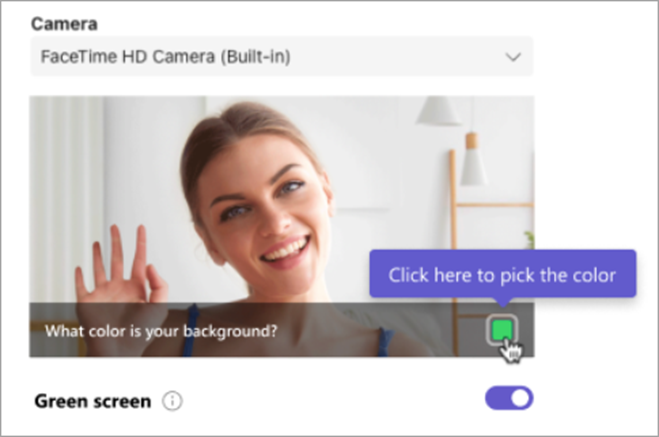
Выберите свой фон с помощью пипетки, чтобы определить цвет и настроить зеленый экран.
Закройте параметры и вернитесь к экрану предварительного присоединения.
Выберите "Присоединиться сейчас", чтобы войти в собрание с примененным зеленым экраном.
Примечание
Примечание. Если вы хотите использовать зеленый экран на нескольких устройствах, вам потребуется включить его на каждом из них.
Изменить параметры зеленого экрана
После включения и настройки зеленого экрана он будет автоматически применяться ко всем вашим будущим собраниям. Настройте новый фон или полностью отключите зеленый экран, изменив параметры зеленого экрана.
Чтобы изменить параметры зеленого экрана в Teams:
-
Выберите "Параметры" и "
 > "Дополнительно"Кнопка "Параметры
 параметров".
 -
Выберите устройства .
- В разделе "Видео" включите или выключите переключатель зеленого экрана.
Чтобы перенастроить новый фон, установите флажок в предварительном просмотре экрана. Затем выберите цвет фона с помощью пипетки.
Изменения будут применены автоматически.