
管理 Microsoft Teams 的活動註冊,以了解參加者如何註冊並參與您的活動。 請開啟或關閉報名、自訂報名表單、審核和管理報名申請,以及管理您的活動候補名單,確保參加者有順暢的報名體驗。
重要
如果你在 Teams 行事曆中建立了活動,這些體驗可能會有所不同。 如需協助管理 Teams 行事曆中已排定活動的報名,請參閱 「管理網路研討會報名」。
開啟或關閉註冊
在安排活動時,您可以選擇開啟或關閉報名。
要開啟或關閉註冊:
在活動應用程式中建立活動。
在「 誰可以參加」中,請開啟 「開啟註冊」。 切換。
存檔後,你就無法更改這個設定。
自訂註冊
透過編輯報名表單、開啟手動報名審核與活動候補名單,以及限制報名開始與結束時間,自訂活動的報名體驗。
重要
要修改註冊,必須在你排程時首次儲存活動前就已開啟註冊。
編輯報名表
透過在註冊表單中新增自訂欄位,了解更多參加者資訊。 該表單會自動要求參加者提供姓名、姓氏及電子郵件,並包含 Microsoft 同意欄位。
要自訂活動報名表單:
在 Teams 左側導覽側邊欄選擇 「活動
 。
。選取 [管理]。
找到你想自訂的活動報名表單,並選擇「編輯、
 。
。選擇 可參加者。
在註冊設定中,選擇 自訂。
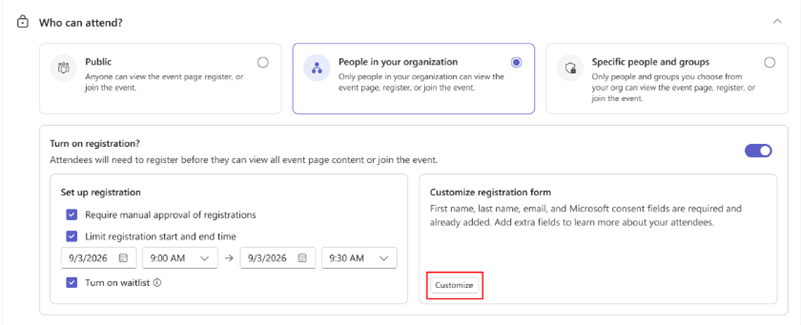
選擇 新增欄位。
選擇欄位或選擇 自訂問題 來建立。
選擇是否需要該欄位。
使用箭頭將欄位移動到表單上其他欄位的上方或下方。
選取 [儲存]。
選擇 「儲存變更」
 。
。
若要自訂在 Teams 行事曆中建立活動的報名表單,請參閱 「管理 Microsoft Teams 中的網路研討會報名。」
開啟手動核准
透過要求每位參加者的註冊都經過人工核准,來保障活動安全。
要開啟手動核准:
在 Teams 左側導覽側邊欄選擇 「活動
。選取 [管理]。
找到你想自訂的活動報名表單,並選擇「編輯、
。選擇 可參加者。
在 設定註冊中,勾選 「要求手動核准註冊 」方框。
選擇 「儲存變更」
。
管理註冊申請
管理活動報名申請:
在 Teams 左側導覽側邊欄選擇 「活動
。選取 [管理]。
在 已發表中選擇一個活動。
選擇People &電子郵件。
精選 參加者。
在 狀態旁邊,選擇 待批准。
選擇某人姓名旁的 「查看表單 」以查看其報名表單。
若要個別管理某人的請求,請在其姓名旁選擇 「拒絕 」或「 批准 」。
要批量管理請求,請勾選多個名稱旁的方框,或勾選 「姓名」旁的方框。 然後,在列表頂端選擇 拒絕 (#) 或 批准 (#) 。
若要開啟手動審核或管理 Teams 行事曆中建立活動的註冊請求,請參閱 「管理 Microsoft Teams 網路研討會註冊」。
限制註冊開始與結束時間
要設定參加者註冊的具體時間:
在 Teams 左側導覽側邊欄選擇 「活動
。選取 [管理]。
找到你想自訂的活動報名表單,並選擇「編輯、
。選擇 可參加者。
在 設定註冊中,勾選 「註冊限制開始與結束時間 」方框。
設定報名開始與結束時間。
選擇 「儲存變更」
。
若要管理在 Teams 行事曆中建立的活動註冊,請參閱 「管理 Microsoft Teams 中的網路研討會註冊」。
開啟活動候補名單
請選擇在您的活動容量滿後開始等待名單。 若已註冊參加者取消登記,候補名單上的參加者將有機會登記。 候補名單容量將與註冊容量相匹配。
開啟活動候補名單:
在 Teams 左側導覽側邊欄選擇 「活動
。選取 [管理]。
找到你想開啟候補名單的活動,並選擇 編輯
。選擇 可參加者。
在 設定註冊中,勾選 「開啟候補名單 」選項。
選擇 「儲存變更」
。
管理活動候補名單
若活動已滿,請移除註冊參加者或增加候補名單中的入場人數。 People 將依照先到先得方式從候補名單中移出。
管理活動候補名單:
在 Teams 左側導覽側邊欄選擇 「活動
。選取 [管理]。
選擇一個活動。
選擇People &電子郵件。
精選 參加者。
在 狀態旁邊,選擇 候補名單。
若要管理 Teams 行事曆中建立活動的候補名單,請參閱 Microsoft Teams 中的網路研討會註冊管理。
查看報名詳情
看看有多少人註冊了你的活動、瀏覽了報名頁面、取消了報名等等。
欲查看活動報名詳情:
在 Teams 左側導覽側邊欄選擇 「活動
。選取 [管理]。
選擇一個活動。
選擇洞察。
若要下載此資訊以便日後檢視,請選擇 下載 。
。