
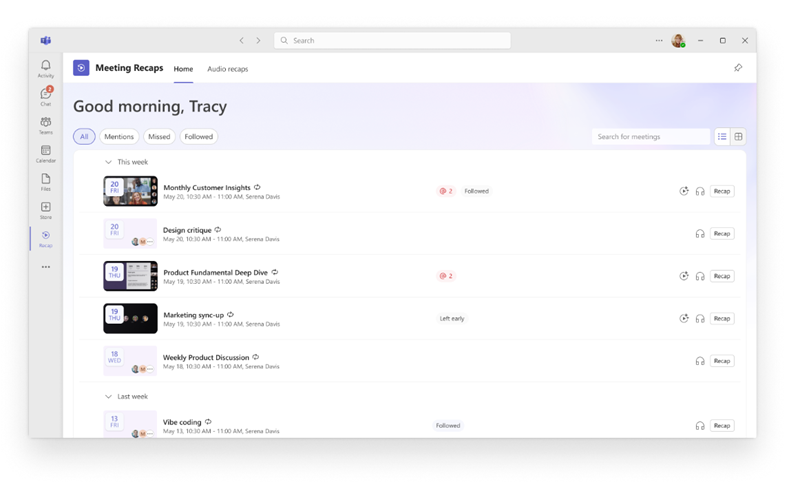
使用 Microsoft Teams 的會議回顧應用程式,在同一個地方追蹤所有過去會議回顧。 探索並選擇不同類型的回顧,包括情報回顧、影片回顧和音頻回顧。
新增會議回顧應用程式
把這個應用程式加入 Teams,這樣你的回顧就能隨時看到。
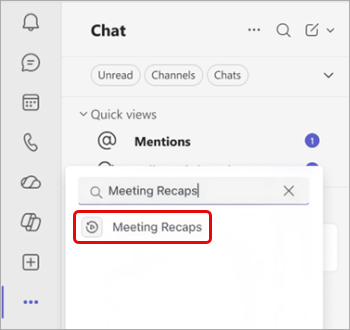
在 Teams 左側選擇「查看更多應用程式」
 。
。搜尋「會議回顧」。
在搜尋結果中選擇 會議回顧
 。
。
要將應用程式釘選以便方便存取,請在 Teams 左側右鍵點擊會議 回顧 ,然後選擇 「釘選 。
。
若要從回顧頁面存取會議回顧應用程式,請在左上角選擇 「前往會議回顧」 。
。
瀏覽並尋找會議
會議回顧應用程式首頁列出過去30天內已錄製或轉錄的預定會議。 在 清單 和 網格 視圖之間切換,以你喜歡的方式瀏覽會議。
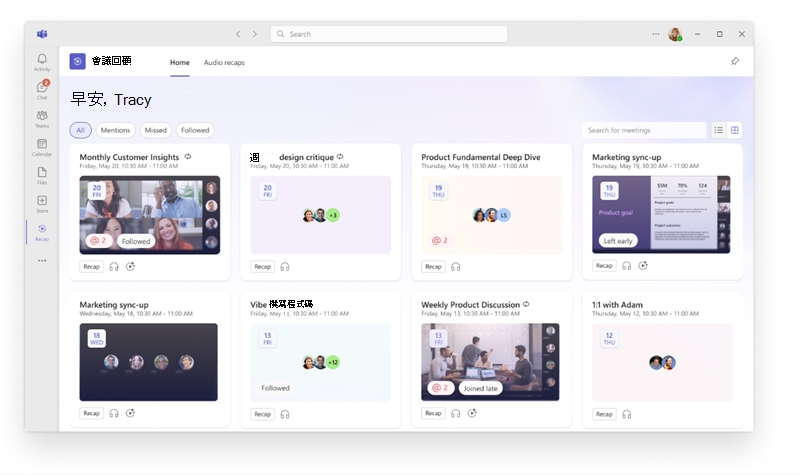
選擇篩選條件,例如 會議、 錯過、 追蹤,來縮小你看到的會議範圍。 要找到特定會議,請搜尋會議名稱、主辦者或其他相關關鍵字。
注意
會議 錯過狀態的 準確性取決於該會議 Teams 出席報告的可用性與完整性。 若因政策或會議設定而關閉出席報告,狀態可能不準確。
打開回顧
要開啟會議回顧,請在會議回顧應用程式中選擇會議。 根據會議可用的內容,可以複習回顧、觀看影片回顧,或聽音頻回顧。
要在開啟回顧前預覽細節,請選擇會議項目中的 提及 @ 或 任務 。
回顧類型
注意
智慧型回顧需要 Microsoft 365 Copilot 授權或 Teams 進階版授權。 音訊與視訊重啟需持有 M365 副駕駛執照。 如果你沒有 M365 Copilot 執照,仍然可以存取你有權限觀看的會議逐字稿或錄音。
從各種回顧中選擇閱讀、觀看或聆聽會議中的關鍵亮點。
情報回顧
智慧式回顧是基於文字的回顧,包含 AI 摘要、任務、提及等內容。
欲了解更多,請參閱 Microsoft Teams 的回顧
影片回顧
影片回顧是旁白重點影片,捕捉呈現的內容、真實影片片段及會議討論。
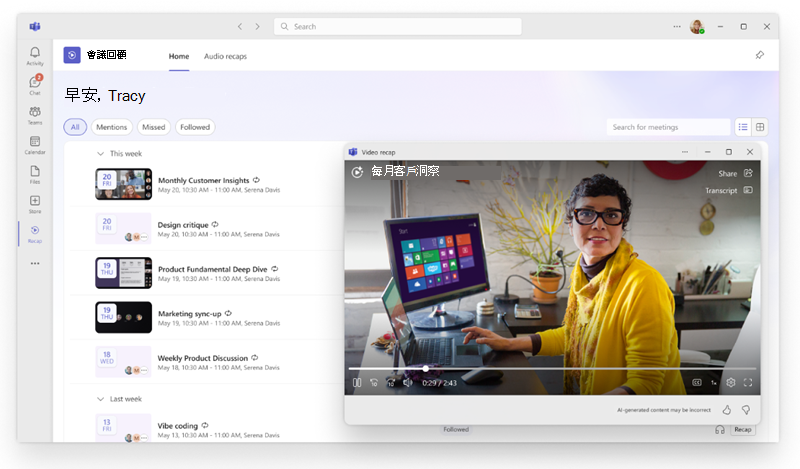
欲了解更多,請參閱 Microsoft Teams 中的影片回顧。
音頻回顧
音頻回顧是類似播客的回顧,將多場會議整合成一次,幫助你在外出時有效率地趕上忙碌的一週。
要產生音訊回顧:
在 Teams 裡開啟 會議回顧
應用程式。選擇一個或多個你想納入音頻回顧的會議。
選擇 產生音訊回顧
 。
。在 風格 下拉選單中,選擇你想聽的風格回顧。
在 「語言 」下拉選單中,選擇你想聽的語言。
選擇最多八場會議納入你的音頻回顧。
選取 [產生]。
你的回顧會在生成時自動開始播放。 隨時回到會議回顧應用程式的 音訊回顧 分頁,聆聽你之前產生的回顧。