
透過 Microsoft Teams 的活動應用程式,從一處建立、發現並管理活動,這是一個統一的樞紐,簡化事件創建,並維持所有活動類型中一致且彈性的體驗。
團隊活動設計為結構化、大規模的體驗,並由受控的參與者參與及先進的製作能力。 這些方法適用於以下情況:
全公司動態或高層公告
內部或外部訓練課程
面向客戶的產品發表或展示
網路研討會或市政廳式簡報
現場活動需主持&問答,且參與者互動有限
靈活的事件創建與管理
使用統一的創建流程根據你的目標配置事件設定,而不是在固定事件類型中選擇。 客製化受眾互動、註冊、規模化等多項功能。
在 「管理 」標籤中,主辦單位可選擇已發佈或草擬的活動,開啟其中央頁面,管理設定、自訂與溝通,並提供與會者活動資訊與資源。
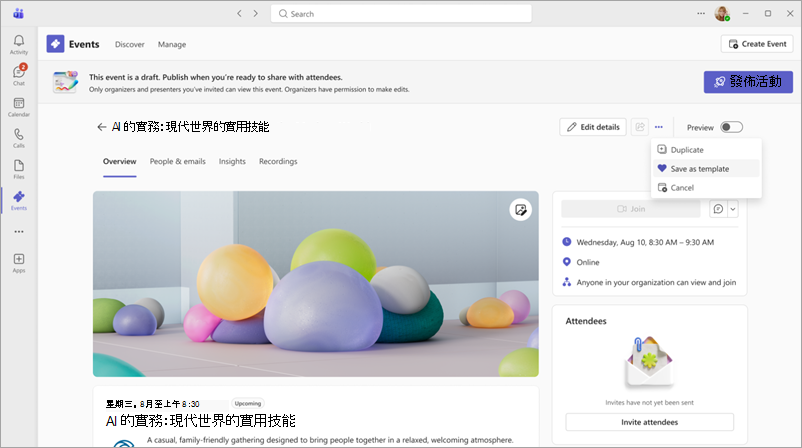
欲了解更多,請參閱 Microsoft Teams 活動應用程式中的「建立事件」。
發掘並追蹤事件
在 「發現 」分頁中,參加者可以找到已註冊的活動、探索新活動,並觀看過去活動的錄影,無需僅依賴行事曆邀請。
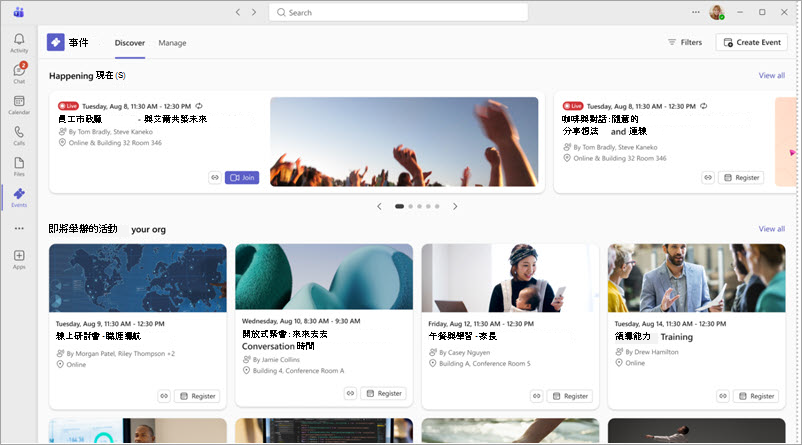
欲了解更多,請參閱 Microsoft Teams 活動應用程式中的「發現活動」。
鼓勵參與
提升的可發現性與內建互動功能,有助於提升活動出席率與互動性。 在 SharePoint 網站中分享並嵌入活動,讓與會者更能看見且易於存取。
欲了解更多,請參閱 Microsoft Teams 活動應用程式中的「公開活動」。
新增活動應用程式
要開始使用 Teams 活動應用程式:
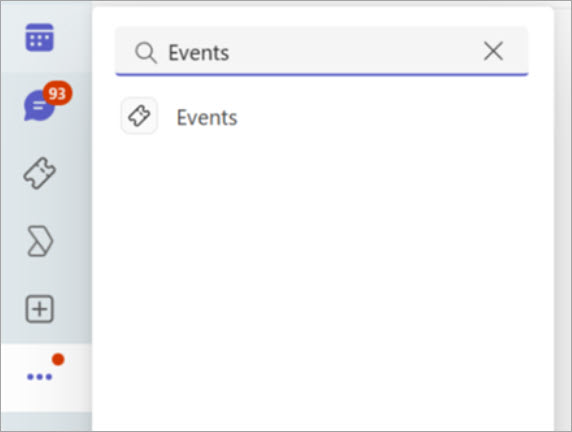
在 Teams 中選擇 查看更多應用程式
 。
。搜尋並選擇 活動
 。
。
選擇 開啟 或 新增。
秘訣
在你的應用程式列右鍵點擊「 活動 ,選擇 「釘選 ,方便存取。