
在Microsoft Teams活動創建後,透過發布並分享活動細節及網站,來激發熱情與觀眾群。 發佈活動後,邀請函會自動寄送給參加者。 你也會產生一個活躍的活動連結,可以透過社群媒體、網站、電子郵件和聊天分享。
重要
如果你在 Teams 行事曆中建立了活動,這些體驗可能會有所不同。 如需協助宣傳 Teams 行事曆中排定的活動,請參閱 「在 Microsoft Teams 宣傳網路研討會 」及在 Microsoft Teams 排程市政廳會議。
發佈活動
發布活動後,參加者將自動被邀請,並能查看活動詳情、註冊並加入活動。 活動發布後,你仍然可以邀請參加者並調整部分活動設定。 活動發布後,你無法更改存取等級或開啟或關閉註冊。
活動發布後,您會看到一個畫面,顯示活動卡及宣傳活動的選項:
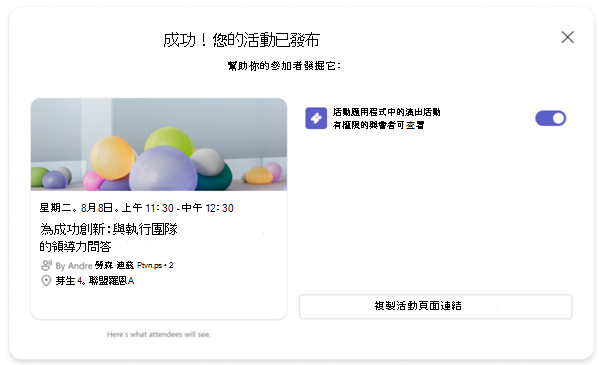
開啟 「允許參加者發現活動 」的開關,即可在活動應用程式 的「發現 」動態中顯示您的活動。 這讓參加者能在 Discover 動態中看到活動內容,最大化活動的觸及範圍。
選擇 複製加入詳情
 ,將會議加入連結、會議 ID 與密碼,以及會議選項連結複製到你的剪貼板。
選擇 複製活動頁面連結
 ,將會議頁面的網址複製到剪貼簿。
選擇 複製嵌入程式碼
 ,將嵌入程式碼複製到你的剪貼簿。
推廣活動
透過活動應用程式的 Discover 動態中呈現活動,建立觀眾群。 這對於沒有出席限制的公開活動特別有利,例如社交或志工活動。 分享各種活動資產的連結,或將活動嵌入 SharePoint 或其他 Microsoft 365 網站。 可分享的活動資產包括加入細節和活動頁面連結。
讓你的活動更容易被發現
透過在活動應用程式的「發現」動態中,讓活動連結或細節可被發現,提升活動的知名度。
對於公開及組織內活動,人們可以在該活動中找到,查看詳情,並註冊或加入行事曆(若不需註冊)。
要將您的活動呈現在活動應用程式的 Discover 動態中:
在 Teams 左側選擇 活動
 。
。選取 [管理]。
在 已發佈中,選擇你想分享活動加入詳情的活動。
選擇 分享
 。
。開啟允許,參加者 可查看活動 切換。
你也可以在發布活動時開啟「 允許參加者發現活動」 的開關。
注意
對於僅限特定人士或團體參加的活動,只有受邀者會在他們的 Discover 動態中看到活動,無論是否開啟了「 允許活動發現 」開關。 主辦單位、共同主辦單位、講者及受邀參加者,無論是否開啟 「允許」活動開關 ,都會在他們的 Discover 動態中看到活動詳情。
分享活動加入詳情
活動加入細節包括會議加入連結、會議 ID 與密碼,以及會議選項連結。
在 Teams 左側選擇 活動
。選取 [管理]。
在 已發佈中,選擇你想分享活動加入詳情的活動。
選擇 分享
。選擇 複製加入詳情
。
分享活動頁面連結
活動頁面連結是一個可隨處分享的網址,允許任何符合你活動存取權限的人查看活動頁面及詳細資訊。
在 Teams 左側選擇 活動
。選取 [管理]。
在 已發佈中,選擇你想分享活動頁面連結的活動。
選擇 分享
。選擇 複製事件頁面連結
。
嵌入事件
嵌入活動,讓參加者能在單一平台直播活動、互動,並觀看活動錄影。 要嵌入活動,活動存取設定必須在活動發布前已設定為 「您的組織 」或「 公眾 」。
在 Teams 左側選擇 活動
。選取 [管理]。
在 已發佈中,選擇你想嵌入的事件。
選擇 分享
。選擇 複製嵌入代碼
。