
Δημιουργήστε μια σύνοψη AI μετά από μια προγραμματισμένη σύσκεψη του Microsoft Teams χωρίς να αποθηκεύσετε εγγραφή ή απομαγνητοφώνηση σύσκεψης. Αντί να χρησιμοποιήσει απομαγνητοφώνηση, το Teams χρησιμοποιεί ήχο σύσκεψης για να δημιουργήσει μια σύνοψη AI.
Σημείωση
Οι συνόψεις AI χωρίς απομαγνητοφώνηση στο Teams είναι διαθέσιμες ως μέρος του Microsoft 365 Copilot, μιας πρόσθετης άδειας χρήσης που παρέχει πρόσθετες δυνατότητες για να κάνετε τις συσκέψεις του Teams πιο εξατομικευμένες, έξυπνες και ασφαλείς. Η διαθεσιμότητα εξαρτάται επίσης από τις πολιτικές που έχουν ρυθμιστεί από τον διαχειριστή IT. Για πρόσβαση, επικοινωνήστε με τον διαχειριστή IT.
Έναρξη ανακεφαλαίωσης χωρίς απομαγνητοφώνηση
Η έξυπνη ανακεφαλαίωση χωρίς μεταγραφή θα ξεκινήσει σε προγραμματισμένες συσκέψεις όπου ο διοργανωτής έχει ξεκινήσει με μη αυτόματο τρόπο το Copilot ή την έξυπνη ανακεφαλαίωση.
Για να επιλέξετε αν η έξυπνη ανακεφαλαίωση θα ξεκινά αυτόματα σε μια σύσκεψη με το Copilot:
- Επιλέξτε Calendar
 στο Teams.
- Επιλέξτε μια σύσκεψη.
-
Επιλέξτε
 .
- Επιλέξτε
 .
- Ενεργοποιήστε ή απενεργοποιήστε την Έναρξη έξυπνης ανακεφαλαίωσης όταν το Copilot είναι ενεργοποιημένο .
- Επιλέξτε Εφαρμογή.
Ανεξάρτητα από την κατάσταση αυτής της ρύθμισης, οι διοργανωτές, οι συνδιοργανωτές και οι παρουσιαστές μπορούν να ενεργοποιήσουν ή να απενεργοποιήσουν την έξυπνη ανακεφαλαίωση οποιαδήποτε στιγμή κατά τη διάρκεια μιας σύσκεψης.
Για να ενεργοποιήσετε ή να απενεργοποιήσετε την έξυπνη ανακεφαλαίωση κατά τη διάρκεια μιας σύσκεψης του Teams:
-
Επιλέξτε "AI σύσκεψης" στο επάνω μέρος του παραθύρου σύσκεψης.
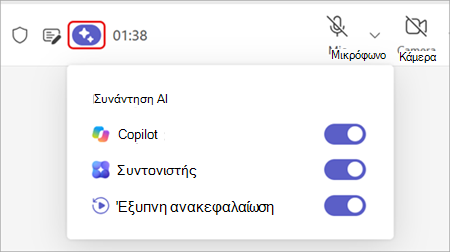
- Ενεργοποιήστε ή απενεργοποιήστε το κουμπί εναλλαγής Έξυπνης ανακεφαλαίωσης .
Σημείωση
Εάν η εναλλαγή Copilot είναι απενεργοποιημένη, όλοι οι διακόπτες AI σύσκεψης θα απενεργοποιηθούν, συμπεριλαμβανομένης της Έξυπνης ανακεφαλαίωσης.
Οι συμμετέχοντες λαμβάνουν μια ειδοποίηση μπάνερ όταν είναι ενεργοποιημένη ή απενεργοποιημένη η έξυπνη ανακεφαλαίωση. Οι συμμετέχοντες μπορούν να δουν την κατάστασή της, αλλά δεν μπορούν να την αλλάξουν.
Για να δημιουργήσετε μια σύνοψη AI, το κουμπί εναλλαγής " Έξυπνη ανακεφαλαίωση " πρέπει να ενεργοποιηθεί στο τέλος της σύσκεψης. Η σύνοψη AI θα καλύπτει μόνο τις λεπτομέρειες που καταγράφονται ενώ είναι ενεργοποιημένη κατά τη διάρκεια της σύσκεψης.
Πρόσβαση σε μια σύνοψη AI
Μια σύνοψη AI χωρίς απομαγνητοφώνηση είναι διαθέσιμη για όλους τους συμμετέχοντες με άδειες χρήσης Copilot μετά τη λήξη μιας προγραμματισμένης σύσκεψης για όλους.
Σημείωση
Οι συνόψεις AI χωρίς απομαγνητοφώνηση δεν υποστηρίζονται προς το παρόν για άμεσες συσκέψεις.
Για να αποκτήσετε πρόσβαση σε μια σύνοψη AI μετά από μια σύσκεψη του Teams:
- Επιλέξτε Chat
 στο Teams.
- Ανοίξτε τη συνομιλία σύσκεψης.
- Επιλέξτε Ανακεφαλαίωση.
Χώρος αποθήκευσης σύνοψης AI
Οι έξυπνες ανακεφαλαιώσεις χρησιμοποιούν δεδομένα σε πραγματικό χρόνο, ώστε να δημιουργήσουν συνόψεις AI για συσκέψεις χωρίς μεταγραφή. Τα δεδομένα πραγματικού χρόνου αποθηκεύονται στην προσωρινή μνήμη, στην οποία δεν μπορεί να έχει πρόσβαση κανείς και θα διαγραφούν αυτόματα μετά τη λήξη μιας σύσκεψης.
Όταν δημιουργείται μια σύνοψη AI, ένα έγγραφο Word που περιέχει τη σύνοψη αποθηκεύεται στον φάκελο "Συσκέψεις" του OneDrive του διοργανωτή. Τα έγγραφα σύνοψης AI είναι μόνο για ανάγνωση και λήγουν αυτόματα μετά από ένα χρονικό πλαίσιο που καθορίζεται από τον διαχειριστή IT.
Διαγραφή σύνοψης
Οι διοργανωτές της σύσκεψης μπορούν να διαγράψουν συνόψεις AI είτε στο Teams είτε στο OneDrive. Όταν μια σύνοψη AI διαγράφεται στο Teams, το αντίγραφο στο OneDrive θα διαγραφεί επίσης και το αντίστροφο.
Για να διαγράψετε μια σύνοψη AI στο Teams:
- Επιλέξτε Chat στο Teams.
- Ανοίξτε τη συνομιλία σύσκεψης.
- Επιλέξτε Ανακεφαλαίωση.
-
Επιλέξτε "Περισσότερες επιλογές
 >Διαγραφή
 .
Η διαγραφή συνόψεων AI είναι μια μόνιμη ενέργεια και δεν μπορεί να αναιρεθεί.
Συνήθεις ερωτήσεις
Πριν ξεκινήσει μια σύσκεψη, τι συμβαίνει όταν ένας διοργανωτής ενεργοποιεί ή απενεργοποιεί την Έξυπνη ανακεφαλαίωση έναρξης όταν το Copilot είναι ενεργοποιημένο ή απενεργοποιημένο;
Όταν αυτή η εναλλαγή είναι ενεργοποιημένη, η έξυπνη ανακεφαλαίωση και το Copilot θα συνδυαστούν μαζί και θα ενεργοποιηθούν όταν ξεκινήσει η σύσκεψη.
Όταν αυτή η εναλλαγή είναι απενεργοποιημένη, η έξυπνη ανακεφαλαίωση και το Copilot δεν θα συνδυαστούν και θα πρέπει να ενεργοποιηθούν με μη αυτόματο τρόπο κατά τη διάρκεια της σύσκεψης.
Τι θα συμβεί εάν επιλέξω AI σύσκεψης κατά τη διάρκεια μιας σύσκεψης και ενεργοποιήσω ή απενεργοποιήσω την έξυπνη εναλλαγή ανακεφαλαίωσης ;
Εάν η εναλλαγή έξυπνης ανακεφαλαίωσης είναι ενεργοποιημένη στο τέλος της σύσκεψης, θα δημιουργηθεί μια έξυπνη ανακεφαλαίωση.
Εάν η εναλλαγή Έξυπνης ανακεφαλαίωσης είναι απενεργοποιημένη στο τέλος της σύσκεψης, δεν θα δημιουργηθεί έξυπνη ανακεφαλαίωση.