
Beheer gebeurtenisregistratie in Microsoft Teams om te bepalen hoe deelnemers zich registreren en deelnemen aan uw evenement. Schakel de registratie in of uit, pas het registratieformulier aan, bekijk en beheer registratieaanvragen en beheer de wachtlijst voor uw evenement om een soepele registratie-ervaring voor deelnemers te garanderen.
Belangrijk
Als u uw gebeurtenis in de Teams-agenda hebt gemaakt, kunnen deze ervaringen er anders uitzien. Zie Webinarregistratie beheren voor hulp bij het beheren van de registratie voor gebeurtenissen die zijn gepland vanuit uw Teams-agenda.
Registratie in- of uitschakelen
Tijdens het plannen van uw evenement kunt u ervoor kiezen om registratie in of uit te schakelen.
Registratie in- of uitschakelen:
Maak een gebeurtenis in de app Evenementen.
Schakel in Wie kan deelnemen de wisselknop Registratie inschakelen in.
Nadat u de gebeurtenis hebt opgeslagen, kunt u deze instelling niet meer wijzigen.
Registratie aanpassen
Pas de registratie-ervaring voor uw gebeurtenis aan door het registratieformulier te bewerken, handmatige goedkeuring van de registratie en de wachtlijst voor gebeurtenissen in te schakelen en de begin- en eindtijden van de registratie te beperken.
Belangrijk
Als u de registratie wilt wijzigen, moet de registratie zijn ingeschakeld voordat u de gebeurtenis voor het eerst hebt opgeslagen tijdens het plannen ervan.
Het registratieformulier bewerken
Kom meer te weten over uw bezoekers door aangepaste velden toe te voegen aan het registratieformulier. Het formulier vraagt deelnemers automatisch om hun voor- en achternaam en e-mailadres, evenals toestemmingsvelden van Microsoft.
Een registratieformulier voor gebeurtenissen aanpassen:
Selecteer
 aan de linkerkant van Teams.
Selecteer Beheren.
Zoek de gebeurtenis waarvoor u het registratieformulier wilt aanpassen en selecteer Bewerken
 bewerken.
Selecteer Wie kan deelnemen.
Selecteer Aanpassen in de registratie-instellingen.
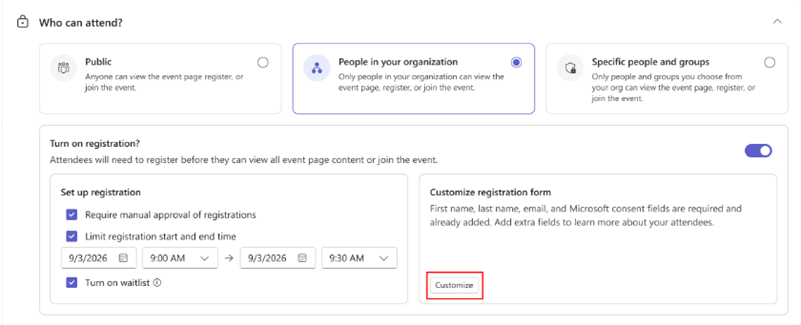
Selecteer Veld toevoegen.
Kies een veld of selecteer een aangepaste vraag om er een te maken.
Kies of het veld verplicht is.
Gebruik de pijlen om het veld boven of onder andere velden op het formulier te plaatsen.
Kies Opslaan.
Selecteer Wijzigingen opslaan
 .
.
Als u een registratieformulier wilt aanpassen voor een gebeurtenis die in de Teams-agenda is gemaakt, raadpleegt u Webinarregistratie beheren in Microsoft Teams.
Handmatige goedkeuring inschakelen
Houd uw gebeurtenis veilig door handmatige goedkeuring te vereisen voor de registratie van elke deelnemer.
Handmatige goedkeuring inschakelen:
Selecteer
aan de linkerkant van Teams.Selecteer Beheren.
Zoek de gebeurtenis waarvoor u het registratieformulier wilt aanpassen en selecteer Bewerken
bewerken.Selecteer Wie kan deelnemen.
Schakel onder Registratie instellen het vakje Handmatige goedkeuring van registraties vereisen in .
Selecteer Wijzigingen opslaan
.
Registratieaanvragen beheren
Registratieaanvragen voor gebeurtenissen beheren:
Selecteer
aan de linkerkant van Teams.Selecteer Beheren.
Selecteer een gebeurtenis onder Gepubliceerd.
Selecteer People & e-mailberichten.
Selecteer Deelnemers.
Selecteer naast Statusde optie In afwachting van goedkeuring.
Selecteer Formulier weergeven naast de naam van iemand om het registratieformulier te bekijken.
Als u iemands aanvraag individueel wilt beheren, selecteert u Weigeren of Goedkeuren naast de naam.
Als u aanvragen bulksgewijs wilt beheren, schakelt u de selectievakjes naast meerdere namen of het selectievakje naast Naam in. Selecteer vervolgens Weigeren (#) of Goedkeuren (#) boven aan de lijst.
Zie Webinarregistratie beheren in Microsoft Teams als u handmatige goedkeuring wilt inschakelen of registratieaanvragen wilt beheren voor een gebeurtenis die in de Teams-agenda is gemaakt.
Beperk de begin- en eindtijden van de registratie
Een specifiek tijdsbestek instellen voor de registratie van deelnemers:
Selecteer
aan de linkerkant van Teams.Selecteer Beheren.
Zoek de gebeurtenis waarvoor u het registratieformulier wilt aanpassen en selecteer Bewerken
bewerken.Selecteer Wie kan deelnemen.
Schakel onder Registratie instellen het selectievakje Begin- en eindtijd voor registratie beperken in.
Stel de begin- en eindtijd van de registratie in.
Selecteer Wijzigingen opslaan
.
Zie Webinarregistratie beheren in Microsoft Teams voor het beheren van de registratie voor een gebeurtenis die in de Teams-agenda is gemaakt.
Wachtlijst voor gebeurtenis inschakelen
Kies ervoor om een wachtlijst te starten nadat de capaciteit van uw evenement is gevuld. Als geregistreerde deelnemers hun registratie annuleren, krijgen deelnemers op de wachtlijst de kans om zich te registreren. De wachtlijstcapaciteit komt overeen met de registratiecapaciteit.
De wachtlijst voor gebeurtenissen inschakelen:
Selecteer
aan de linkerkant van Teams.Selecteer Beheren.
Zoek de gebeurtenis waarvoor je de wachtlijst wilt inschakelen en selecteer Bewerken
bewerken.Selecteer Wie kan deelnemen.
Schakel onder Registratie instellen het vakje Wachtlijst inschakelen in.
Selecteer Wijzigingen opslaan
.
Wachtlijst voor evenementen beheren
Als uw evenement vol is, verwijdert u een geregistreerde deelnemer of verhoogt u de capaciteit van het evenement om iemand van de wachtlijst toe te laten. People worden van de wachtlijst gehaald op basis van wie het eerst komt, het eerst maalt.
De wachtlijst van een gebeurtenis beheren:
Selecteer
aan de linkerkant van Teams.Selecteer Beheren.
Selecteer een gebeurtenis.
Selecteer People & e-mailberichten.
Selecteer Deelnemers.
Selecteer Wachtlijst naast Status.
Zie Webinarregistratie beheren in Microsoft Teams om de wachtlijst te beheren voor een gebeurtenis die in de Teams-agenda is gemaakt.
Registratiegegevens weergeven
Bekijk hoeveel mensen zich hebben geregistreerd voor je evenement, de registratiepagina hebben bekeken, hun registraties hebben geannuleerd en meer.
U kunt als volgt de details van de gebeurtenisregistratie weergeven:
Selecteer
aan de linkerkant van Teams.Selecteer Beheren.
Selecteer een gebeurtenis.
Selecteer Inzichten.
Als u deze informatie wilt downloaden voor latere beoordeling, selecteert u het .
.
Verwante onderwerpen
Een gebeurtenis publiceren in de Microsoft Teams Events-app
Aankomende evenementen beheren in de Microsoft Teams-evenementen-app