
Ukrywanie imion i nazwisk uczestników podczas seminariów internetowych i spotkań w usłudze Teams w celu ochrony ich prywatności. Uczestnicy nadal mogą uczestniczyć w czacie i podnieść ręce.
Organizatorzy, współorganizatorzy i osoby prowadzące mogą wyświetlać imiona i nazwiska uczestników, jeśli są ukryci.
Nazwy i szczegóły organizatora i osoby prowadzącej są widoczne dla wszystkich. Jeśli w trakcie spotkania wybierzesz współorganizatora lub osobę prowadzącą, jej imię i nazwisko zostanie wyświetlone automatycznie.
Uwaga
Ukrywanie imion i nazwisk uczestników nie jest obecnie obsługiwane w osobnych pokojach.
Ukrywanie nazw uczestników
Ukryj imiona i nazwiska uczestników podczas wstępnego planowania spotkania lub seminarium internetowego. Po zapisaniu opcji spotkania nie można jej później zmienić.
Ukrywanie nazw na spotkaniu
Wybierz pozycję Calendar
 w aplikacji Teams.
Wybierz zdarzenie i wybierz pozycję Wyświetl
 zdarzenia.
Wybierz
 opcji .
W obszarze Ikona
 włącz przełącznik Ukryj nazwiska uczestników .
 Uwaga
Aby ukryć imiona i nazwiska uczestników, nie można ustawić ustawienia Kto może prezentować na wartość Wszyscy.
Wybierz opcję Zastosuj.
Uwaga
- Nazwiska zaproszonych osób nie będą ukryte w szczegółach spotkania.
- Imiona i nazwiska uczestników nie są automatycznie ukrywane w aplikacjach podczas spotkania. Po dołączeniu do spotkania możesz ręcznie dostosować ustawienia poszczególnych aplikacji, aby nazwiska uczestników były ukryte.
Ukrywanie nazw w seminarium internetowym
Utwórz nowe seminarium internetowe lub otwórz nadchodzące seminarium w kalendarzu aplikacji Teams.
W obszarze Szczegóły wybierz
opcji spotkania .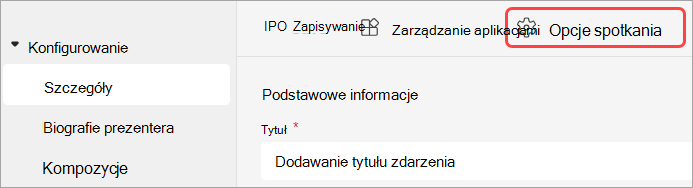
W obszarze Ikona
włącz przełącznik Ukryj nazwiska uczestników . Wybierz opcję Zastosuj.
Wybierz pozycję Zapisz
 .
.
Uwaga
Imiona i nazwiska osób zaproszonych do seminarium internetowego zostaną ukryte.
Ukrywanie nazw w&Q
Jeśli włączysz funkcję Q&A podczas spotkania lub seminarium internetowego, nazwiska uczestników będą widoczne, chyba że zostaną ukryte ręcznie.
Aby ukryć nazwy w&Q:
Dołącz do spotkania lub seminarium internetowego za pomocą włączonej funkcji Q&A.
W kontrolkach spotkania wybierz pozycję Q&A>Q&ikonę
.Włącz przełącznik Wpisy anonimowe .
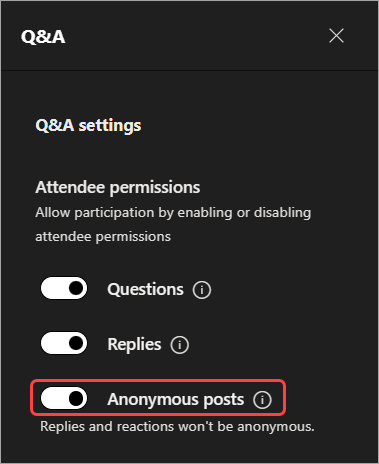
Wybierz pozycję Zapisz.
Ważne
To ustawienie anonimizuje tylko wpisy Q&A. Q&Odpowiedzi i reakcje nie będą anonimowe.
Jeśli używasz innych aplikacji na spotkaniach w aplikacji Teams, ręcznie dostosuj ustawienia każdej aplikacji, aby nazwiska uczestników były ukryte.
Widok uczestnika
Uczestnicy nie mogą wyświetlać nazwisk i szczegółów innych uczestników. Osoby te będą mogły wyświetlać imiona i nazwiska oraz szczegóły organizatorów i osób prowadzących.
Uwaga
Reakcje uczestników na żywo są obsługiwane w aplikacji Teams dla komputerów stacjonarnych.
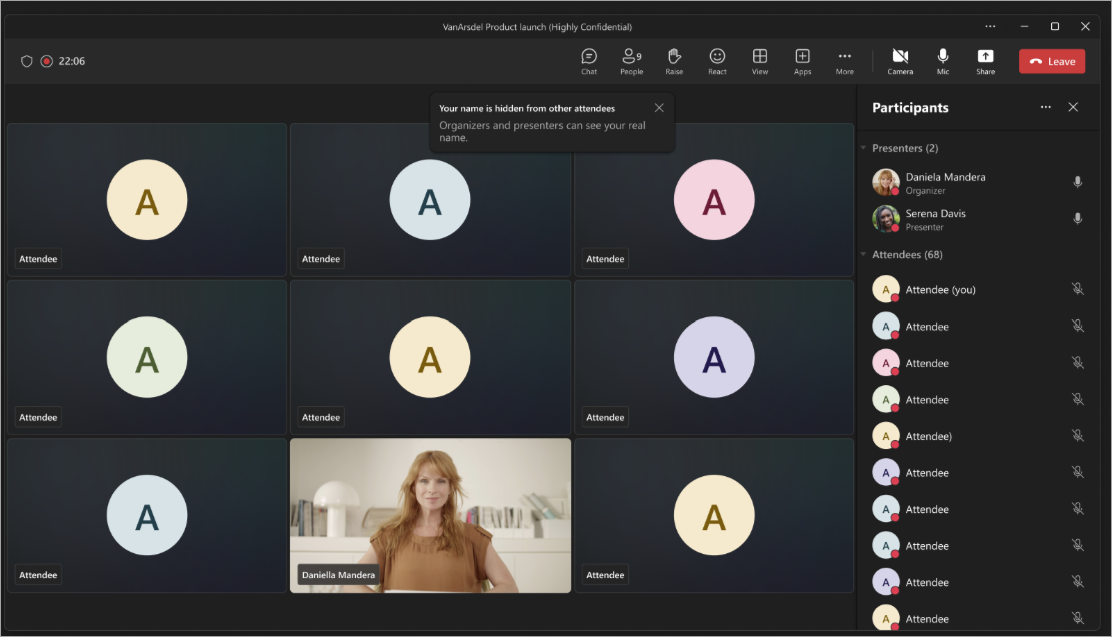
Okno spotkania
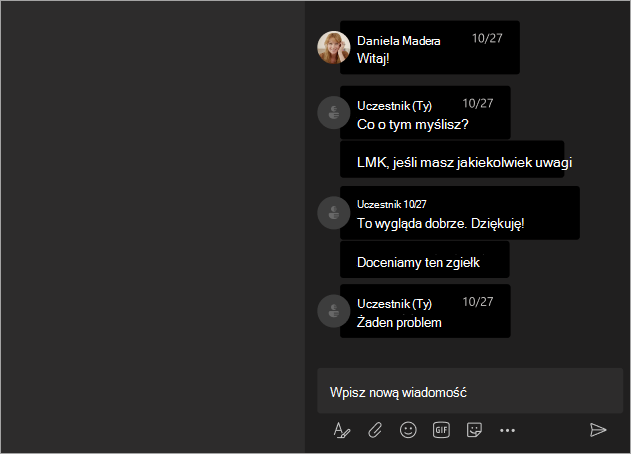
Okno czatu
Widok organizatora i osoby prowadzącej
Organizatorzy, współorganizatorzy i osoby prowadzące będą widzieć imiona i nazwiska uczestników obok etykiety Uczestnik . Po umieszczeniu wskaźnika myszy na uczestniku zostaną wyświetlone imię i nazwisko uczestnika, zdjęcie profilowe oraz szczegóły.
Organizatorzy i osoby prowadzące mogą kontaktować się z uczestnikami w związku z ich pytaniami lub odpowiedziami na czacie.
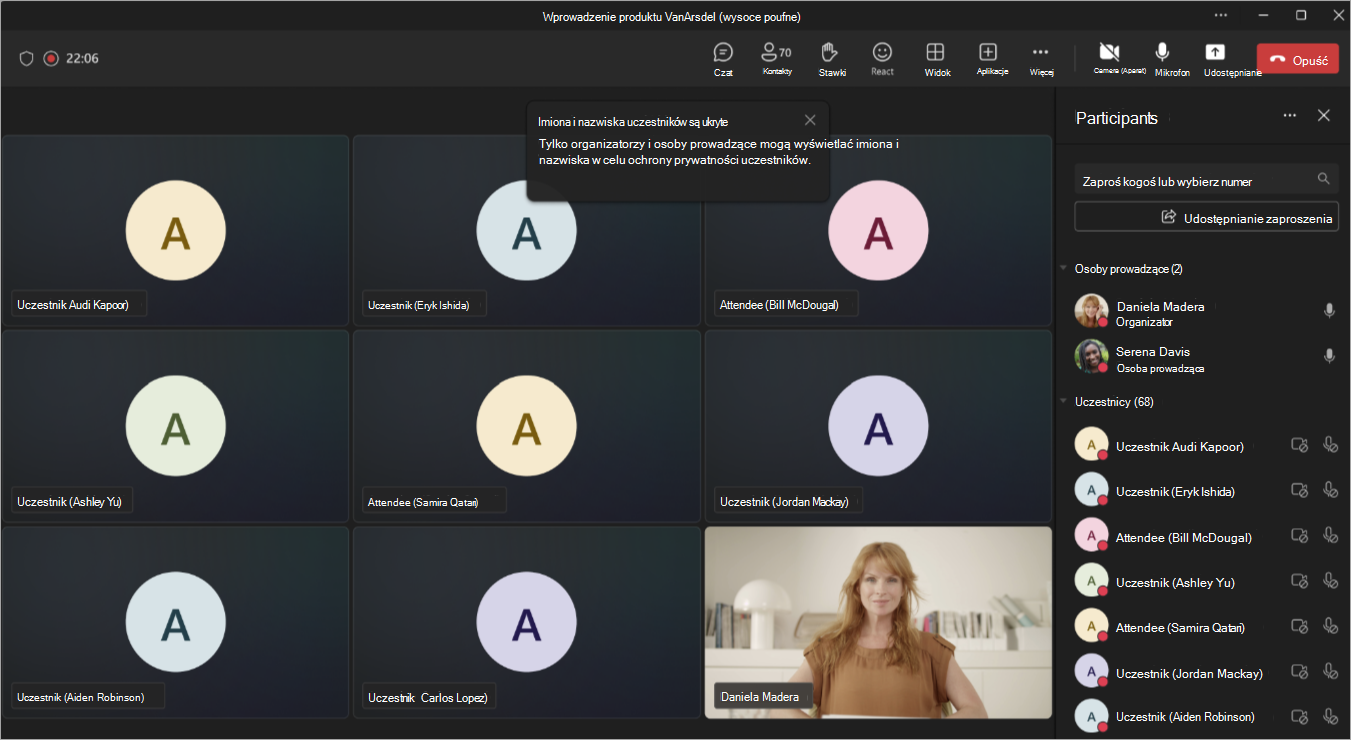
Okno spotkania
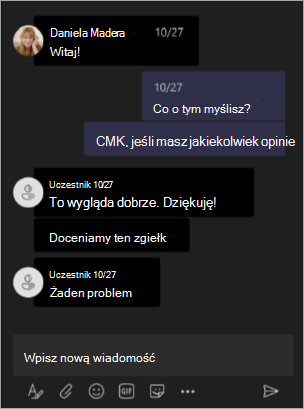
Okno czatu