
Ważne
Środowisko wydarzenia na żywo w aplikacji Teams zostanie wycofane 30 czerwca 2026 r. Przełącz się do spotkań pracowników aplikacji Teams, aby uzyskać najnowsze funkcje i środowisko wydarzenia. Aby uzyskać więcej informacji, przeczytaj ten wpis na blogu.
Po utworzeniu wydarzenia na żywo z opcją pytań&odpowiedzi uczestnicy mogą wchodzić w interakcje z producentami i prezenterami w moderowanej sesji pytań&odpowiedzi.
Obejrzyj ten klip wideo, aby zapoznać się z omówieniem moderowania pytań&odpowiedzi w wydarzeniu na żywo w aplikacji Teams.
Przed wydarzeniem
Uczestnicy mogą zacząć zadawać pytania w pytaniach&odpowiedziach zaraz po dołączeniu do wydarzenia, nawet jeśli wydarzenie jeszcze się nie rozpoczęło. Te pytania są widoczne tylko dla moderatorów, dopóki moderator nie opublikuje ich w wydarzeniu.
W trakcie wydarzenia
Domyślnie po rozpoczęciu wydarzenia będą otwarte pytania&A. Moderatorzy mogą następnie kontrolować, kiedy uczestnicy mogą zadawać pytania, używając przełącznika Q&A.
Otwarcie lub zamknięcie okna pytań&A
Otwórz okienko pytań&odpowiedzi, wybierając pozycję Pokaż pytania&odpowiedzi
 w kontrolkach spotkania.
Przełącznik w okienku pokaże, że&Pytania i odpowiedzi są otwarte na pytania.
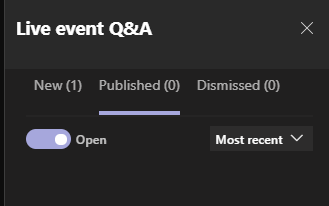
Aby uniemożliwić uczestnikom wprowadzanie pytań, wybierz przełącznik. Przełącznik wyświetli się wtedy jako Zamknięte.
Odpowiadanie na pytania
Wszystkie pytania są początkowo wyświetlane na karcie Nowy .
Odpowiadanie publicznie
Wybierz pozycję Opublikuj nad pytaniem, aby natychmiast pokazać je wszystkim.
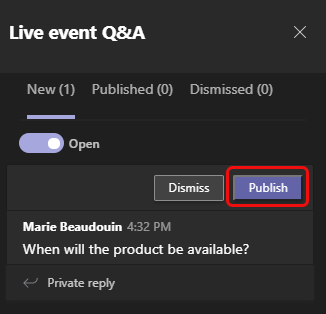
Następnie pytanie zostanie przeniesione na kartę Opublikowane .
Na karcie Opublikowane wprowadź odpowiedź w polu redagowania i wybierz ikonę Wyślij,
 . Wszyscy mogą teraz zobaczyć Twoją odpowiedź.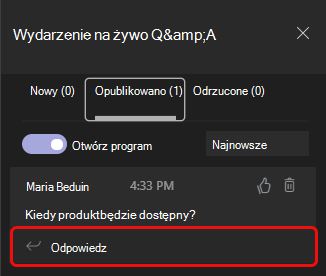
Uwaga
Istnieje również możliwość wysłania odpowiedzi, a następnie upublicznienia pytania i odpowiedzi.
Aby "polubić" pytanie, wybierz ikonę kciuka w górę  .
.
Odpowiadanie prywatnie
- Na karcie Nowy wprowadź odpowiedź w polu Odpowiedź prywatna i wybierz Wyślij . Odpowiedź będzie od razu widoczna dla osoby, która zadała pytanie.
Tworzenie ogłoszenia
Aby wysłać wiadomość do wszystkich, wprowadź ją w polu Utwórz ogłoszenie u dołu okienka i wybierz Wyślij.
Odrzucanie pytania
- Aby usunąć pytanie z&pytań i odpowiedzi, wybierz pozycję Odrzuć.
Pytanie zostanie przeniesione na kartę Odrzucone .
Możesz również usunąć opublikowane pytanie, wybierając ikonę usuwania .
.
Po wydarzeniu
Po zakończeniu wydarzenia możesz pobrać raporty, w tym raport pytań&odpowiedzi.
Przejdź do kalendarza aplikacji Teams i kliknij dwukrotnie zaproszenie na zdarzenie.
Wybierz strzałkę w dół obok raportu pytań&odpowiedzi.
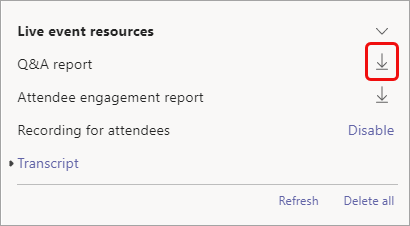
Raport zostanie pobrany jako plik .CSV do folderu Pobrane na komputerze.
Chcesz wiedzieć więcej?
Weź udział w sesji pytań&odpowiedzi w ramach wydarzenia na żywo w aplikacji Teams