

Przed spotkaniem lub wydarzeniem w aplikacji Teams przygotuj się w holu z innymi organizatorami i osobami prowadzącymi, aby przetestować udostępnianie zawartości, ustawienia wideo i audio oraz inne elementy. Wróć do holu po zakończeniu wydarzenia, aby je podsumować i omówić.
W tym artykule
Ustawianie holu
Aby skonfigurować spotkanie lub wydarzenie z holem:
- Wybierz
 w aplikacji Teams.
 - Wybierz wydarzenie, a następnie wybierz pozycję Wyświetl zdarzenie
 .
. - Wybierz pozycję Opcje
 .
. - W obszarze Role
 zmień ustawienie Kto może prezentowaćokreślonym osobom lub Tylko organizatorzy i współorganizatorzy.
 - W polu Wyszukaj uczestników wprowadź imiona i nazwiska osób prowadzących. Aby osoby prowadzące były wyświetlane na liście rozwijanej, muszą już zostać zaproszone jako uczestnicy.
- W obszarze Narzędzia
 włącz przełącznik Włącz pokój zielony .
 - Wybierz opcję Zastosuj.
Organizatorzy mogą włączać i wyłączać hol, gdy spotkanie jest aktywne, wybierając pozycję Kontrolki >Wyświetl więcej opcji w kontrolkach spotkania, ale zmiana nie zostanie uwzględniona, chyba że spotkanie zostanie zakończone lub ponownie wznowione.
Uwaga
Pokój zielony jest obecnie obsługiwany w aplikacji Teams na komputer stacjonarny i w sieci Web (tylko przeglądarki Edge i Chrome) oraz w spotkaniach aplikacji Teams na urządzeniach przenośnych z systemami iOS i Android. Organizator spotkania może zadzwonić na spotkanie, ale inne osoby, które nawiązują połączenie, dzwonią lub korzystają z funkcji Zadzwoń do mnie , mogą nie zostać powitane odpowiednim komunikatem głosowym.
Dołącz do holu
Automatycznie dołączysz do holu przed rozpoczęciem spotkania dla uczestników. Wyświetlaj osoby prowadzące na ekranie, konfiguruj udostępnioną zawartość i nie tylko.
Aby dołączyć do holu:
- Wybierz w aplikacji Teams.
- Wybierz spotkanie pracowników, który chcesz rozpocząć.
- Wybierz pozycję Dołącz>Dołącz teraz.
Dołączanie za pomocą telefonu
Dołącz do dołączenia lub zaproś inne osoby do dołączenia za pomocą telefonu podczas spotkania lub wydarzenia w aplikacji Teams.
Kody dostępowe do spotkania pracowników można znaleźć, wybierając pozycję Udostępnij wydarzenie w szczegółach wydarzenia. Kody muszą być udostępniane bezpośrednio osobom prowadzącym. Jeśli organizator lub osoba prowadząca dołącza do seminarium internetowego lub spotkania pracowników przez telefon, dołączy jako uczestnik, dopóki nie zostanie awansowana na osobę prowadzącą przez organizatora.
Jeśli organizator lub osoba prowadząca poprosi kogoś o dołączenie telefonicznie do seminarium internetowego, spotkania pracowników lub spotkania zorganizowanego, osoba ta wejdzie do poczekalni jako uczestnik, dopóki jej rola nie zostanie zmieniona na osobę prowadzącą.
Aby dowiedzieć się więcej, zobacz Role w spotkaniach aplikacji Microsoft Teams.
Uwaga
Aby zezwolić ludziom na bezpośredni dostęp do holu, włącz przełącznik Wdzwanianie się aplikacji People może pomijać poczekalnię w opcjach spotkania. W przeciwnym razie możesz wpuścić ich do holu z holu.
Środowisko holu
Przed spotkaniem
W holu organizatorzy mogą zmieniać opcje spotkania i wpuszczać uczestników z poczekalni na spotkanie.
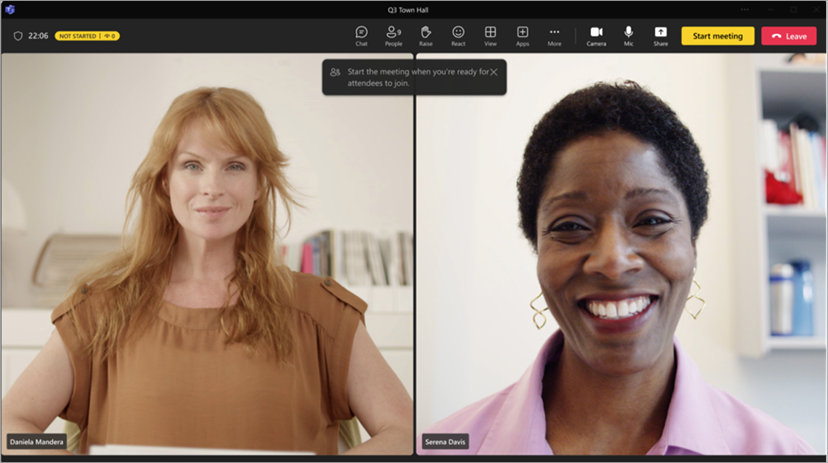
Zarówno organizatorzy, jak i osoby prowadzące mogą:
- Chat. Czat dostępny dla organizatorów i osób prowadzących w holu jest czatem globalnym dostępnym dla wszystkich uczestników spotkania.
- Zarządzaj tym, co widzą uczestnicy.
- Włącz napisy.
- Dodaj aplikacje do spotkania, takie jak Pytania&Odpowiedzi. Gdy organizator doda aplikację do spotkania, uczestnicy będą mogli uzyskać dostęp do aplikacji podczas oczekiwania.
- Uzyskiwanie dostępu do notatek ze spotkania.
- Wyświetlanie i usuwanie uczestników.
- Zobacz zawartość audio, wideo i udostępnioną innych osób prowadzących i organizatorów.
- React i zobacz reakcje.
- Rozpocznij spotkanie. Spotkanie mogą rozpocząć tylko osoby prowadzące i organizatorzy, którzy dołączają za pomocą aplikacji Teams dla komputerów stacjonarnych lub w sieci Web (przeglądarki Edge i Chrome).
Organizatorzy i osoby prowadzące nie mogą zmieniać układu spotkania ani włączać transkrypcji, nagrań ani trenera prelegenta z holu. Będzie w stanie to zrobić po rozpoczęciu spotkania.
Istnieją pewne ograniczenia, gdy organizatorzy i osoby prowadzące dołączają do holu:
Uczestnicy CVI dołączą jako uczestnicy i nie będą mogli wchodzić w interakcje z osobami w holu, dopóki nie zostaną awansowani na osoby prowadzące. Chociaż uczestnicy CVI są uczestnikami, będą widzieć pusty ekran przed rozpoczęciem wydarzenia i po jego zakończeniu.
Jeśli ktoś w holu stanie się uczestnikiem, nie będzie mógł włączyć mikrofonu ani kamery.
Gdy uczestnik oczekujący na rozpoczęcie spotkania zostanie mianowany osobą prowadzącą, inni uczestnicy oczekujący na rozpoczęcie spotkania będą go słyszeć. Zalecamy obniżenie ich poziomu, aby uniknąć mikrofonów na żywo.
Nagrywanie zgodności nie będzie dostępne dla osób, które dołączają do holu ani uczestników, którzy czekają na rozpoczęcie spotkania; Jednak rejestrowanie zgodności rozpocznie się dla wszystkich określonych uczestników po rozpoczęciu spotkania.
Uwaga
Pojemność holu jest ograniczona do 100 osób prowadzących jednocześnie.
W trakcie spotkania
Nagrywanie i transkrypcja spotkania zostaną wznowione, jeśli zostały wstrzymane z powodu holu. Jeśli napisy zostały włączone w holu, będą nadal działać zgodnie z oczekiwaniami podczas spotkania.
Uwaga
Jeśli funkcja automatycznego nagrywania jest włączona, napisy nie będą działać do czasu rozpoczęcia spotkania. Aby upewnić się, że napisy są dostępne w holu, nie włączaj opcji nagrywania i automatycznej transkrypcji w opcjach spotkania.
Po spotkaniu
Wróć do holu po spotkaniu, wybierając pozycję Zakończ spotkanie w kontrolkach spotkania.
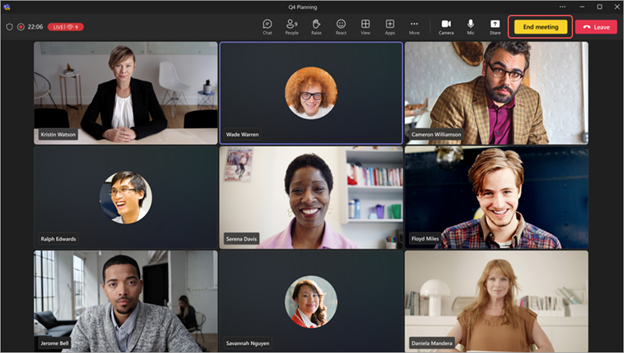
Po wybraniu opcji Zakończ spotkanie wydarzenie automatycznie przestanie nagrywać i transkrybować. Zostanie również wyświetlone powiadomienie o zakończeniu zdarzenia i zatrzymaniu nagrywania.
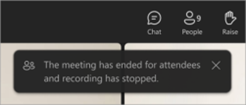
Uczestnicy wrócą do poczekalni, podczas gdy organizatorzy i prezenterzy pozostaną w holu, aby podsumować i omówić wydarzenie.
- Jeśli tryb zarządzania jest włączony, organizatorzy i osoby prowadzące zostaną usunięte ze sceny spotkania po zakończeniu wydarzenia. Zobaczą oni komunikat na scenie i jeśli chcą, będą mogli wyłączyć tryb zarządzania.
- Zakończenie wydarzenia nie spowoduje przerwania udostępniania ekranu organizatorowi ani osobie prowadzącej.
Po zakończeniu wydarzenia organizatorzy i osoby prowadzące nadal będą miały dostęp do czatu na zapleczu.
Uwaga
Osoby prowadzące i organizatorzy dołączający z urządzeń przenośnych powrócą do holu, ale nie będą mieli przycisku Zakończ zdarzenie .
Dodawanie i usuwanie osób
Dodawaj i usuwaj osoby z holu, zmieniając ich role podczas spotkania lub wydarzenia. Aby wprowadzić kogoś do holu, zmień jego rolę na Prezentera.
Aby wyznaczyć kogoś na osobę prowadzącą:
- Wybierz przycisk PeoplePeople w kontrolkach spotkania.
- W okienku Uczestnicy znajdź osobę, którą chcesz zaprosić do holu, z listy uczestników .
- Umieść wskaźnik myszy na imieniu i nazwisku osoby i wybierz pozycję Więcej opcji
 >na osobę prowadzącą
 .
. - Wybierz pozycję Zmień.
Osoba ta wejdzie do holu automatycznie, gdy zmienisz jej rolę.
Aby usunąć kogoś z holu, zmień jego rolę z powrotem na Uczestnika.
Aby dodać kogoś do grona uczestników:
- Wybierz przycisk PeoplePeople w kontrolkach spotkania.
- W okienku Uczestnicy znajdź osobę, którą chcesz wprowadzić do holu, z listy Osoby prowadzące .
- Umieść wskaźnik myszy na imieniu i nazwisku osoby i wybierz pozycję Więcej opcji>na uczestnika
 .
. - Wybierz pozycję Zmień.
Aby dowiedzieć się więcej, zobacz Role w spotkaniach aplikacji Microsoft Teams.
Środowisko uczestników
Podczas gdy hol jest aktywny, uczestnicy będą znajdować się w poczekalni, gdzie zostaną powitani przez ekran oczekiwania i będą mogli wchodzić w interakcje za pośrednictwem czatu lub korzystać z włączonych aplikacji, takich jak pytania&odpowiedzi.
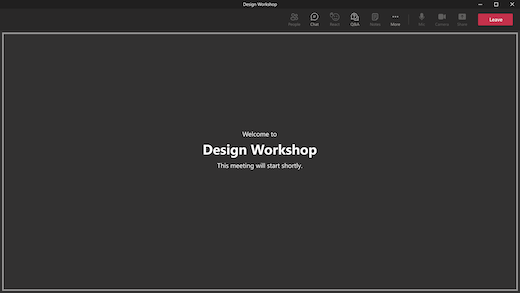
Uczestnicy nie mogą włączyć mikrofonów ani kamer ani zobaczyć i usłyszeć, co dzieje się w holu. Nie mają też dostępu do panelu uczestnika, ale mogą wyświetlać osoby uczestniczące w spotkaniu lub zaproszone na spotkanie.
Po zakończeniu wydarzenia uczestnicy automatycznie wrócą do poczekalni i zobaczą tę wiadomość do momentu jej opuszczenia.
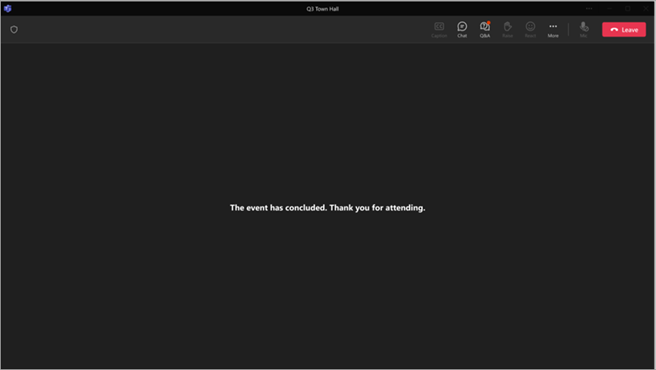
Po zakończeniu wydarzenia uczestnicy nadal będą mieli dostęp do wyświetlania i wysyłania wiadomości na czacie globalnym.
Uwaga
Organizatorzy spotkania mogą otrzymać powiadomienie o rozpoczęciu spotkania , jeśli uczestnik dołączy do spotkania. Nie oznacza to, że spotkanie oficjalnie się rozpoczęło. Po włączeniu holu dla spotkania tylko osoby prowadzące lub organizatorzy mogą rozpocząć spotkanie.