

Zapewnij organizację spotkań i ich efektywność za pomocą notatek ze spotkania. Dodawaj plan, notatki i zadania, aby inne osoby mogły je wyświetlać i edytować bezpośrednio w aplikacji Teams. Po dodaniu notatki ze spotkania można również udostępniać i edytować w Office.com z dokumentem Loop.
People, którzy nie są bezpośrednio zaproszeni na spotkanie, mogą mieć ograniczony dostęp do notatek ze spotkania. Aby uzyskać najlepsze wyniki, edytuj notatki przed lub po spotkaniu z poziomu aplikacji Teams Kalendarz lub przeglądarki internetowej.
Uwaga
Uczestnicy zewnętrzni nie mogą uzyskiwać dostępu do notatek ze spotkania ani ich edytować.
Rozpoczynanie notatek przed spotkaniem
Zaplanuj spotkanie i pomóż uczestnikom przygotować się, dodając plan, który mogą wyświetlać i edytować inne osoby. Każdy uczestnik lub organizator może sporządzać notatki i wyświetlać zmiany w miarę ich wprowadzania.
Tworzenie spotkania przy użyciu notatek ze spotkania
- Przejdź do kalendarza aplikacji Teams.
- Wybierz pozycję Nowy
 , aby zaplanować spotkanie.
 - W obszarze Szczegóły wybierz pozycję Dodaj plan
 .
. - Dodaj plan, notatki lub zadania.
- Wybierz przycisk Wyślij. Uczestnicy otrzymają zaproszenie na zdarzenie z dołączonymi notatkami ze spotkania.
Dodawanie lub zmienianie notatek z istniejącego spotkania
Przejdź do kalendarza aplikacji Teams.
Wybierz spotkanie, do którego chcesz dodać notatki.
- Jeśli spotkanie jest częścią serii, wybierz pozycję Wyświetl serię , aby zmienić całą serię.
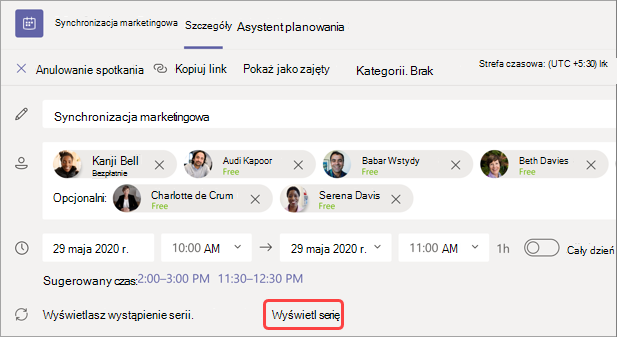
- Jeśli spotkanie jest częścią serii, wybierz pozycję Wyświetl serię , aby zmienić całą serię.
Zaktualizuj plan lub wybierz pozycję Dodaj plan spotkania
, jeśli nie został utworzony.
Aktualizacje planu zostaną zapisane i automatycznie wyświetlone innym osobom.
Ważne
Zmiany wprowadzone w serii spotkań będą stosowane do wszystkich przyszłych spotkań z tej serii. Zmiany wprowadzone w pojedynczym spotkaniu mają wpływ tylko na to spotkanie.
Uzyskiwanie dostępu do notatek podczas spotkania
Współpracuj podczas spotkania, planując plan, śledząc ważne szczegóły i tworząc zadania. Zmiany w notatkach ze spotkania mogą być wyświetlane na żywo przez uczestników spotkania. Każdy uczestnik lub organizator może uzyskać dostęp do notatek ze spotkania i przypisać elementy planu lub zadania do określonych osób, oznaczając je.
Aby dodać notatki ze spotkania w trakcie spotkania:
- Dołącz do spotkania w aplikacji Teams.
- Wybierz pozycję Notatki
 w kontrolkach spotkania.
 - Dodaj plan, notatki lub zadania.
-
Wybierz pozycję Więcej akcji
 > Więcej opcjiOtwórz w nowym oknie
 wykonywania wielu zadań podczas spotkania.
Porada
@mention oznaczyć daną osobę w planie lub elemencie zadania.
Uzyskiwanie dostępu do notatek po spotkaniu
Notatki ze spotkania są zapisywane automatycznie oraz można je wyświetlać i edytować po jego zakończeniu.
Aby uzyskać dostęp do notatek ze spotkania po spotkaniu:
- Przejdź do kalendarza aplikacji Teams.
- Wybierz ostatnie spotkanie, na którym chcesz wyświetlić notatki.
- Wybierz ikonę Rozwiń szczegóły spotkania
 .
. - Przewiń w dół, aby wyświetlić notatki.
Zmiany wprowadzone w notatkach ze spotkania będą automatycznie wyświetlane dla wszystkich osób zaproszonych na spotkanie.
Notatki ze spotkania w podsumowaniu
Uzyskaj bardziej szczegółowy podział spotkania w podsumowaniu spotkania, gdzie możesz uzyskać dostęp do notatek ze spotkania, transkrypcji i nie tylko.
Aby uzyskać dostęp do notatek ze spotkania w podsumowaniu spotkania:
- Przejdź do kalendarza aplikacji Teams.
- Wybierz ostatnie spotkanie, na którym chcesz wyświetlić notatki.
- Wybierz ikonę Wyświetl wydarzenie .
- Wybierz pozycjęWyświetl notatkipodsumowujące>.