
Spersonalizuj kanał informacyjny wideo podczas spotkań za pomocą aplikacji filtrów niestandardowych w aplikacji Microsoft Teams. Wybieraj spośród różnorodnych wyrafinowanych filtrów stylizowanych kolorystycznie, opartych na zdarzeniach i związanych ze świętami ramek wideo.
Uwaga
Aplikacja Filtry niestandardowe nie zbiera ani nie przetwarza żadnych danych biometrycznych ani żadnych danych identyfikujących użytkownika. Aby uzyskać informacje o tym, jak firma Microsoft obsługuje Twoje wideo i inne dane osobowe, zobacz Oświadczenie o ochronie prywatności firmy Microsoft.
Stosowanie filtru przed spotkaniem
Aby zastosować filtr przed wejściem do spotkania:
Wybierz ikonę karty kalendarza aplikacji
 w aplikacji Teams.
Wybierz spotkanie i wybierz pozycję Dołącz.
Włącz kamerę i wybierz pozycję Efekty i awatary
 .
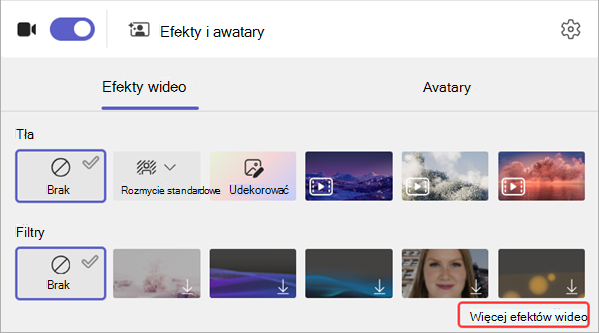
.Wybierz filtr. Wybierz pozycję Więcej efektów wideo , aby przeglądać inne dostępne efekty.
Uwaga
Jeśli wybrany filtr nie był wcześniej używany, zostanie wyświetlony monit o dodanie aplikacji do spotkania i wyrażenie zgody. Aby dowiedzieć się, jak są przetwarzane Twoje dane, zapoznaj się z linkami "Dowiedz się więcej" i linkami do zasad zachowania poufności informacji dla każdej aplikacji.
Wybierz pozycję Dołącz teraz , aby rozpocząć spotkanie z zastosowanym filtrem.
Stosowanie lub zmienianie filtrów podczas spotkania
W trakcie spotkania, niezależnie od tego, czy kamera jest włączona, czy wyłączona, możesz przymierzać i zmieniać filtry wideo.
Wyświetlanie podglądu i stosowanie filtrów
W górnej części ekranu spotkania wybierz pozycję Więcej akcji
 > Więcej opcji aplikacji Microsoft TeamsEfekty wideo i ustawienia .
Wybierz filtr, aby zobaczyć, jak wyglądasz po jego zastosowaniu, a następnie wybierz pozycję Podgląd.
Uwaga
Jeśli kamera jest włączona, spowoduje to tymczasowe wyłączenie wideo podczas spotkania.
Wybierz pozycję Zastosuj i włącz wideo , aby rozpocząć udostępnianie wideo z zastosowanym filtrem.
Czyszczenie lub odinstalowywanie filtrów wideo
Aby wyczyścić filtr:
- W górnej części ekranu spotkania wybierz pozycję Więcej akcji> Więcej opcji aplikacji Microsoft TeamsEfekty wideo i ustawienia .
-
Wybierz pozycję Brak
 >symbolu Zastosuj.
Aby odinstalować filtr:
- W górnej części ekranu spotkania wybierz pozycję Więcej akcji> Więcej opcji aplikacji Microsoft TeamsEfekty wideo i ustawienia .
- Umieść wskaźnik myszy na filtrze, który chcesz odinstalować.
Wybierz pozycję Więcej opcji Ikona >Otwórz <nazwę> aplikacji.
-
Wybierz pozycję Więcej opcji Ikona >Odinstaluj.