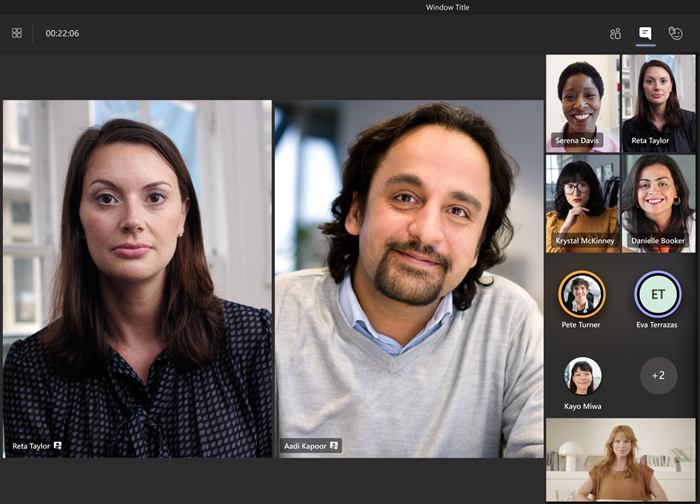
Polecanie wideo jest jak przypięcie go dla wszystkich uczestniczących w spotkaniu. Jeśli jesteś organizatorem lub prezenterem, możesz wybrać kanały wideo maksymalnie siedmiu osób (w tym własny) do wyróżnienia dla wszystkich pozostałych.
Uwaga
Nie można polecić klipu wideo w widoku dużej galerii .
Polecanie wideo innej osoby
Można to zrobić na kilka różnych sposobów:
- Kliknij prawym przyciskiem myszy sam klip wideo danej osoby i wybierz z menu pozycję W centrum uwagi dla wszystkich
 (lub Dodaj polecane>Polecane dla wszystkich, jeśli ktoś inny jest już polecany).
 - Wybierz
 , aby wyświetlić listę wszystkich uczestników spotkania. Znajdź na liście nazwisko osoby, której wideo chcesz wyróżnić, kliknij prawym przyciskiem myszy jej nazwę i wybierz pozycję Polecane dla wszystkich.
 - Gdy wszystko będzie gotowe, aby zakończyć polecane, kliknij ponownie prawym przyciskiem myszy i wybierz polecenie Zatrzymaj polecanie
 .
. - Jeśli polecanych jest wiele osób, możesz zatrzymać polecanie wszystkich jednocześnie, wybierając przycisk People w kontrolkach spotkania i wybierając pozycję Więcej akcji
 > Więcej opcji w aplikacji Microsoft TeamsZatrzymaj wszystkie polecane informacje polecane wideo >Zatrzymaj polecane wideo Przestań polecać .
Polecanie własnego klipu wideo
Można to zrobić na dwa różne sposoby:
- Umieść wskaźnik myszy na swoim klipie wideo i wybierz pozycję Więcej opcji> Więcej opcjiPolecane dla wszystkich .
- Wybierz przycisk People, kliknij prawym przyciskiem myszy swoje imię i nazwisko, a następnie wybierz pozycję Polecane dla wszystkich.
Wybierz pozycję Wyjdź z centrum uwagi Aby zatrzymać polecanie wideo, wybierz pozycję W polecanie wideo.