

Aplikacja PowerPoint Live w usłudze Teams pomaga prezenterom zapewnić odbiorcom angażujące i angażujące środowisko. Łączy w sobie najlepsze elementy prezentowania w programie PowerPoint ze współpracą podczas spotkania Microsoft Teams. Udostępnianie prezentacji w usłudze PowerPoint Live wymaga znacznie mniejszego obciążenia sieci niż typowe udostępnianie, co czyni je doskonałym rozwiązaniem w przypadku słabej łączności sieciowej.
Uwaga
- Aplikacja PowerPoint Live nie jest obsługiwana w wydarzeniach na żywo w aplikacji Teams ani na urządzeniach CVI.
- Uczestnicy anonimowi nie mogą prowadzić prezentacji w usłudze PowerPoint Live.
- Jeśli korzystasz z aplikacji Teams dla sieci Web, potrzebujesz przeglądarki Microsoft Edge 18 lub nowszej albo Google Chrome 65 lub nowszej, aby wyświetlić widok prezentera.
- Obsługiwane typy plików dla PowerPoint Live to *.pptx i *.ppsx. Binarne pliki PPT (*.ppt, *.pps, *.odp, *.pot) nie są obsługiwane.
Widok prezentera
Osoby prowadzące mają unikatowy widok, który pozwala im kontrolować swoją prezentację, jednocześnie pozostając w kontakcie z odbiorcami. Podczas prezentowania możesz oglądać filmy innych osób, ich podniesione ręce i reakcje i nie tylko.
Jeśli osoba prowadząca dozwoli, uczestnicy mogą samodzielnie przechodzić między slajdami bez wpływu na prezentację na żywo. Mogą oni również dostosowywać środowisko wyświetlania przy użyciu podpisów, slajdów o dużym kontraście i przetłumaczonych slajdów.
Aby wyłączyć nawigację uczestników podczas prezentacji, wybierz pozycję Wyłącz nawigację uczestników w kontrolkach slajdów.
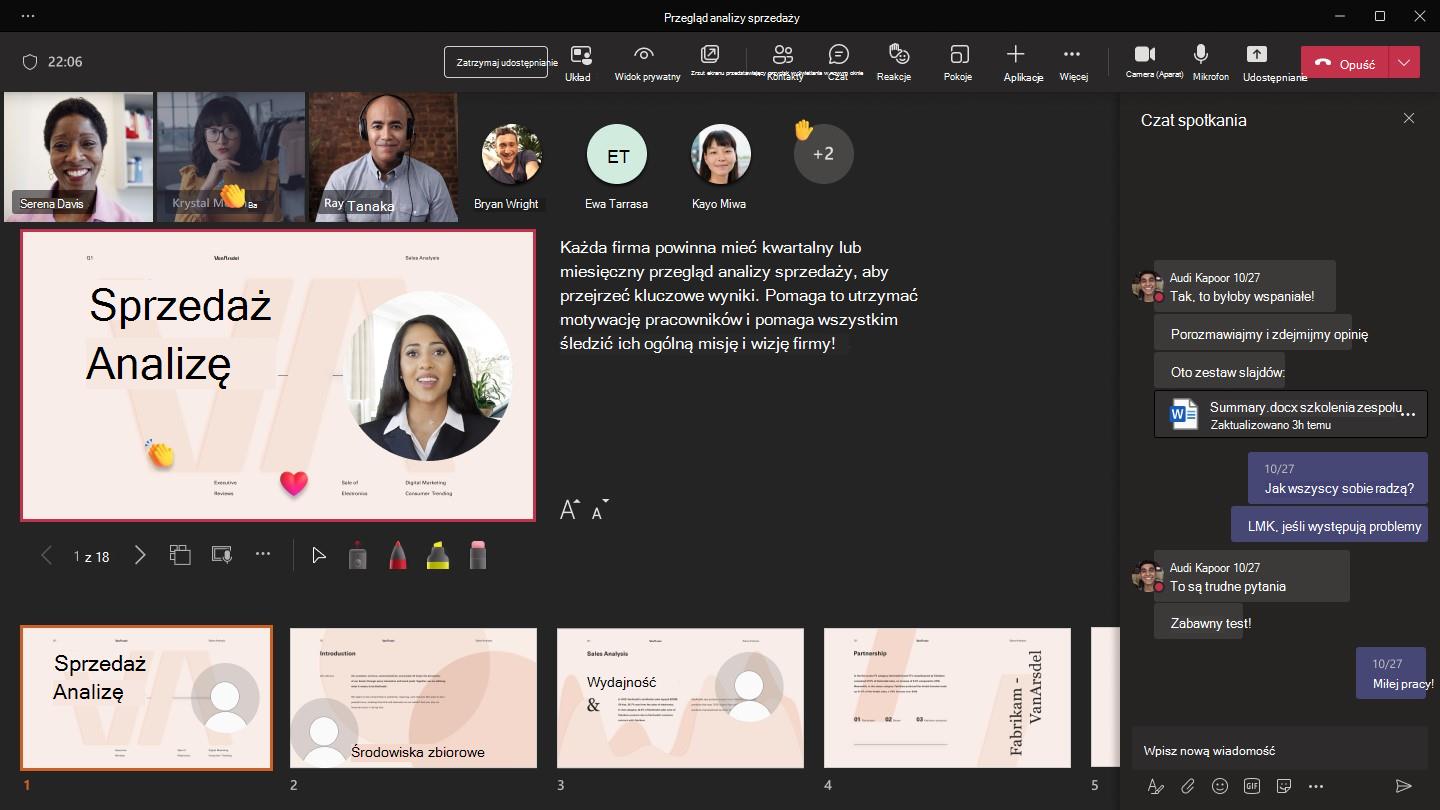
Widok prezentera jest domyślnie ukryty na urządzeniach z małym ekranem. Możesz włączyć tę funkcję, wybierając pozycję Więcej opcji > Więcej opcji w aplikacji Microsoft TeamsPokaż widok prezentera poniżej bieżącego slajdu lub zaznaczając okno udostępniania i naciskając klawisz Ctrl+Shift+x.
Prezentowanie slajdów
Gdy prezentujesz zawartość w aplikacji Teams, sekcja programu PowerPoint Live zawiera listę ostatnio otwieranych lub edytowanych plików w witrynie zespołu w programie SharePoint lub w usłudze OneDrive. Jeśli wybierzesz jeden z tych plików do zaprezentowania, wszyscy uczestnicy będą mogli wyświetlać slajdy podczas trwania spotkania. Ich uprawnienia dostępu do plików poza spotkaniem się nie zmienią.
Aby prezentować slajdy podczas spotkania w aplikacji Teams:
- Wybierz
 w kontrolkach spotkania.
 - W sekcji PowerPoint Live wybierz plik programu PowerPoint, który chcesz zaprezentować.
- Jeśli nie widzisz pliku na liście, wybierz pozycję Przeglądaj usługę OneDrive lub Przeglądaj mój komputer.
Slajdy pojawią się na spotkaniu w aplikacji Teams z notatkami obok nich.
Możesz również rozpocząć prezentację bezpośrednio z aplikacji klasycznej PowerPoint, wybierając pozycję Prezentuj w aplikacji Teams u góry pliku.
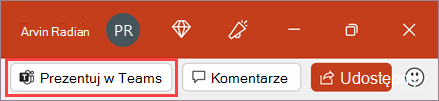
Wybierz pozycję Prezentuj najnowszą wersję , aby zsynchronizować wszelkie aktualizacje wprowadzone w programie PowerPoint.
Uwaga
- Jeśli wybierzesz pozycję Przeglądaj, aby zaprezentować plik programu PowerPoint, który nie został wcześniej przekazany do aplikacji Teams, zostanie on przekazany w ramach spotkania.
- Jeśli prezentujesz plik podczas spotkania w kanale, zostanie on przekazany na kartę Files w kanale, gdzie wszyscy członkowie zespołu będą mieli do niego dostęp.
- Jeśli prezentujesz plik podczas spotkania prywatnego, zostanie on przekazany do Twojej usługi OneDrive i będzie dostępny tylko dla uczestników spotkania.
Poruszanie się po slajdach
Podczas prezentowania slajdów możesz używać kilku narzędzi:
- Użyj strzałek nawigacyjnych, aby przechodzić do przodu i do tyłu.
- Użyj paska miniatur, aby przeskakiwać do przodu lub wstecz.
-
Wybierz widok siatki
 , aby wyświetlić widok siatki wszystkich slajdów w prezentacji. Wybierz jedną, aby przejść do niej.
Pozostań w kontakcie z odbiorcami
Gdy prowadzisz prezentację w usłudze PowerPoint Live, masz szybki dostęp do funkcji spotkania. Wyświetlaj swoich odbiorców, czytaj wiadomości na czacie i nie tylko. Jest to szczególnie przydatne, jeśli prowadzisz prezentację na jednym ekranie.
- Wybierz ikonę Chat
 w kontrolkach spotkania, aby zobaczyć, co mówią odbiorcy.
 - Zobacz reakcje publiczności i podniesione ręce w czasie rzeczywistym.
- Wybierz układ
 w kontrolkach spotkania, aby zmienić to, co jest widoczne dla odbiorców.
 - Użyj wskaźnika laserowego, pióra, zakreślacza lub gumki, aby wyraźnie odwoływać się do elementów na slajdach.
W nagraniach spotkań nie zostaną zarejestrowane klipy wideo, animacje ani adnotacje z sesji programu PowerPoint Live.
Widok odbiorców
Jeśli osoba prowadząca dozwoli, uczestnicy mogą samodzielnie przechodzić między slajdami bez wpływu na prezentację na żywo. Mogą oni również dostosowywać środowisko wyświetlania przy użyciu podpisów, slajdów o dużym kontraście i przetłumaczonych slajdów.
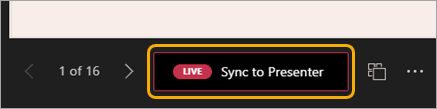
Uczestnicy mogą używać strzałek nawigacji, aby przechodzić do różnych slajdów. Mogą wrócić do pominiętych informacji lub przejść dalej, aby wyświetlić nadchodzące slajdy. Aby powrócić do miejsca, w którym znajduje się osoba prowadząca, może wybrać pozycję Synchronizuj z osobą prowadzącą.
Uwaga
Jeśli nie chcesz, aby inne osoby mogły samodzielnie poruszać się po udostępnianym pliku programu PowerPoint, wybierz pozycję Widok prywatny w kontrolkach spotkania.
Uczestnicy mogą również:
- Wybieraj hiperłącza na slajdach, aby uzyskać więcej kontekstu.
- Korzystaj z klipów wideo na slajdach, aby dostosować głośność, lub przejdź do sygnatury czasowej i oglądaj ją we własnym tempie.
- Przełącz się na widok o dużym kontraście, aby ułatwić wyświetlanie slajdów, wybierając pozycję Zmień widok
 w prezentacji i włączając przełącznik Wyświetl slajdy w dużym kontraście .
Niezależne powiększanie i przesuwanie
Uczestnicy mogą powiększać i kadrować slajd prezentacji bez wpływu na to, co widzą inne osoby.
Aby powiększyć lub pomniejszyć slajd:
- Najedź kursorem na pokaz slajdów i uszczypnij lub rozciągnij na płytce dotykowej.
- Uszczypnij lub użyj gestu rozciągania (na urządzeniu obsługującym dotyk).
- Naciśnij klawisz + lub – .
- Umieść wskaźnik myszy na slajdzie, przytrzymaj naciśnięty klawisz Ctrl i przewiń.
Aby kadrować slajd:
- Naciskaj klawisze strzałek.
- Kliknij i przeciągnij za pomocą myszy.
- Kliknij i przeciągnij na gładziku.
- Dotykanie i przeciąganie jednym palcem (na urządzeniu obsługującym dotyk).
Po zakończeniu powiększania i przesuwania naciśnij klawisz Esc , aby zresetować ekran.
Ważne
Klipy wideo usługi Microsoft Stream osadzone w prezentacji programu PowerPoint będą podlegać współbieżnym limitom ograniczania usługi SharePoint Online.