

Usprawnij planowanie spotkań i wydarzeń, dostosuj widoki kalendarza i wiele więcej w aplikacji Microsoft Teams dla komputerów stacjonarnych.
W tym artykule
Otwieranie kalendarza
Aby rozpocząć korzystanie z kalendarza aplikacji Teams, wybierz pozycję Kalendarz po lewej stronie aplikacji Teams.
Zmienianie widoku kalendarza
W kalendarzu aplikacji Teams domyślnie wyświetlany jest tydzień roboczy. Zobacz inne widoki, na przykład cały tydzień lub miesiąc, wybierając pozycję Tydzień roboczy u góry kalendarza.
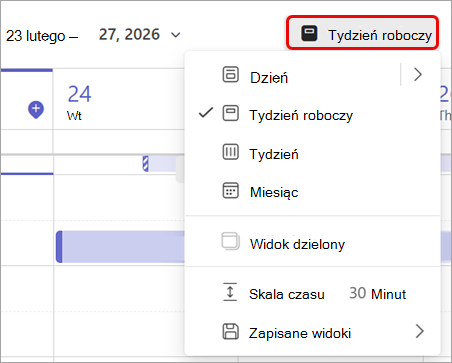
Co można jeszcze zrobić:
- Zmień skalę czasu, aby dostosować miejsce na szczegóły spotkania.
- Zapisując widoki kalendarza, można w nim później uzyskiwać dostęp do określonych układów.
- Wybierz pozycję Filtruj
 , aby dostosować typy zdarzeń wyświetlanych w kalendarzu.
 - Wybierz pozycję Pokaż okienko nawigacji
 , aby wyświetlić widok minimiesiąca, wyświetlić kalendarze innych osób, utworzyć grupy kalendarzy i nie tylko.
 -
Wybierz pozycję Więcej opcji
 > więcej opcjiUstawienia kalendarza
 , aby zmienić wygląd kalendarza, dostosować ustawienia wydarzeń i spotkań i nie tylko.
Aby dowiedzieć się więcej, zobacz sekcję Dostosuj kalendarz w aplikacji Microsoft Teams.
Wyświetlanie innych kalendarzy
Wyświetlanie wielu kalendarzy jednocześnie w celu bezproblemowej koordynacji i planowania wydarzeń. Przeglądaj kalendarze różnych osób, kalendarze z wyróżnionymi urodzinami lub świętami i nie tylko.
- W lewym górnym rogu wybierz pozycję Pokaż okienko nawigacji .
- W obszarze Moje kalendarze utwórz i wybierz grupy kalendarzy, aby szybko wyświetlać widoki określonych kalendarzy w późniejszym czasie.
- Przełączaj się między widokiem dzielonym i połączonym, aby wyświetlać inne kalendarze obok siebie lub zintegrowane w jednym.
Aby dowiedzieć się więcej, zobacz sekcję Wyświetl inne kalendarze w aplikacji Microsoft Teams.
Planowanie i rozpoczynanie spotkań i wydarzeń
Z łatwością planuj spotkania i wydarzenia wszelkiego typu z poziomu kalendarza aplikacji Teams.
Aby zaplanować nowe spotkanie lub nowe zdarzenie:
Wybierz
w aplikacji Teams.Wybierz pozycję Nowy
 lub wybierz przedział czasu w kalendarzu.
- Wybierz strzałkę listy rozwijanej obok pozycji Nowy , aby wybrać różne typy szablonów zdarzeń. Wybierz pozycję Wyświetl wszystkie szablony , aby wyświetlić więcej.
- Wybierz strzałkę listy rozwijanej obok pozycji Nowy
Wybierz pozycję Harmonogram,
 aby znaleźć porę, która będzie wszystkim odpowiadać.
Wprowadź szczegóły spotkania lub zdarzenia.
Wybierz pozycję Zapisz
 .
.
Ważne
Podczas planowania wirtualnego spotkania w aplikacji Teams włącz przełącznik spotkania w aplikacji Teams .
Aby dołączyć do spotkania lub zdarzenia:
- Wybierz w aplikacji Teams.
- Wybierz spotkanie lub wydarzenie.
- Wybierz pozycję Dołącz
 .
.
Aby dowiedzieć się więcej o dołączaniu do spotkania w aplikacji Teams, zobacz Dołączanie do spotkania w aplikacji Microsoft Teams.
Znajdowanie odpowiedniego miejsca na spotkanie
Podczas wybierania sali lub lokalizacji na spotkanie zobaczysz więcej szczegółowych informacji o dostępnych pomieszczeniach, takich jak pojemność i specyfikacje techniczne. Zobaczysz również opcję przeglądania za pomocą programu Places Finder.
Aby dowiedzieć się więcej, zobacz Wprowadzenie do usługi Microsoft Places.
Udostępnianie kalendarza
Udostępnij swój kalendarz innym osobom, aby dać im wgląd w swój harmonogram i dostępność.
Aby udostępnić kalendarz konkretnej osobie:
- Wybierz w aplikacji Teams.
-
Wybierz pozycję Więcej opcji> Więcej opcjiUdostępnij
 .
. - Wprowadź adres e-mail lub kontakt, któremu chcesz udostępnić zawartość.
- Obok ich imion i nazwisk wybierz menu rozwijane, aby wybrać ich uprawnienia.
- Wybierz pozycję Udostępnij.
W zależności od zasad określonych przez administratora IT możesz również zarządzać uprawnieniami innych osób w organizacji za pomocą menu rozwijanego poniżej.
Aby dowiedzieć się więcej, zobacz sekcję Udostępnianie kalendarza w aplikacji Microsoft Teams.
Drukowanie kalendarza
Wydrukuj swój kalendarz, aby rozpowszechnić jego fizyczne kopie, lub trzymaj go pod ręką, aby mieć do niego adiustację i mieć do niego łatwy dostęp.
Aby dowiedzieć się więcej, zobacz sekcję Udostępnianie kalendarza w aplikacji Microsoft Teams.
Szybki dostęp do szczegółów poprzednich spotkań
Przejdź bezpośrednio do podsumowania poprzedniego spotkania, czatu i innych szczegółów w kalendarzu aplikacji Teams.
Aby uzyskać dostęp:
Wybierz
w aplikacji Teams.Wybierz poprzednie nagrane spotkanie.
- Wybierz pozycję Podsumowanie
 , aby wyświetlić podsumowanie spotkania.
 - Wybierz
 , aby otworzyć czat spotkania.
- Wybierz pozycję Podsumowanie
Aby dowiedzieć się więcej o podsumowaniu w aplikacji Teams, zobacz sekcję Podsumowanie spotkania w aplikacji Microsoft Teams.