

Koordynuj działania z osobami w organizacji zdalnie i osobiście, dodając i wyświetlając plany pracy. Dodawaj i aktualizuj swój plan pracy w kalendarzu aplikacji Microsoft Teams, podając szczegółowe informacje o godzinach pracy i lokalizacjach.
Ustawianie i dostosowywanie planu pracy cyklicznej
Niezależnie od tego, czy pracujesz w kilku lokalizacjach, czy w elastycznych przedziałach czasowych, dostosuj swój plan pracy cyklicznej, aby odzwierciedlał typowy tygodniowy harmonogram.
Aby ustawić i dostosować plan pracy cyklicznej w aplikacji Teams:
Wybierz
 w aplikacji Teams.
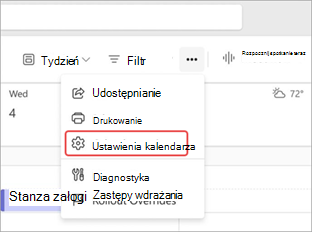
Wybierz pozycję Więcej opcji
 > Ustawienia kalendarza
Wybierz Godziny pracy i lokalizacja.
- Wybierz tygodniowe dni robocze i godziny. Obok każdego dnia roboczego wybierz godziny pracy i lokalizację dla tego dnia z menu rozwijanych.
- Wybierz pozycję Dodaj godziny pracy
 obok dnia roboczego, aby dodać kolejny zakres godzin pracy dla tego dnia.
 - W obszarze Udostępnianie lokalizacji>:People in my organization, wybierz z menu rozwijanego szczegóły planu pracy, które chcesz udostępnić.
Wybierz pozycję Zapisz.
Aktualizowanie lokalizacji miejsca pracy
Aby ustawić miejsce pracy:
- Wybierz pozycję Kalendarz w aplikacji Teams.
- Obok bieżącej daty wybierz pozycję Dodaj miejsce
 pracy.
 - Wybierz dni, w których pracujesz osobiście lub wybierz pozycję Pracuję w pełni zdalnie.
- Wybierz pozycję Ustaw plan.
Zaktualizuj swoje miejsce pracy w danym dniu
Decydujesz się na pracę z domu czy na wycieczkę do biura w ostatniej chwili? Zaktualizuj swoje miejsce pracy w danym dniu, aby powiadomić o tym inne osoby.
Aby zmienić miejsce pracy w danym dniu:
Wybierz
w aplikacji Teams.W górnej części bieżącego dnia wybierz ikonę lokalizacji miejsca pracy.
Z menu rozwijanego wybierz swoją bieżącą lokalizację i miejsce, w którym będziesz pracować.
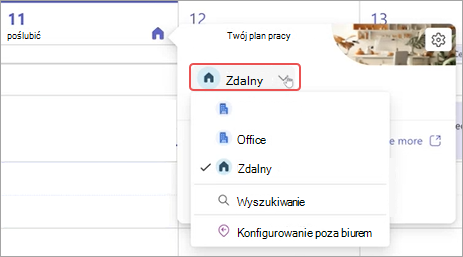
Lokalizacja miejsca pracy w danym dniu zostanie automatycznie zaktualizowana.
Wyświetlanie planów pracy innych osób
Zobacz plany pracy innych osób, aby wiedzieć, kiedy są w biurze lub pracują zdalnie.
Aby zobaczyć szybki przegląd, przejdź do pozycji w aplikacji Teams i wybierz ikonę lokalizacji dnia. Na dany dzień możesz sprawdzić plany pracy swoje i innych osób.