Zapewnij uczestnikom markowe, dostosowane do ich potrzeb środowisko dzięki motywom spotkań pracowników. Dodaj firmowe obrazy, transparenty i nie tylko.
Uwaga
Jeśli wydarzenie zostało już opublikowane, zmiany motywów będą widoczne w przyszłych wiadomościach e-mail.
Dostosowywanie spotkania pracowników
Aby dostosować spotkanie pracowników:
- Wybierz pozycję Kalendarz
 w aplikacji Teams.
 - Otwórz istniejące spotkanie pracowników lub utwórz nowe.
- Wybierz pozycję Motywy.
Dodaj obraz transparentu
Obrazy transparentów będą wyświetlane w wiadomościach e-mail dotyczących spotkania pracowników przed wydarzeniem. Zachowaj transparent domyślny aplikacji Teams lub dodaj obraz niestandardowy.
Aby dodać niestandardowy obraz transparentu:
Wybierz pozycję Kalendarz
w aplikacji Teams.Otwórz istniejące spotkanie pracowników lub utwórz nowe.
Wybierz obraz transparentu motywu>.
Wybierz pozycję Zmień obraz
 >Wybierz inny obraz
 .
.Otwórz obraz, którego chcesz użyć.
Powiększ i umieść obraz w narzędziu do przycinania. Transparent zostanie wyświetlony w pokazany sposób.
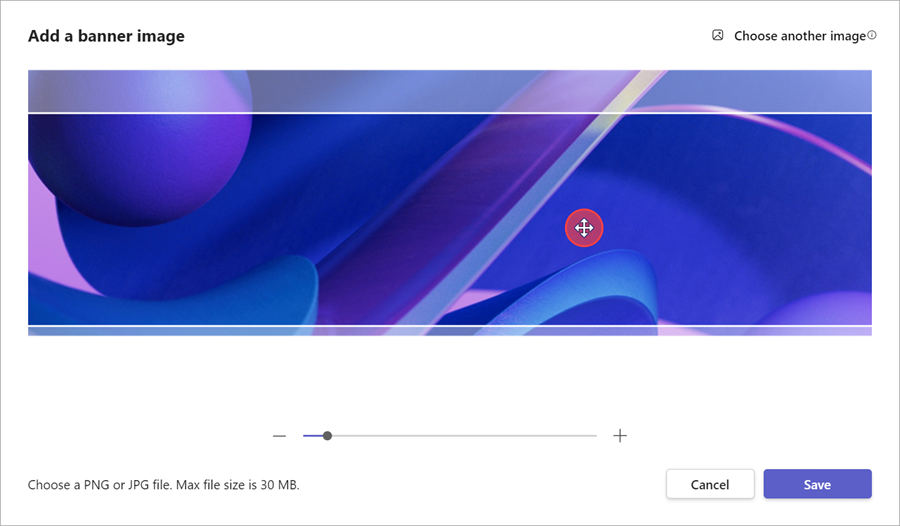
Wybierz pozycję Zapisz.
Porada
W przypadku niestandardowych obrazów transparentów użyj obrazu o wymiarach co najmniej 920x230 pikseli.
Dodawanie logo
Wybierz pozycję Kalendarz
w aplikacji Teams.Otwórz istniejące spotkanie pracowników lub utwórz nowe.
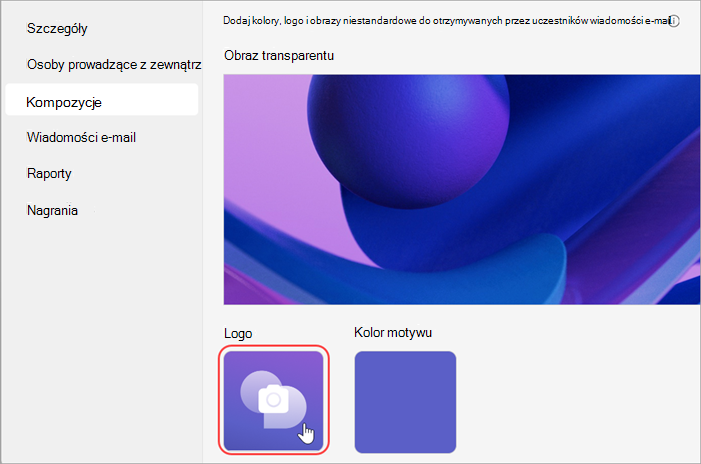
Wybierz logo motywu>.
Wybierz Logo
.
Wybierz Wybierz inny obraz
.Otwórz obraz, którego chcesz użyć.
Powiększ i umieść obraz w narzędziu do przycinania. Logo zostanie wyświetlone w pokazany sposób.
Wybierz pozycję Zapisz.
Porada
W przypadku niestandardowych obrazów logo użyj obrazu o wymiarach co najmniej 280x280 pikseli.
Zmienianie koloru motywu
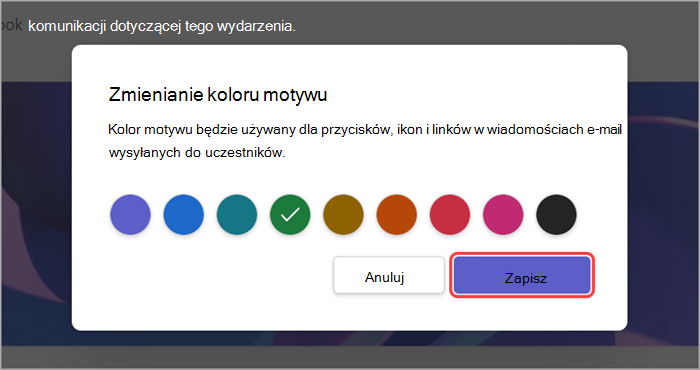
Zachowaj domyślny kolor motywu aplikacji Teams lub wybierz inny, aby dostosować przyciski, ikony i linki wiadomości e-mail wysyłane do uczestników.
Aby zmienić kolor motywu:
Wybierz pozycję Kalendarz
w aplikacji Teams.Otwórz istniejące spotkanie pracowników lub utwórz nowe.
Wybierzkolor
 motywu motywu> .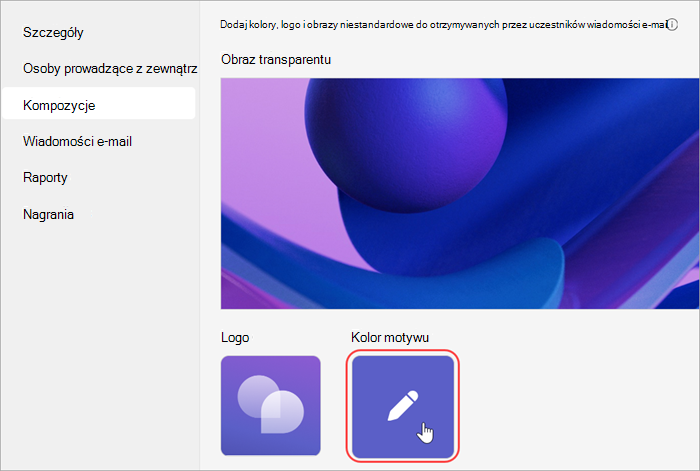
Wybierz kolor i wybierz pozycję Zapisz.