

W tym artykule
Konfigurowanie funkcji Q&A
Skonfiguruj funkcję Q&A dla dużych, ustrukturyzowanych spotkań, takich jak zebrania lub seminaria internetowe, aby ułatwić zarządzanie pytaniami od uczestników.
Z programu Outlook
Otwórz nowe wydarzenie kalendarza.
Kliknij kartę Opcje spotkania u góry okna.
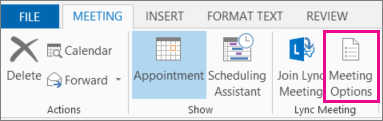
Przejdź do pozycji Włącz funkcję Q&A i wybierz przełącznik Tak.
Z kalendarza
- Wybierz
 w aplikacji Teams.
 - Wybierz wydarzenie.
- Wybierz pozycję Wyświetl zdarzenie
 .
. - Wybierz pozycję Opcje
 .
. - W obszarze Ikona uczestnictwa
 włącz przełącznik Q&A .
 - Wybierz opcję Zastosuj.
Podczas spotkania lub wydarzenia
- Dołącz do zorganizowanego przez Ciebie spotkania w aplikacji Teams.
- Wybierz kontrolki
 >więcej opcji w kontrolkach spotkania.
 - W obszarze Ikona uczestnictwa włącz przełącznik Q&A .
- Wybierz opcję Zastosuj.
Uwaga
Funkcja Q&A jest dostępna dla uczestników podczas spotkania w oknie spotkania i jako karta na czacie spotkania.
Najważniejsze wskazówki dotyczące konfigurowania funkcji Q&A
W opcjach spotkania dostępne są dodatkowe ustawienia, które można zastosować w celu usprawnienia środowiska Q&A:
- W obszarze Role
 dodaj współorganizatorów w obszarze Wybierz współorganizatorów: Współorganizatorzy mogą pomóc w moderowaniu pytań i odpowiedzi oraz w zarządzaniu&nimi.
 - Wyłącz czat spotkania (opcjonalnie): Jeśli nie chcesz, aby uczestnicy korzystali z czatu spotkania oprócz funkcji Q&A, wybierz pozycję Wyłączone z menu rozwijanego Czat spotkania.
Zarządzanie pytaniami i odpowiedziami
Osoby zarządzające funkcją Q&A mogą moderować pytania i zmieniać ustawienia Q&A. Domyślnie organizatorzy i współorganizatorzy mogą zarządzać funkcją Q&A. Podczas zebrań i seminariów internetowych w aplikacji Teams osoby prowadzące mogą również zarządzać funkcją Q&A.
Aby zmienić, kto może zarządzać funkcją Q&A podczas zebrania lub seminarium internetowego:
- Wybierz w aplikacji Teams.
- Otwórz szczegóły zebrania lub seminarium internetowego.
-
Wybierz opcje spotkania> UstawieniaIkona uczestnictwa .
- Wybierz opcję z menu rozwijanego Kto może zarządzać funkcją Q&A.
- Wybierz opcję Zastosuj.
Ustawienie to można zmienić w dowolnym momencie przed zebraniem lub seminarium internetowym, w jego trakcie i po nim. Obecnie nie ma ograniczeń co do liczby osób, które mogą jednocześnie zarządzać funkcją Q&A.
Uwaga
- Zarządzanie funkcją Q&A przez osoby prezentujące jest dostępne tylko dla zebrań i seminariów internetowych. Funkcja Q&A podczas innych spotkań i wydarzeń może być zarządzana tylko przez organizatorów i współorganizatorów.
- Tylko osoby prezentujące z Twojej organizacji lub osoby prezentujące z zewnątrz z logowaniem na platformie Microsoft 365 mogą zarządzać funkcją Q&A.
Moderuj pytania funkcji Q&A
Włącz moderowanie, aby sprawdzać i zatwierdzać pytania, zanim pojawią się w kanale Q&A. Odpowiedzi na opublikowane pytania nie będą moderowane. Moderowanie możesz włączyć lub wyłączyć w dowolnym momencie cyklu życia wydarzenia.
Aby włączyć moderowanie dla witryny Q&A:
- Wybierz ikonę Q&A Q
 w kontrolkach spotkania.
 - W okienku pytań&odpowiedzi wybierz pozycję Administracja ustawienia
 .
. - Wybierz pozycję Zapisz.
Odpowiedzi prywatne
Odpowiedzi prywatne są domyślnie dostępne z moderacją, aby umożliwić moderatorom odpowiadanie na przeglądane pytania. Odpowiedzi prywatne są widoczne tylko dla moderatorów i uczestników, którzy zadali pytanie. Uczestnicy mogą wyświetlać własne pytania i odpowiadać na prywatne odpowiedzi w kanale Moje pytania . Odpowiedzi prywatne zostaną usunięte, jeśli pytanie zostanie opublikowane.
Uwaga
Odpowiedzi prywatne nie są dostępne w przypadku wpisów anonimowych.
Przeglądanie wpisów i odpowiadanie na nie
Po włączeniu moderowania w okienku Pytania&A będą widoczne trzy karty:
- W trakcie przeglądu: na karcie W przeglądzie pojawią się nowe pytania. Każdy moderator może przeglądać pytania.
- Opublikowane: Opublikowane pytania zostaną przeniesione na kartę Opublikowane i będą widoczne dla wszystkich uczestników.
- Odrzucone: Odrzucone pytania mogą zostać opublikowane później, w razie potrzeby. Moderatorzy nie mogą prywatnie odpowiadać na odrzucone pytania.
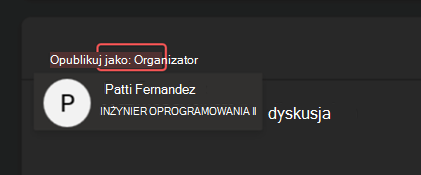
Każdy moderator może odpowiadać lub publikować wpisy jako on sam lub jako organizator , co zapewnia jednolitszy głos wszystkich moderatorów. Jeśli opublikujesz wpis jako organizator, Twoja nazwa zostanie ukryta przed uczestnikami i innymi organizatorami w okienku Pytania&odpowiedzi . Organizatorzy spotkań nadal mogą zobaczyć tożsamości wszystkich osób w pobranym raporcie Q&A.
Aby przełączyć się między publikowaniem wpisu a odpowiadaniem jako Ty lub Organizator:
- Wybierz pozycję Organizator lub swoją nazwę obok pozycji Opublikuj jako:.
- Wybierz inną opcję, aby przełączyć.
Ważne
Wpisy i odpowiedzi w ramach Organizatora pozostaną powiązane z daną osobą na potrzeby zachowania zgodności.
Środowisko Q&A uczestnika
Uczestnicy mogą brać udział w sesjach Q&A z poziomu aplikacji Teams na komputery stacjonarne, urządzenia mobilne i w sieci Web. Uczestnicy będą widzieć tylko jeden kanał Q&A, niezależnie od tego, czy spotkanie jest moderowane, czy nie. Tam mogą publikować wpisy, odpowiadać, popierać i reagować na pytania.
Gdy osoby publikują pytania w moderowanych kanałach Q&A, otrzymają powiadomienie, że ich pytanie zostało odebrane i zostanie opublikowane po zatwierdzeniu przez moderatora.
Uwaga
Funkcja Q&A nie będzie dostępna dla uczestników tylko do wyświetlania, którzy dołączyli do spotkania po jego zakończeniu.
Głosuj na pytania
Uczestnicy mogą popierać lub zgadzać się z określonym pytaniem. Każdy uczestnik może raz poprzeć każde pytanie.
Aby poprzeć pytanie:
Wybierz ikonę Q&A Q
w kontrolkach spotkania.Wybierz strzałkę, która pojawia się u dołu pytania.
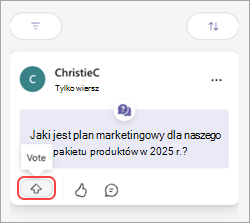
Uczestnicy mogą wyświetlać pytania z największą liczbą głosów, wybierając pozycję  >Najwięcej poparcia.
Wyłączanie popierania
Domyślnie popieranie jest włączone dla funkcji Q&A, ale można je wyłączyć.
Aby wyłączyć popieranie w funkcji Q&A:
- Wybierz ikonę Q&A Q w kontrolkach spotkania.
- W okienku pytań&odpowiedzi wybierz pozycję Administracja ustawienia .
- Wyłącz przełącznik Głosy poparcia.
- Wybierz pozycję Zapisz.
Zezwalaj na anonimowe pytania i komentarze
Po włączeniu pytań&odpowiedzi możesz zezwolić uczestnikom na anonimowe zadawanie pytań i publikowanie komentarzy.
Aby zezwolić na anonimowe pytania i komentarze:
- Wybierz ikonę Q&A Q w kontrolkach spotkania.
- W okienku pytań&odpowiedzi wybierz pozycję Administracja ustawienia .
- Włącz przełączniki Wpisy anonimowe i/lub Komentarze anonimowe .
Opublikowane pytanie lub komentarz nie jest skojarzony z uczestnikiem i nie może być śledzony przez organizację. Moderatorzy mogą wyłączyć tę funkcję w dowolnym momencie. Po wykonaniu tej czynności wcześniejsze anonimowe pytania i komentarze pozostają anonimowe.
Jeśli moderowanie jest włączone, możesz moderować anonimowe pytania, ale nie możesz moderować anonimowych komentarzy. Jest to podobne do tego, jak nie można moderować komentarzy nieanonimowych.
Ważne
Odpowiedzi i reakcje na anonimowe pytania nie są anonimowe. Reakcje na anonimowe komentarze również nie są anonimowe. Zalecamy wyłączenie reakcji, aby zachować anonimowość.
Archiwizuj pytania
Archiwizuj pytania na cyklicznych spotkaniach lub wydarzeniach za pomocą funkcji Q&A, aby zachować aktualność kanału głównego.
Organizatorzy mogą archiwizować określone lub wszystkie pytania z głównego kanału Q&A. Gdy pytanie zostanie zarchiwizowane, zostanie przeniesione do zarchiwizowanego kanału. Organizatorzy mogą w dowolnym momencie cofnąć archiwizację pytań i przenieść je z powrotem do głównego kanału Q&A.
Aby zarchiwizować pytania Q&A:
Wybierz ikonę Q&A Q
w kontrolkach spotkania.- Aby zarchiwizować wszystkie pytania znajdujące się obecnie w kanale, wybierz pozycję Archiwum wszystkie
 >Tak.
>Tak. - Aby zarchiwizować określone pytanie, umieść wskaźnik myszy na pytaniu i wybierz pozycję Więcej opcji Ikona >
 Archiwum
  obok pytania, które chcesz zarchiwizować.
- Aby zarchiwizować wszystkie pytania znajdujące się obecnie w kanale, wybierz pozycję Archiwum wszystkie
Aby wyświetlić zarchiwizowane pytania, wybierz bieżący filtr i z menu rozwijanego wybierz pozycję Zarchiwizowane .
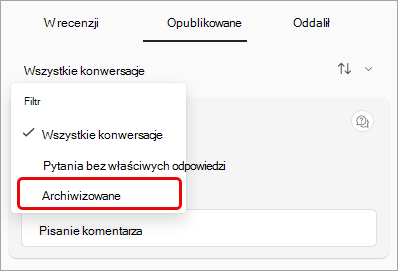
Aby cofnąć archiwizację pytania, przejdź do widoku filtru Zarchiwizowane, najedź kursorem na pytanie i wybierz Więcej opcji> Więcej opcji w aplikacji Microsoft TeamsIkona cofania archiwizacji .
.
Pobieranie raportów Q&A
Po zakończeniu zebrania lub seminarium internetowego z sesją Q&A organizatorzy i współorganizatorzy mogą pobrać raport Q&A.
Raporty Q&A zostaną pobrane jako pliki .csv, które można przechowywać i edytować w programie Excel.
Szczegóły raportu obejmują:
- Źródło: Czy wpis Q&A został wykonany przez organizatora lub uczestnika.
- Typ: Czy wpis był dyskusją, pytaniem czy odpowiedzią.
- Tożsamość: Osoba, która przesłała wpis lub odpowiedź.
- Sygnatura czasowa: Godzina przesłania każdego wpisu lub odpowiedzi.
- Identyfikator konwersacji: Unikatowy numer przypisany do określonego wpisu.
- Odpowiedz na identyfikator: Identyfikator konwersacji wpisu, na który odpowiadała odpowiedź.
- Zawartość: Wersje dosłowne każdego wpisu.
- Reakcje: Łączna liczba reakcji w konwersacji.
Aby pobrać raport Q&A:
Przejdź do kalendarza aplikacji Teams.
Wybierz minione zebranie lub seminarium internetowe i wyświetl jego szczegóły.
Wybierz
 .
.Wybierz pozycję Raporty.
Wybierz
 >PobierzPobierz raport Q&A.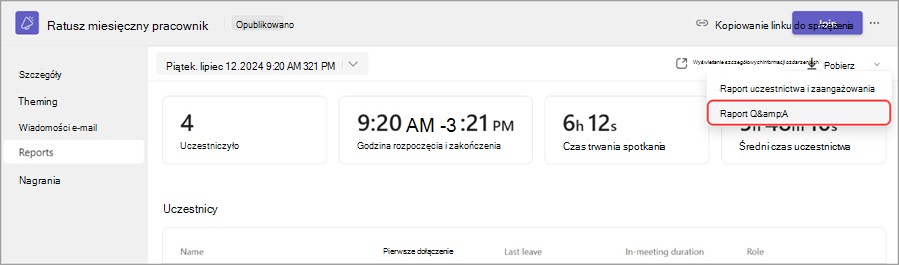
Pobieranie raportu Q&A rozpocznie się jako plik .csv.
Uwaga
- Pobrany raport będzie zawierał pytania i odpowiedzi z ostatnich 28 dni. Starsza zawartość nie będzie dostępna w raporcie, ale nadal będzie dostępna w kanale Q&A.
- Pobrany raport zawiera odpowiedzi prywatne.
- Pobieranie raportów Q&A nie jest obecnie obsługiwane w przypadku spotkań w aplikacji Teams.
Tematy pokrewne
Wprowadzenie do seminariów internetowych w aplikacji Microsoft Teams
Wprowadzenie do zebrań w aplikacji Microsoft Teams
Najważniejsze wskazówki dotyczące dużych spotkań w aplikacji Microsoft Teams