

Popraw jakość wideo podczas spotkań w aplikacji Microsoft Teams za pomocą zielonego ekranu. Używaj zielonego ekranu podczas spotkania, aby wyostrzyć swój wygląd na wirtualnym tle i poruszać się lub używać rekwizytów bez zniekształcania go.
Stosowanie zielonego ekranu
Aby rozpocząć korzystanie z zielonego ekranu w aplikacji Teams, musisz znajdować się przed tłem w jednolitym kolorze z odpowiednim oświetleniem. Następnie włącz i skonfiguruj go w ustawieniach aplikacji Teams.
Aby zastosować zielony ekran:
Dołącz do spotkania w aplikacji Teams.
Na ekranie przed dołączeniem włącz kamerę.
Wybierz pozycję Efekty i awatary
 Więcej efektów>wideo Ustawienia zielonego ekranu.>
 W obszarze Wideo urządzeń
 > włącz przełącznik Zielony ekran.
Na podglądzie ekranu upewnij się, że wykryty kolor jest dokładny. Jeśli tak nie jest, wybierz pole podglądu ekranu, aby wybrać kolor tła.
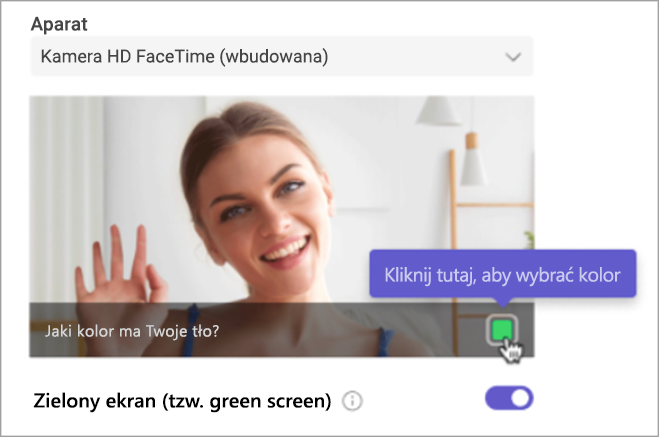
Wybierz tło za pomocą kroplomierza kolorów, aby wybrać kolor i skonfigurować zielony ekran.
Zamknij ustawienia, aby powrócić do ekranu przed dołączeniem.
Wybierz pozycję Dołącz teraz , aby rozpocząć spotkanie z zastosowanym zielonym ekranem.
Uwaga
Uwaga: jeśli chcesz używać zielonego ekranu na wielu urządzeniach, musisz go włączyć na każdym urządzeniu.
Zmienianie ustawień zielonego ekranu
Po włączeniu i skonfigurowaniu zielonego ekranu zostanie on automatycznie zastosowany do wszystkich przyszłych spotkań. Skonfiguruj nowe tło lub całkowicie wyłącz zielony ekran, zmieniając ustawienia zielonego ekranu.
Aby zmienić ustawienia zielonego ekranu w aplikacji Teams:
- Wybierz pozycję Ustawienia i nie tylko
 > Ustawienia aplikacji Teams i nie tylkoPrzycisk Ustawienia
 .
. - Wybierz urządzenia .
- W aplikacji Wideo włącz lub wyłącz przełącznik Zielony ekran .
Aby ponownie skonfigurować nowe tło, wybierz pole w podglądzie ekranu. Następnie wybierz kolor tła za pomocą kroplomierza kolorów.
Wprowadzone zmiany zostaną zapisane automatycznie.