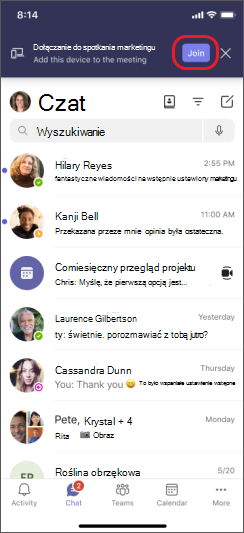
Jeśli dołączysz do spotkania na jednym urządzeniu, możesz również dołączyć do niego na innym urządzeniu w tym samym czasie. Na przykład jeśli uczestniczysz już w spotkaniu na komputerze przenośnym, możesz również dołączyć na swoim telefonie, aby udostępniać wideo na żywo, sterować prezentacją za pomocą telefonu i nie tylko.
Możesz przenieść spotkanie na drugie urządzenie lub zachować oba urządzenia podczas spotkania.
Przenoszenie spotkania z jednego urządzenia na drugie
- Podczas spotkania na jednym urządzeniu otwórz aplikację Teams na drugim urządzeniu (na którym chcesz przenieść spotkanie).
- Na nowym urządzeniu wybierz pozycję Dołącz do rozmowy.

- Wybierz opcję Przenieś na to urządzenie.
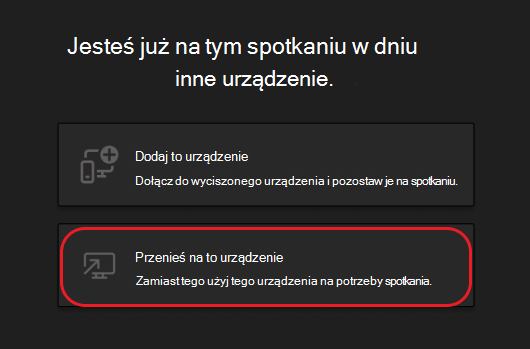
- Możesz ustawić preferencje audio i wideo dla spotkania na nowym urządzeniu, a następnie wybrać pozycję Dołącz.
Gdy dołączysz do spotkania na nowym urządzeniu, pierwsze urządzenie opuści spotkanie.
Dodawanie drugiego urządzenia do spotkania
- Podczas spotkania na jednym urządzeniu otwórz aplikację Teams na drugim.
- Na drugim urządzeniu wybierz pozycję Dołącz do rozmowy.
- Wybierz pozycję Dodaj to urządzenie.
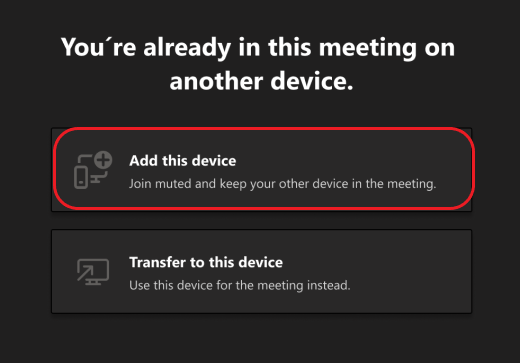
Aby zapobiec efektowi echa, aplikacja Teams automatycznie wyłączy kamerę i mikrofon na drugim urządzeniu przed jego dołączeniem do spotkania. Po podłączeniu możesz włączać i wyłączać mikrofon oraz kamerę w zależności od potrzeb.
Jeśli na obu urządzeniach jest obecne spotkanie, możesz teraz udostępniać zawartość z dowolnego z nich.
Opuszczanie spotkania na wszystkich urządzeniach
Zadbaj o swoją prywatność, wychodząc ze spotkania jednym naciśnięciem ze wszystkich urządzeń, na których dołączono. Niezależnie od tego, czy dołączyłeś(-aś) do spotkania z telefonu komórkowego, komputera stacjonarnego, czy z pokoju Teams, możesz zakończyć połączenie we wszystkich opcjach jednocześnie.
Aby opuścić spotkanie na wszystkich urządzeniach:
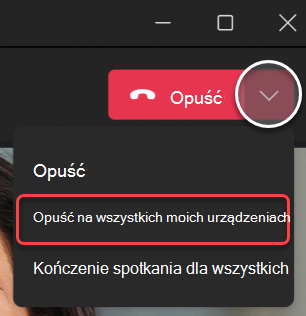
W oknie spotkania w aplikacji Teams wybierz strzałkę obok pozycji Opuść , aby otworzyć menu rozwijane Opuść spotkanie .
Wybierz opcję Opuść na wszystkich moich urządzeniach.
Artykuły pokrewne
Dołącz do spotkania w aplikacji Teams
Spotkania w aplikacji Teams
Telefonu możesz używać jako urządzenia pomocniczego zarówno podczas spotkań osobistych, jak i wirtualnych.
Ważne
Upewnij się, że zaktualizowano aplikację Teams na telefonie do najnowszej wersji, zanim dołączysz do niej jako urządzenie pomocnicze.
Dodawanie urządzenia przenośnego jako urządzenia pomocniczego do pobliskiego spotkania
Jeśli osobiście uczestniczysz w spotkaniu, którego lokalizacją jest Microsoft Teams Room lub Surface Hub, możesz dołączyć do niego za pomocą urządzenia przenośnego, gdy już tam będziesz. Możesz dołączyć od momentu rozpoczęcia spotkania lub w dowolnym momencie spotkania.
Uwaga
Aby używać telefonu iPhone jako urządzenia towarzyszącego w pokoju, musisz być w tej samej organizacji, w której odbywa się spotkanie w pokoju Teams lub na urządzeniu Surface Hub.
Uwaga
Ta funkcja jest dostępna dla systemów Android i iPhone. W przypadku urządzenia Surface Hub opcja zdalnego sterowania pomieszczeniem na telefonie iPhone może nie działać. Zdalna pomoc techniczna w pokoju na urządzeniu Surface Hub będzie dostępna wkrótce.
Na urządzeniu włącz funkcję Bluetooth i upewnij się, że jest włączona dla aplikacji Teams.
Otwórz aplikację Teams, gdy jesteś w sali konferencyjnej.
Naciśnij pozycję Dołącz z pokojem u dołu ekranu lub Dołącz u góry ekranu. Dołączysz do pokoju i na telefonie iPhone w tym samym czasie.
Aby zapobiec efektowi echa, aplikacja Teams automatycznie wyłączy głośnik, kamerę i mikrofon na drugim urządzeniu przed jego dołączeniem do spotkania. Po dołączeniu do grupy i opuszczeniu pokoju konferencyjnego możesz włączać i wyłączać głośnik, kamerę i mikrofon w zależności od potrzeb, reagować na rozmowy, udostępniać zawartość i nie tylko.
Dodawanie telefonu jako urządzenia pomocniczego do wirtualnego spotkania
Jeśli dołączysz do spotkania na komputerze przenośnym, masz możliwość dołączenia do niego jednocześnie na telefonie. Może się to przydać, jeśli na przykład w telefonie jest jakaś zawartość, którą chcesz udostępnić.
- Podczas spotkania na jednym urządzeniu otwórz aplikację Teams na drugim. Naciśnij pozycję Dołącz.
- Stuknij opcję Dodaj to urządzenie.
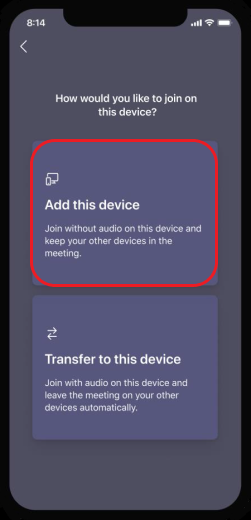
Aby zapobiec efektowi echa, aplikacja Teams automatycznie wyłączy głośnik, kamerę i mikrofon na drugim urządzeniu przed jego dołączeniem do spotkania. Po dołączeniu do grupy i opuszczeniu pokoju konferencyjnego możesz włączać i wyłączać głośnik, kamerę i mikrofon stosownie do potrzeb.
Włączanie głośnika, kamery lub mikrofonu za pomocą urządzenia pomocniczego
Jeśli oddalisz się od pobliskiego lub wirtualnego spotkania, możesz włączyć głośnik, kamerę lub mikrofon urządzenia pomocniczego, aby zaangażować się w konwersację.
- Aby włączyć głośnik , naciśnij
 dołu ekranu.

- Aby włączyć kamerę lub mikrofon, naciśnij
 lub Zespoły mikrofonu
 w dolnej części ekranu.
- Stuknij opcję Włącz.
Opuszczanie spotkania na wszystkich urządzeniach
Zadbaj o swoją prywatność, wychodząc ze spotkania jednym naciśnięciem ze wszystkich urządzeń, na których dołączono. Niezależnie od tego, czy dołączyłeś(-aś) do spotkania z telefonu komórkowego, komputera stacjonarnego, czy z pokoju Teams, możesz zakończyć połączenie we wszystkich opcjach jednocześnie.
Aby opuścić spotkanie na wszystkich urządzeniach:
- W oknie spotkania w aplikacji Teams naciśnij pozycję Opuść
 .
.
- Naciśnij opcję Opuść na wszystkich moich urządzeniach.
Dołącz do spotkania w aplikacji Teams
Spotkania w aplikacji Teams