
Chat w spotkaniu pracowników, aby dzielić się swoimi przemyśleniami i pomysłami podczas prezentacji, otrzymywać opinie od odbiorców w czasie rzeczywistym i nie tylko.
Uwaga
- Chat w wydarzeniach to zaawansowana funkcja dostępna w przypadku wydarzeń, w których bierze udział do 3000 uczestników. Aby można było korzystać z tej funkcji w większych wydarzeniach, organizacja musi mieć pakiety pojemności uczestników, aby włączyć wystąpienia do 100 000.
- Jeśli miałeś usługę Teams Premium przed 1 kwietnia 2026 r., nadal będziesz mieć dostęp do tej funkcji w wydarzeniach do 100 000 uczestników do czasu wygaśnięcia licencji. Aby dowiedzieć się więcej o licencjonowaniu aplikacji Teams dla wydarzeń, skontaktuj się z administratorem IT
Czat na zebraniu
Środowisko czatu na zebraniach różni się w zależności od Twojej roli w ratuszu. Dowiedz się więcej o różnych możliwościach i funkcjach czatu dla organizatorów, współorganizatorów, osób prowadzących i uczestników.
Organizatorzy, współorganizatorzy i osoby prowadzące
Po zaplanowaniu spotkania pracowników zacznij rozmawiać prywatnie z innymi organizatorami, współorganizatorami i osobami prowadzącymi na czacie grupowym wydarzenia. Tylko organizatorzy, współorganizatorzy i osoby prowadzące mogą uzyskać dostęp do tego czatu.
Rozpocznij czat grupowy przed spotkaniem pracowników
Aby rozpocząć czat grupowy przed spotkaniem pracowników:
- Pamiętaj, aby dodać osoby prowadzące i współorganizatorów do wydarzenia w kalendarzu aplikacji Teams.
- Otwórz szczegóły zdarzenia z kalendarza aplikacji Teams.
- Wybierz grupę zdarzeń Chat.
Czat grupowy będzie dostępny przed wydarzeniem, w jego trakcie i po nim.
Przełączanie się między czatami i wysyłanie wiadomości podczas spotkania pracowników
Przełączaj się między czatem grupowym wydarzenia a czatem głównym ze wszystkimi podczas spotkania pracowników. Uczestnicy mogą uzyskać dostęp do czatu tylko ze wszystkimi uczestnikami podczas wydarzenia.
Aby przełączać się między czatami i wysyłać wiadomości podczas spotkania pracowników:
Wybierz ikonę Chat
 w kontrolkach spotkania.
W okienku Chat wybierz pozycję Wszyscy lub Grupa wydarzenia, aby uzyskać dostęp do różnych kanałów czatu.
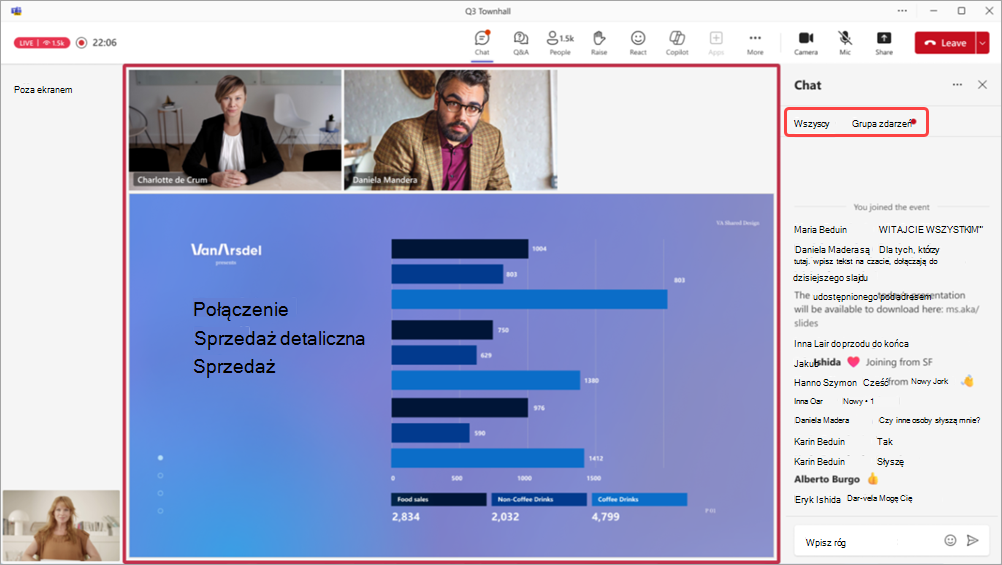
- Wybierz pozycję Wszyscy , aby wyświetlać i wysyłać wiadomości w kanale czatu z całą publicznością spotkania pracowników.
- Wybierz grupę zdarzeń , aby wyświetlać i wysyłać wiadomości w kanale czatu tylko z organizatorami, współorganizatorami i osobami prowadzącymi. Wiadomości z tego czatu będą dostępne po zakończeniu spotkania pracowników.
Compose wiadomość w polu redagowania. Wiadomości mogą zawierać do 200 znaków łącznie z emoji.
Wybierz ikonę Wyślij
 .
.Usuń wysłaną wiadomość, klikając ją prawym przyciskiem myszy i wybierając Usuń
 na śmieci .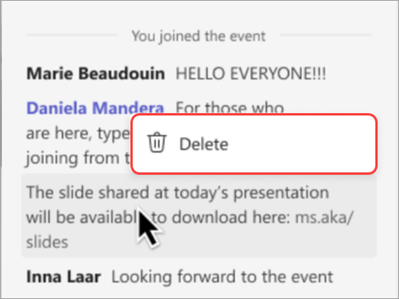
Uczestnicy
Jeśli uczestniczysz w spotkaniu pracowników, użyj czatu, aby zadawać pytania, wyrażać swoje przemyślenia na temat tego, co jest udostępniane, i łączyć się z innymi uczestnikami.
Chat będzie dostępny podczas spotkania pracowników aż do jego zakończenia. Po zakończeniu wydarzenia nie będziesz mieć dostępu do czatu.
Aby porozmawiać na czacie w spotkaniu pracowników:
- Wybierz ikonę Chat w kontrolkach spotkania.
- Compose wiadomość w polu redagowania. Wiadomości mogą zawierać do 200 znaków łącznie z emoji.
- Wybierz ikonę Wyślij .
- Usuń wysłaną wiadomość, klikając ją prawym przyciskiem myszy i wybierając Usuń na śmieci .
Możesz wyświetlić do 200 najnowszych wiadomości czatu, przewijając w górę i w dół w panelu .
Ważne
- Następujące opcje są niedostępne dla wiadomości wysyłanych podczas spotkania pracowników z okna spotkania: wysyłanie obrazów, wysyłanie plików GIF, dołączanie plików, "@" wzmiankowanie osób, formatowanie wiadomości, odpowiadanie na określone wiadomości i reagowanie na wiadomości.
- Jeśli spotkanie pracowników zakończy się i zostanie ponownie uruchomione, czat nie będzie dostępny w ponownie rozpoczętym spotkaniu pracowników. W ponownie uruchomionym spotkaniu pracowników nikt nie może wysyłać ani odbierać wiadomości na czacie ani uzyskiwać dostępu do wiadomości z poprzedniego spotkania pracowników.
- Jeśli wyłączysz Green Room, czat nie będzie dostępny w ratuszu.
Włączanie i wyłączanie czatu
Chat dla zebrań zostanie włączony automatycznie, ale można go włączyć i wyłączyć przed lub w trakcie wydarzenia.
Przed zebraniem
Po zapisaniu szczegółów spotkania pracowników możesz włączyć lub wyłączyć czat spotkania w ustawieniach zdarzenia.
Aby wyłączyć czat przed rozpoczęciem spotkania pracowników:
Wybierz pozycję Kalendarz
 w aplikacji Teams.
Wybierz nadchodzące spotkanie pracowników.
Wybierz pozycję Wyświetl zdarzenie
 >Zarządzaj wydarzeniem
 .
.W obszarze Szczegóły wybierz pozycję Opcje spotkania
 .
.Na czacie uczestnictwa
 > w spotkaniu:
- Wybierz Wyłącz z menu rozwijanego, aby wyłączyć czat.
- Wybierz Tylko podczas spotkania z menu rozwijanego, aby włączyć czat.
Wybierz opcję Zastosuj.
Podczas spotkania pracowników
Jeśli włączysz lub wyłączysz czat podczas spotkania pracowników, zmiany zaczną obowiązywać natychmiast.
Aby wyłączyć czat podczas spotkania pracowników:
Wybierz pozycję Więcej akcji Ikona >
 Przycisk> Ustawienia UstawieniaOpcje spotkania
 w kontrolkach spotkania.
Na czacie uczestnictwa
> w spotkaniu:- Wybierz Wyłącz z menu rozwijanego, aby wyłączyć czat.
- Wybierz Tylko podczas spotkania z menu rozwijanego, aby włączyć czat.
Wybierz pozycję Zapisz.
Uwaga
Jeśli zaplanujesz spotkanie pracowników z wyłączonym czatem nie będzie można go włączyć podczas wydarzenia.
Tematy pokrewne
Organizowanie spotkania pracowników w aplikacji Microsoft Teams
Uczestniczenie w spotkaniu pracowników w aplikacji Microsoft Teams