

Przejrzyj prezentacje z poprzednich seminariów internetowych dzięki nagraniom seminariów internetowych dostępnym w aplikacji Microsoft Teams. Webinaria są nagrywane automatycznie i dostępne do pobrania i opublikowania zaraz po zakończeniu wydarzenia.
Nagrywanie seminarium internetowego
Domyślnie nagrywanie webinaru rozpocznie się automatycznie po jego rozpoczęciu. Aby rozpocząć seminarium internetowe, dołącz do seminarium internetowego z kalendarza aplikacji Teams i wybierz pozycję Rozpocznij spotkanie w kontrolkach spotkania, gdy wszystko będzie gotowe.
Zatrzymywanie nagrywania seminarium internetowego
Domyślnie nagrywanie seminarium internetowego rozpocznie się automatycznie po rozpoczęciu wydarzenia. Aby zapobiec automatycznemu nagrywaniu seminarium internetowego, musisz wyłączyć automatyczne nagrywanie w ustawieniach seminarium internetowego przed rozpoczęciem wydarzenia. Możesz również zatrzymać nagrywanie podczas seminarium w sieci Web.
Przed seminarium w sieci Web
Aby wyłączyć automatyczne nagrywanie przed seminarium internetowym:
- Wybierz pozycję Kalendarz
 w aplikacji Teams.
 - Wybierz wydarzenie, a następnie wybierz pozycję Wyświetl zdarzenie
 .
. - Wybierz pozycję Zarządzaj wydarzeniem
 .
. - W obszarze Szczegóły wybierz pozycję Opcje
 spotkania .
 - W obszarze Nagrywanie i transkrypcja
 wyłącz przełącznik Nagraj i automatycznie transkrybuj .
 - Wybierz opcję Zastosuj.
W trakcie seminarium w sieci Web
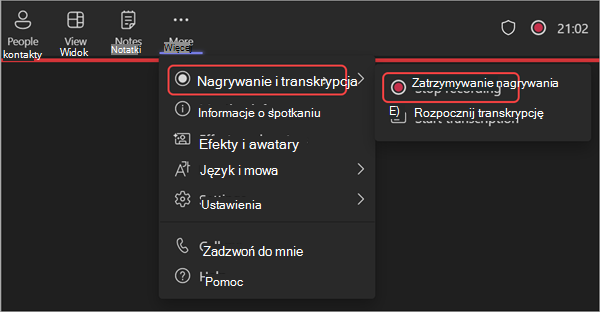
Aby zatrzymać nagrywanie podczas seminarium w sieci Web:
- Wybierz pozycję Więcej akcji... w kontrolkach spotkania.
- Wybierz pozycję Nagraj i transkrybuj>Zatrzymaj nagrywanie.
Publikowanie nagrania seminarium internetowego
Po opublikowaniu nagrania seminarium internetowego zarejestrowani uczestnicy automatycznie otrzymają wiadomość e-mail z linkiem do nagrania.
Aby opublikować nagranie seminarium internetowego:
Wybierz pozycję Kalendarz
w aplikacji Teams.Wybierz wydarzenie, a następnie wybierz pozycję Wyświetl zdarzenie
.Wybierz pozycję Zarządzaj wydarzeniem
.Wybierz pozycję Nagrania i znajdź nagranie do opublikowania.
Kliknij pozycję Publikuj.
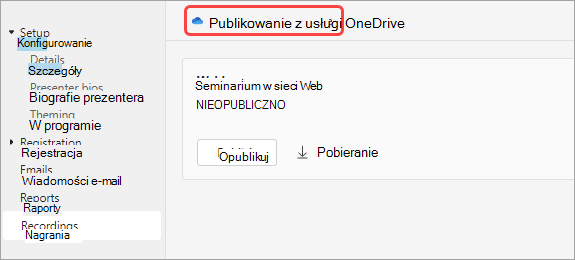
Jeśli nagranie zostało zapisane w usłudze OneDrive, wybierz pozycję Opublikuj z usługi OneDrive
Uzyskiwanie dostępu do nagrania seminarium internetowego
Aby uzyskać dostęp do nagrania poprzedniego seminarium w sieci Web:
- Wybierz pozycję Kalendarz w aplikacji Teams.
- Wybierz wydarzenie, a następnie wybierz pozycję Wyświetl zdarzenie .
- Wybierz pozycję Zarządzaj wydarzeniem .
- Wybierz pozycję Nagrania.
Nagrania i transkrypcje seminarium internetowego można również znaleźć, wybierając poprzednie seminarium internetowe w kalendarzu aplikacji Teams i wybierając kartę Podsumowanie . W tym miejscu możesz obejrzeć nagranie, przeszukiwać transkrypcję i nie tylko. Aby dowiedzieć się więcej, zobacz sekcję Podsumowanie w aplikacji Microsoft Teams.
Pobierz transkrypcje seminariów internetowych
Po zakończeniu seminarium internetowego pobierz transkrypcje, aby je zapisać i przejrzeć później. Jeśli transkrypcja została zatrzymana i ponownie uruchomiona podczas wydarzenia, będzie wiele transkrypcji.
Aby pobrać transkrypcje seminariów internetowych:
Wybierz pozycję Kalendarz
w aplikacji Teams.Wybierz wydarzenie, a następnie wybierz pozycję Wyświetl zdarzenie
.Wybierz pozycję Zarządzaj wydarzeniem
.Wybierz pozycję Nagrania.
Wybierz pozycję Pobierz transkrypcje
 .
.- Jeśli istnieje wiele transkrypcji, zostaną one pobrane jako osobne pliki.
- Transkrypcje będą pobierane zarówno w .docx typu pliku, jak i vtt.
Cofnij publikowanie nagrania seminarium internetowego
Aby cofnąć publikację nagrania seminarium internetowego, wróć do nagrania i wybierz pozycję Wycofaj publikowanie.
Domyślnie opublikowane nagrania wygasają po 30 dniach od ich opublikowania. Przedłuż je, wybierając pozycję Przedłuż o 60 dni obok opublikowanego nagrania. Po upływie nowej daty konieczne będzie ponowne przekazanie i opublikowanie pliku w celu dalszego udostępniania.
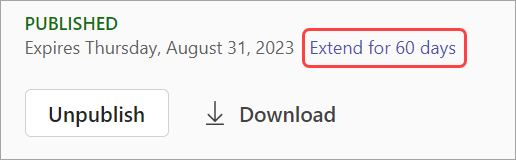
Możesz również wybrać pozycję Pobierz , aby zapisać nagranie na urządzeniu i uzyskać do niego dostęp w dowolnym czasie i miejscu.
Tematy pokrewne
Zarządzanie wiadomościami e-mail dotyczącymi seminariów internetowych w usłudze Microsoft Teams
Wyświetlanie raportów z seminariów internetowych w aplikacji Microsoft Teams