
Ważne
Środowisko wydarzenia na żywo w aplikacji Teams zostanie wycofane 30 czerwca 2026 r. Przełącz się do spotkań pracowników aplikacji Teams, aby uzyskać najnowsze funkcje i środowisko wydarzenia. Aby uzyskać więcej informacji, przeczytaj ten wpis na blogu.
W wydarzeniu na żywo w aplikacji Teams możesz przesyłać strumieniowo wideo z zewnętrznego kodera do Microsoft Stream, jeśli Twój koder obsługuje protokół Real-Time Messaging Protocol (RTMP). Jeśli potrzebujesz porady dotyczącej konfigurowania koderów zewnętrznych, zobacz tę listę obsługiwanych koderów.
Uwaga
Aplikacja Stream obsługuje kodery sprzętowe i programowe.
W aplikacji Teams wybierz
 w aplikacji Calendar, a następnie swoje wydarzenie na żywo i Dołącz.
Uwaga
Kalendarz aplikacji Teams jest przenoszony tylko 15 dni w przyszłość. Możesz również dołączyć do wydarzenia, wybierając je w kalendarzu programu Outlook i klikając pozycję Dołącz do wydarzenia na żywo.
Do momentu rozpoczęcia zdarzenia będziesz widzieć tytuł, datę i godzinę w oknie podglądu kodera .
Wybierz pozycję Rozpocznij konfigurację.
Uwaga
Konfiguracja może zająć trochę czasu.
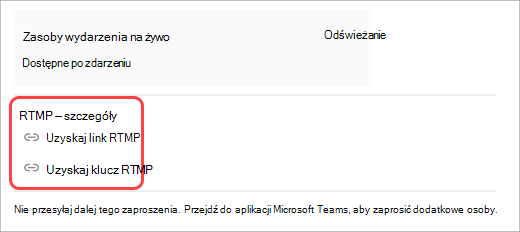
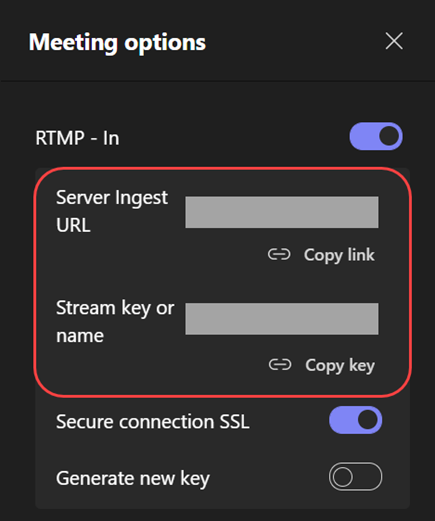
Gdy zostanie wyświetlony komunikat Gotowy do nawiązania połączenia, przejdź do karty Ustawienia i skopiuj adres URL pozyskiwania serwera do kodera, aby rozpocząć pozyskiwanie.
Po rozpoczęciu przesyłania strumieniowego z kodera do usługi Stream przy użyciu adresu URL pozyskiwania, powinien być widoczny podgląd kanału wideo z kodera w podglądzie kodera.
Uwaga
Uczestnicy nie zobaczą tej wersji zapoznawczej, dopóki nie rozpoczniesz wydarzenia na żywo.
Gdy konfiguracja i podgląd wideo będą zadowalające, wybierz pozycję Rozpocznij. Po rozpoczęciu zdarzenia na żywo klip wideo z kodera jest emitowany do tego wydarzenia.
Jeśli wydarzenie ma pytania&odpowiedzi, możesz je moderować, wybierając przycisk Q&A
 .
.Wybierz pozycję Chat
 , aby porozmawiać z innymi producentami lub osobami prowadzącymi.
Aby zakończyć wydarzenie, wybierz pozycję Zakończ wydarzenie.





Chcesz wiedzieć więcej?
Omówienie wydarzeń na żywo w aplikacji Teams