
Utwórz seminarium internetowe i ustal jego datę i godzinę, dodaj współorganizatorów i osoby prowadzące oraz wprowadź punkty agendy i notatki dla innych osób prowadzących do przejrzenia przed wydarzeniem.
Aby poznać najlepsze rozwiązania dotyczące planowania dużych wydarzeń, zobacz Porady dotyczące konfigurowania dużych spotkań i zdarzeń w aplikacji Microsoft Teams.
W tym artykule
Tworzenie seminarium internetowego
Duplikowanie seminarium internetowego
Dodawanie współorganizatorów seminarium internetowego
Dodawanie osób prowadzących seminarium internetowego
Pokazywanie lub ukrywanie osób prowadzących w witrynie wydarzenia
Zmiana szczegółów seminarium internetowego
Tworzenie seminarium internetowego
W kalendarzu aplikacji Teams wybierz strzałkę obok pozycji Nowy
 i wybierz
  seminarium internetowego .
Wprowadź szczegóły seminarium internetowego.
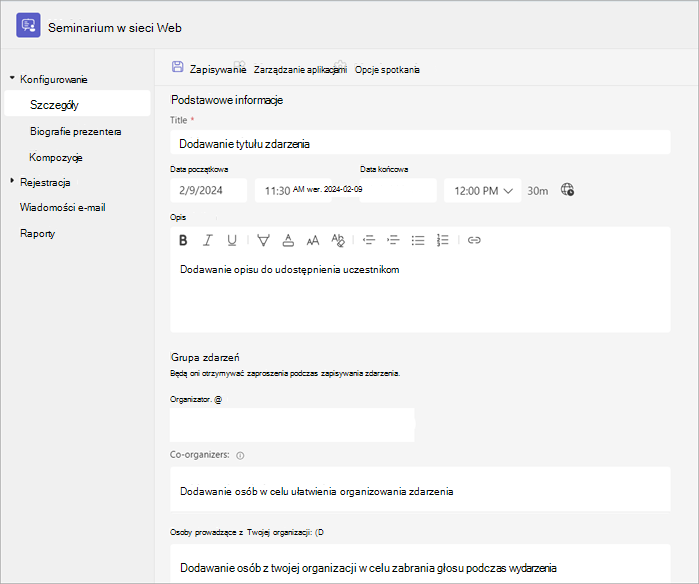
Wprowadź tytuł i datę seminarium internetowego, godzinę rozpoczęcia i zakończenia oraz opis. Możesz również dodać do wydarzenia osoby prowadzące i współorganizatorów.
Porada
Rozważ ustawienie późniejszej godziny rozpoczęcia dla uczestników w formularzu rejestracyjnym, aby zapewnić sobie i osobom prowadzącym czas na wspólne przygotowanie się przed rozpoczęciem wydarzenia.
Domyślnie seminarium internetowe będzie publiczne lub otwarte dla każdej osoby z organizacji i spoza niej, aby się zarejestrować. Możesz zmienić go z Publiczny na Twoją organizację, co spowoduje, że strona zdarzenia i rejestracja będą dostępne tylko dla osób z Twojej organizacji.
W sekcji notatek ze spotkania możesz dodawać elementy agendy i notatki, a także przypisywać osoby prowadzące zadania przed seminarium internetowym. Te informacje są udostępniane tylko osobom prowadzącym.
Uwaga
- Uczestnicy nie zobaczą szczegółów wprowadzonych w tym formularzu.
- Typ dostępu do seminarium internetowego można zmienić przed jego opublikowaniem.
Wybierz Save
 aby przejść do rejestracji.
Uwaga
Po zapisaniu zdarzenia zaproszenia zostaną automatycznie wysłane do uczestników.
Duplikowanie seminarium internetowego
Zduplikuj istniejące seminarium internetowe, aby zastosować wszystkie jego szczegóły i ustawienia do nowego webinarium. Możesz duplikować przeszłe i nadchodzące seminaria internetowe, które znajdują się w kalendarzu aplikacji Teams.
Gdy zduplikujesz istniejące seminarium internetowe, nowe seminarium internetowe będzie miało takie samo:
- Tytuł
- Opis
- Osoby prowadzące i współorganizatorzy
- Motyw zdarzenia
- Ustawienia rejestracji
- Spersonalizowane wiadomości e-mail
- Opcje spotkania
Aby zduplikować seminarium internetowe:
- W kalendarzu aplikacji Teams wybierz przeszłe lub nadchodzące seminarium internetowe, które chcesz zduplikować.
- Wybierz pozycję Wyświetl wydarzenie
 .
. - Wybierz zduplikowane zdarzenie
 .
. - Ustaw datę i godzinę nowego zdarzenia oraz edytuj szczegóły zdarzenia, które chcesz zmienić.
- Wybierz Save .
Uwaga
W przypadku duplikowania zdarzenia, które nie było modyfikowane ani do którego nie dołączono w ciągu ostatnich 60 dni, opcje spotkania nie zostaną przeniesione. Zduplikowane zdarzenie będzie miało domyślne opcje spotkania.
Dodawanie współorganizatorów seminarium internetowego
Współorganizatorzy seminariów internetowych mogą pomóc w zarządzaniu wydarzeniami, edytując formularze rejestracyjne, dostosowując motyw wydarzenia i nie tylko.
Współorganizatorzy mogą modyfikować wydarzenie w taki sam sposób, jak organizator, z wyjątkiem tego, że współorganizatorzy nie mogą zmienić sekcji Szczegóły seminarium internetowego (data, godzina itp.). Można dodać maksymalnie 10 współorganizatorów tylko z Twojej organizacji.
Aby dodać współorganizatora do seminarium internetowego:
Wykonaj powyższe kroki, aby utworzyć seminarium internetowe.
- Jeśli seminarium internetowe zostało już utworzone, otwórz je w kalendarzu aplikacji Teams i wybierz pozycję Zarządzaj wydarzeniem.
W sekcji Szczegóły wprowadź nazwy współorganizatorów w obszarze Współorganizatorzy.
Wybierz Save
.
Dodawanie osób prowadzących seminarium internetowego
Aby umożliwić innym prezentowanie treści podczas seminarium internetowego, wymień je w zaproszeniu. Osoby prowadzące nie muszą się rejestrować. Dołączą oni do seminarium internetowego w taki sam sposób, jak do zwykłego spotkania.
Aby dodać osoby prowadzące podczas tworzenia seminarium internetowego:
Wykonaj powyższe kroki, aby utworzyć seminarium internetowe.
- Jeśli seminarium internetowe zostało już utworzone, otwórz je w kalendarzu aplikacji Teams i wybierz
 wydarzenia .
- Jeśli seminarium internetowe zostało już utworzone, otwórz je w kalendarzu aplikacji Teams i wybierz
W sekcji Szczegóły wprowadź imiona i nazwiska osób prowadzących w obszarze Osoby prowadzące z Twojej organizacji.
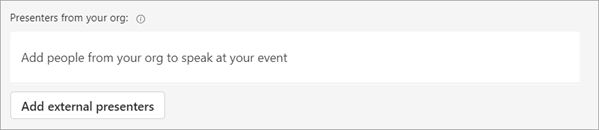
Wybierz Save
.
Dodaj zewnętrzne osoby prowadzące
Z łatwością dodaj do swojego seminarium internetowego do 20 zewnętrznych osób prowadzących. Zewnętrzne osoby prowadzące to osoby prowadzące, które są anonimowe, spoza organizacji lub nie korzystają z usługi Teams.
Zewnętrzne osoby prowadzące otrzymają unikalny link do dołączenia, który pozwoli im dołączyć do seminarium internetowego bez czekania w poczekalni.
Aby dodać zewnętrzną osobę prowadzącą:
Przejdź do kalendarza aplikacji Teams.
Wybierz nadchodzące seminarium internetowe i wybierz pozycję Wyświetl wydarzenie
.Wybierz
zdarzenia .Dodaj zewnętrzne osoby prowadzące.
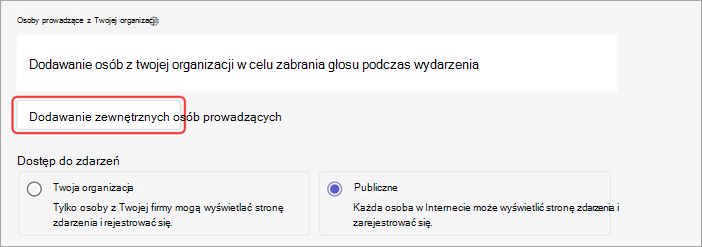
W pozycji Zewnętrzne osoby prowadzącewprowadź adresy e-mail zewnętrznych osób prowadzących, które chcesz dodać.
Wybierz pozycję Zapisz i wyślij zaproszenia Ikona
.
Uwaga
- Aby dołączyć do spotkania, osoby prowadzące będące gośćmi muszą zalogować się na swoje konta gości. Anonimowe osoby prowadzące nie muszą logować się przy użyciu konta Microsoft.
- Zewnętrzne osoby prowadzące nie powinny przesyłać dalej swoich linków. Mogą dołączyć przy użyciu tego samego linku na maksymalnie trzech urządzeniach.
- Jeśli gość nie uwierzytelnił się pomyślnie podczas dołączania do wydarzenia, zostanie umieszczony w poczekalni. W tym miejscu organizator wydarzenia lub osoba prowadząca może zatwierdzić lub odrzucić prośbę o dołączenie do wydarzenia.
Pokazywanie lub ukrywanie osób prowadzących w witrynie wydarzenia
Po zaplanowaniu seminarium internetowego na stronie wydarzenia pojawi się pierwszych sześć osób prowadzących z listy osób prowadzących. Możesz zaprezentować różnych prezenterów, zmieniając ich kolejność na liście w szczegółach webinaru.
Aby zmienić kolejność osób prowadzących seminarium w sieci Web:
- Otwórz seminarium internetowe w kalendarzu aplikacji Teams.
- W obszarze Konfiguracja wybierz pozycję Osoby prowadzące.
- Na liście osób prowadzących umieść wskaźnik myszy na osobie prowadzącej, którą chcesz przenieść.
- Wybierz i przytrzymaj uchwyt
 .
. - Przeniesienie osoby prowadzącej w inne miejsce na liście.
- Zwolnij uchwyt przeciągania .
- Wybierz pozycję Opublikuj witrynę , gdy wszystko będzie gotowe do opublikowania zmian.
Aby uzyskać więcej opcji, wybierz imię i nazwisko osoby prowadzącej oraz z menu rozwijanego, gdzie chcesz ją przenieść. Na przykład:
Wybierz pozycję Do góry
 lub Na dół , aby przenieść je na początek lub na dół listy.
Wybierz pozycję Ukryj przed uczestnikami
 , aby ich nazwa nie była wyświetlana w witrynie wydarzenia.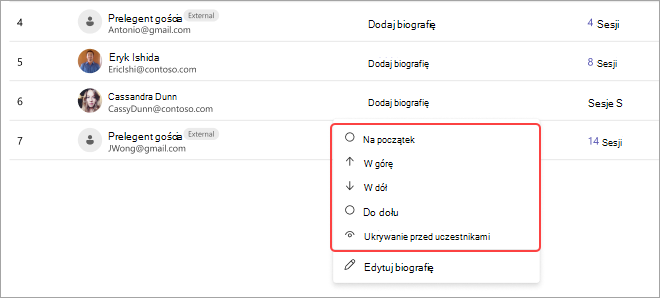
Wygeneruj ponownie lub skopiuj link do dołączenia z zewnątrz
Aby ponownie wygenerować lub skopiować link, do których dołączają zewnętrzne osoby prowadzące:
- Otwórz seminarium internetowe w kalendarzu aplikacji Teams.
- W szczegółach seminarium internetowego wybierz Zewnętrzne osoby prowadzące.
- Wybierz link unikatowego dołączenia.
- Wybierz pozycję Kopiuj , aby skopiować link do schowka, lub Załaduj ponownie , aby ponownie wygenerować nowy.
Zmiana szczegółów seminarium internetowego
Po utworzeniu i zapisaniu seminarium internetowego pojawi się ono w kalendarzu aplikacji Teams, gdzie możesz zarządzać jego szczegółami.
Aby zmienić szczegóły seminarium internetowego po utworzeniu wydarzenia:
- Przejdź do kalendarza aplikacji Teams i wybierz seminarium internetowe, które chcesz edytować.
- Wybierz pozycję Zarządzaj wydarzeniem
 .
. - Zmieniaj i dodawaj szczegóły zdarzenia, osoby prowadzące lub współorganizatorów.
- Wybierz .
Uwaga
- Użytkownicy, którzy są zarejestrowani, oczekują na rejestrację lub znajdują się na liście oczekujących na webinarium, automatycznie otrzymają wiadomość e-mail ze szczegółami dotyczącymi zmian daty lub godziny wydarzenia.
- Jeśli wydarzenie zostało już opublikowane, strona zdarzenia zostanie automatycznie zaktualizowana w celu odzwierciedlenia zapisanych zmian.
Rozwiązywanie problemów
- Co zrobić w razie problemów z dołączaniem do spotkania?
Upewnij się, że dołączasz do spotkania zalogowany z konta, za pomocą którego otrzymano zaproszenie na spotkanie lub link dołączania. Osoby zaproszone bez konta Microsoft mogą dołączyć do spotkania anonimowo.
- Zaproszono mnie jako zewnętrzną osobę prowadzącą, ale mój link dołączania nie działa.
Twój unikatowy link umożliwiający dołączenie jako osoba prowadząca będzie działać tylko wtedy, gdy zalogowano się do aplikacji Teams przy użyciu tego samego adresu e-mail, na który otrzymano link dołączania. Nie możesz zalogować się przy użyciu innego konta i użyć linku, nie możesz dołączyć anonimowo za pomocą linku.