

Jeśli inne osoby mają problemy z usłyszeniem Cię na spotkaniach w aplikacji Teams, oto kilka porad, które pomogą Ci wrócić na właściwe tory.
Aby dowiedzieć się więcej o zmienianiu ustawień mikrofonu w aplikacji Microsoft Teams do użytku osobistego, zobacz Zarządzanie ustawieniami urządzenia w aplikacji Microsoft Teams wersja bezpłatna).
Sprawdź aktualizacje
Aby uzyskać najlepszą wydajność, upewnij się, że masz najnowszą wersję aplikacji Teams i zainstalowaną najnowszą aktualizację systemu Windows lub aktualizację systemu Mac OS .
Upewnianie się, że nie jest wyciszone
Upewnij się, że w kontrolkach spotkania ikona  nie jest wyciszona.
Jeśli ikona mikrofonu jest przekreślona, oznacza to, że obecnie jest włączone wyciszenie. Wybierz opcję Wyłącz wyciszenie mikrofonu , aby wyłączyć wyciszenie.
Sprawdź mikrofon fizyczny
Niektóre mikrofony mają opcję fizycznego wyciszenia na samych urządzeniach.
Sprawdź, czy wysięgnik słuchawek nie znajduje się w pozycji wyciszenia (zwykle pionowo lub z dala od ust) lub czy fizyczny przycisk wyciszania mikrofonu zewnętrznego nie jest włączony.
Sprawdzanie ustawień na urządzeniu lub w przeglądarce
Aby używać mikrofonu w aplikacji Teams, być może musisz zmienić ustawienia prywatności na urządzeniu lub w Internecie, aby zezwolić aplikacji Teams na dostęp do niego.
Zmienianie ustawień urządzenia
Jeśli używasz klasycznej aplikacji Teams, sprawdź dokładnie ustawienia urządzenia, aby upewnić się, że aplikacja Teams ma dostęp do Twojego mikrofonu.
System Windows
Otwórz ustawienia urządzenia i wybierz pozycję Prywatność & zabezpieczenia.
W obszarze Uprawnienia aplikacji wybierz pozycję Mikrofon.
Włącz przełącznik dostępu do mikrofonu .
Włącz przełącznik Zezwalaj aplikacjom na dostęp do mikrofonu .
Włącz przełącznik aplikacji Microsoft Teams (wersja służbowa).
Włącz przełącznik Zezwalaj aplikacjom klasycznym na dostęp do mikrofonu .
Uwaga
Jeśli te przełączniki są już włączone, spróbuj je wyłączyć i włączyć ponownie, aby upewnić się, że ustawienia są stosowane.
Zamknij wszystkie aplikacje i uruchom ponownie urządzenie.
Gdy mikrofon nie działa w systemie Windows 10, może to oznaczać problem ze sterownikami. Przejdź tutaj , aby uzyskać instrukcje krok po kroku dotyczące sprawdzania sterowników systemu Windows.
macOS
- Otwórz Preferencje systemowe na urządzeniu.
- Wybierz pozycję Zabezpieczenia & prywatność.
- Wybierz mikrofon.
- W obszarze Prywatność upewnij się, że wybrano usługę Microsoft Teams .
- Zamknij wszystkie aplikacje i uruchom ponownie urządzenie.
iOS
- Otwórz pozycję Ustawienia.
- Stuknij opcję Privacy>Microphone.
- Upewnij się, że przełącznik aplikacji Microsoft Teams jest włączony.
- Zamknij wszystkie aplikacje i uruchom ponownie urządzenie.
Zmienianie ustawień przeglądarki
Jeśli korzystasz z aplikacji Teams dla sieci Web, upewnij się, że domyślne ustawienia przeglądarki zezwalają aplikacji Teams na dostęp do mikrofonu.
Uwaga
Aplikacja Microsoft Teams w sieci Web jest obecnie obsługiwana w przeglądarkach Chrome, Edge, Firefox i Internet Explorer 11.
Microsoft Edge
W przeglądarce Edge wybierz pozycję Ustawienia i nie tylko
 > Więcej opcji MicrosoftTeams Przycisk
 Ustawienia .
Wybierz pozycję Pliki cookie i uprawnienia witryny.
Wybierz mikrofon.
Włącz przełącznik Pytaj przed uzyskaniem dostępu (zalecane).
Uwaga
Jeśli ta opcja jest wyłączona, dostęp do aparatu będzie zablokowany w przeglądarce Edge.
Google Chrome
W przeglądarce Google Chrome wybierz pozycję Ustawienia.
Wybierz pozycję Prywatność i zabezpieczenia>Ustawienia> witrynyUprawnienia.
Wybierz mikrofon.
- W górnej części tego ekranu upewnij się, że z menu rozwijanego wybrano właściwe urządzenie.
- W obszarze Zachowanie domyślne wybierz pozycję Witryny mogą prosić o użycie mikrofonu.
Safari
- W przeglądarce Safari otwórz Preferencje.
- Wybierz pozycję Witryny internetowe.
- W obszarze Ogólne wybierz pozycję Mikrofon.
- Obok pozycji Podczas odwiedzania innych witryn: wybierz Pytaj lub Zezwalaj.
- Zamknij wszystkie aplikacje i uruchom ponownie urządzenie.
Ponowne podłączanie mikrofonu
Spróbuj ponownie podłączyć mikrofon za pomocą ustawień aplikacji Teams.
Przed spotkaniem
W aplikacji Teams wybierz pozycję Ustawienia i nie tylko
 >Przycisk Ustawienia .
Wybierz urządzenia
 .
.W obszarze Ustawienia dźwięku upewnij się, że mikrofon jest wybrany z menu rozwijanego Mikrofon .
Wybierz pozycję Nawiąż połączenie testowe Ikona
 , aby przetestować ustawienia. Postępuj zgodnie z instrukcjami od bota połączenia testowego i nagraj krótką wiadomość. Wiadomość zostanie odtworzona. Następnie otrzymasz podsumowanie połączenia testowego i możesz wprowadzić zmiany w ustawieniach urządzenia.
 Uwaga
- Funkcja połączenia testowego jest obecnie dostępna tylko w języku angielskim.
- Twoje nagranie testowe zostanie usunięte natychmiast po zakończeniu połączenia. Firma Microsoft nie będzie go przechowywać ani używać.
- Funkcja połączenia testowego jest obecnie niedostępna w aplikacji Teams dla sieci Web.
Podczas spotkania
- W oknie spotkania w aplikacji Teams wybierz strzałkę listy rozwijanej obok pozycji Mikrofon
 .
. - Wybierz Więcej ustawień audio.
- Upewnij się, że wybrano właściwy mikrofon
Jeśli mikrofon nie znajduje się w menu rozwijanym Mikrofon , odłącz go i podłącz ponownie. Jeśli masz problemy z używaniem mikrofonu Bluetooth, upewnij się, że jest on naładowany i nie jest połączony z innym urządzeniem. Następnie spróbuj ponownie nawiązać połączenie.
Sprawdzanie ustawień dźwięku (Windows)
Przejdź do ustawień systemu Windows, aby upewnić się, że mikrofon jest włączony i wyłączony.
W menu Start systemu Windows otwórz ustawienia urządzenia.
WybierzDźwięksystemowy>.
W obszarze Wejście:
Wybierz mikrofon w obszarze Wybierz urządzenie do mówienia lub nagrywania. Jeśli nie widzisz tutaj swojego mikrofonu, wybierz pozycję Dodaj urządzenie , aby go sparować;
Upewnij się, że mikrofon nie jest wyciszony obok pozycji Głośność.
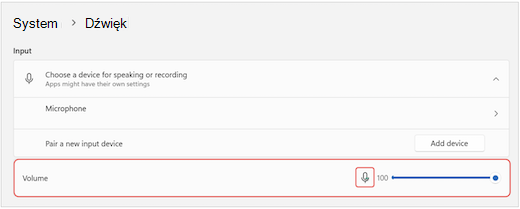
Jeśli nadal występują problemy, spróbuj ponownie włączyć głośnik, przechodząc do pozycji Zaawansowane > więcej ustawień dźwięku. Na karcie Nagrywanie kliknij prawym przyciskiem myszy mikrofon. Następnie wybierz pozycję Włącz.
Sprawdzanie ustawień pulpitu zdalnego (Windows)
Jeśli korzystasz z pulpitu zdalnego, sprawdź ustawienia dźwięku na lokalnym urządzeniu z systemem Windows.
W menu Start systemu Windows wyszukaj i wybierz pozycję Podłączanie pulpitu zdalnego.
Otwórz kartę Zasoby lokalne .
W obszarze Dźwięk zdalny wybierz pozycję Ustawienia....
- W obszarze Zdalne odtwarzanie dźwięku wybierz opcję Odtwórz na tym komputerze.
- W obszarze Zdalne nagrywanie dźwięku wybierz opcję Nagraj z tego komputera.
Kliknij przycisk OK, aby zapisać zmiany.
Korzystanie z urządzeń audio telefonu
Jeśli po wypróbowaniu powyższych rozwiązań mikrofon nie działa i zobaczysz jeden z poniższych komunikatów, wybierz pozycję Oddzwoń do mnie , aby użyć mikrofonu telefonu.
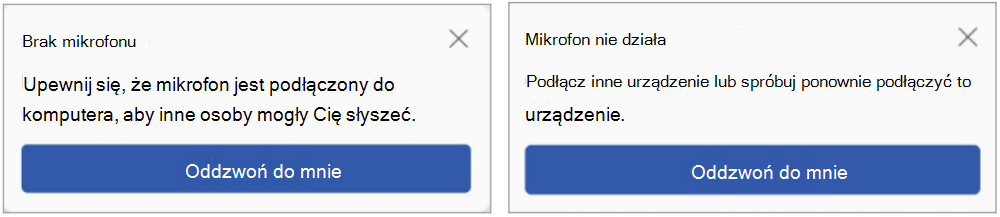
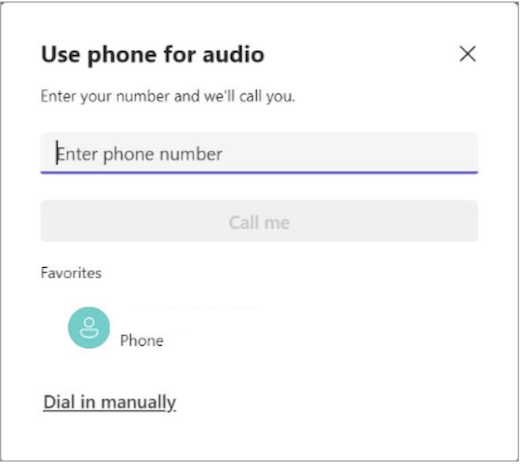
Wprowadź numer telefonu i wybierz pozycję Zadzwoń do mnie , aby odebrać połączenie od aplikacji Teams, które połączy Cię ze spotkaniem. Dźwięk będzie pochodził z telefonu, ale pozostała zawartość będzie nadal udostępniana na komputerze.
Tematy pokrewne
Mój głośnik nie działa w aplikacji Teams
Rozwiązywanie problemów z dźwiękiem w systemie Windows
Rozwiązywanie problemów z funkcją Bluetooth w systemie Windows