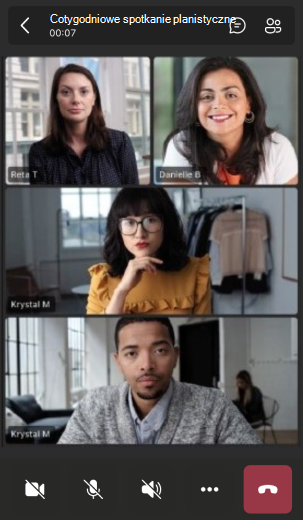
Użyj kontrolek spotkania w górnej części ekranu, aby uzyskać dostęp do różnych funkcji podczas spotkań w aplikacji Microsoft Teams. Zarządzaj mikrofonem i kamerą, otwieraj okienko czatu i nie tylko.

Dostosowywanie kontrolek spotkania
Uwaga
Przeprojektowane kontrolki spotkań w aplikacji Teams są dostępne w ramach programu publicznej wersji zapoznawczej i mogą podlegać dalszym zmianom przed publicznym udostępnieniem. Aby uzyskać dostęp do tej i innych nadchodzących funkcji, przełącz się do publicznej wersji zapoznawczej aplikacji Teams.
Przeprojektowane kontrolki spotkań pozwalają organizować spotkania w preferowany sposób. Przenoś, zmieniaj kolejność i przypinaj obsługiwane kontrolki, aby najczęściej używane funkcje były łatwo dostępne. Podstawowe elementy sterujące spotkania, takie jak kamera, mikrofon i udostępnianie ekranu, są stałe i pozostają łatwo dostępne.
Aby włączyć lub wyłączyć przeprojektowane kontrolki spotkania:
- Wybierz Ustawienia i więcej
 >Ustawienia
 w Teams.
 - W >Ikona kalendarza spotkania
 , włącz lub wyłącz przełącznik Przeprojektowane sterowanie spotkaniem.
Aby dostosować przeprojektowane kontrolki spotkania podczas spotkania w aplikacji Teams:
- Zaznaczaj, przeciągaj i upuszczaj opcje w kontrolkach spotkania, aby zmienić ich kolejność.

- Wybierz ikonę aby otworzyć menu przepełnienia kontrolek spotkania. Kliknij prawym przyciskiem myszy opcję i wybierz pozycję Przypnij
 lub przeciągnij ją i upuść na pasku sterowania spotkaniem, aby ułatwić do niej dostęp.
 - Kliknij prawym przyciskiem myszy kontrolkę spotkania i wybierz pozycję Odepnij
 przeciągnij i upuść ją na ikonę Więcej , aby przenieść ją z kontrolek spotkania do menu przepełnienia.
Pokazywanie lub ukrywanie czatu spotkania
Aby uzyskać dostęp do konwersacji na spotkaniu, wybierz  . W tym miejscu możesz wyświetlać czat grupowy spotkania i uczestniczyć w nim. Aby ją ukryć, wybierz .
Aby dowiedzieć się więcej, zobacz Chat na spotkaniu w aplikacji Teams.
Pokazywanie lub ukrywanie uczestników
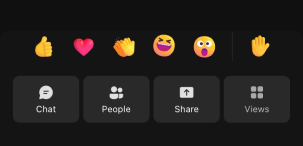
Jeśli chcesz wyświetlić listę wszystkich uczestników spotkania — lub listę innych zaproszonych osób, które nie uczestniczą obecnie w spotkaniu — wybierz przycisk People .
.
Uczestnicy spotkania będą widoczni po prawej stronie ekranu. Powyżej listy uczestników możesz także zaprosić kogoś na spotkanie lub udostępnić zaproszenie na spotkanie.
Aby ukryć listę, ponownie wybierz ikonę osób w .
.
Uwaga
W przypadku kafelków wideo o wymiarach poniżej 250 x 140 pikseli imię i nazwisko uczestnika pojawi się tylko po najechaniu kursorem ze względu na ograniczenia rozmiaru.
Aby dowiedzieć się więcej, zobacz Zapraszanie osób na spotkanie.
Podnieś rękę
Podnieś rękę podczas spotkania, nie przerywając prelegentowi, aby poinformować inne osoby o tym, że masz coś do udostępnienia.
Aby podnieść lub opuścić rękę:
- Wybierz ikonę podnoszenia
 w kontrolkach spotkania.
- Jeśli używasz przeprojektowanych kontrolek spotkania, wybierz
> reakcji zespołów w aplikacji ReactPodnieś rękę
Inni zobaczą, że twoja ręka jest podniesiona i w jakiej kolejności została podniesiona, jeśli inni mają podniesione ręce.
Aby dowiedzieć się więcej, zobacz Wyraź siebie na spotkaniach w aplikacji Teams za pomocą reakcji na żywo i Podnieś rękę na spotkaniu w aplikacji Teams.
Wyrażanie reakcji
Aby zareagować na coś, co ktoś mówi podczas spotkania, wybierz reakcję emoji.
Aby zareagować na spotkaniu:
- Wybierz ikonę emoji ReactTeams
 .
. - Wybierz emoji, które chcesz wyrazić.
Po wybraniu reakcji emoji pojawi się na kilka sekund w oknie spotkania, aby mogli je zobaczyć uczestnicy.
Zmienianie widoku
Zmień sposób wyświetlania innych uczestników , wybierając widoków i wybierając jeden z różnych widoków spotkania. Wyświetlaj więcej lub mniej uczestników jednocześnie, nadawaj priorytety osobom z włączonym wideo i nie tylko.
Aby dowiedzieć się więcej, zobacz sekcję Używanie klipu wideo w aplikacji Microsoft Teams.
Zmienianie kontrolek organizatora
Wybierz  , aby dostosować opcje spotkania organizatora podczas spotkania w celu zmiany uprawnień uczestników, na przykład tego, czy mogą udostępniać ekran, uczestniczyć w czacie lub korzystać z mikrofonu i kamery.
Zablokuj spotkanie, włącz poczekalnię spotkania i zastosuj zaawansowane ustawienia ochrony, aby zwiększyć prywatność podczas spotkania.
Sporządzanie notatek ze spotkania
Bądź na bieżąco z planem spotkania, przypisanymi zadaniami i nie tylko dzięki wspólnym notatkom ze spotkania. Wprowadzaj zmiany na żywo, które inni mogą wyświetlać i edytować podczas ich wprowadzania oraz odwoływać się do nich później.
Aby dowiedzieć się więcej, zobacz sekcję Sporządzaj notatki ze spotkań w Microsoft Teams.
Tworzenie osobnego pokoju
Jeśli jesteś organizatorem spotkania lub osobą prowadzącą, która została wyznaczona na kierownika osobnych pokojów, możesz wybrać  Pokoje, aby utworzyć i przypisać osoby do osobnych pokojów.
Aby dowiedzieć się więcej, zobacz Korzystanie z osobnych pokojów i Dołączanie do osobnego pokoju.
Używanie funkcji Copilot
Jeśli masz licencję funkcji Copilot, wybierz  dla funkcji spotkań obsługiwanych przez sztuczną inteligencję. Monituj o podsumowania spotkań, listy zadań do wykonania i wiele więcej.
Aby dowiedzieć się więcej, zobacz artykuł Witamy w funkcji Copilot w aplikacji Microsoft Teams.
Dodawanie aplikacji
Jeśli jesteś organizatorem spotkania lub osobą prowadzącą, możesz wybrać kwadrat aplikacji , aby wyszukać i dodać aplikację na potrzeby spotkania.
Aby dowiedzieć się więcej, zobacz sekcję Używanie aplikacji podczas spotkań w aplikacji Teams.
Więcej akcji
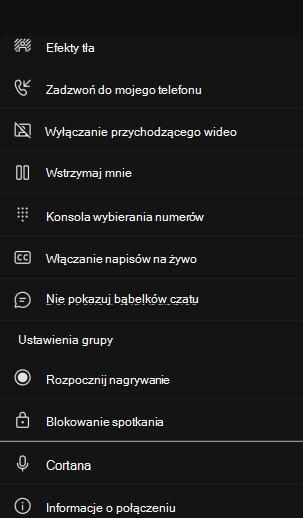
Wybierz pozycję Więcej akcji , aby otworzyć menu i uzyskać dostęp do innych akcji, które możesz wykonać podczas spotkania.
Niektóre popularne opcje, które zobaczysz w menu Więcej akcji, to Rozpocznij nagrywanie, Zastosuj efekty tła i Wyłącz przychodzące wideo.
Włączanie i wyłączanie kamery
Aby włączyć kamerę:
- Wybierz strzałkę listy rozwijanej obok
 kamer, aby wyświetlić podgląd wideo, zmienić tło i nie tylko.
 - Wybierz kamer, aby ją włączyć.
Aby wyłączyć kamerę, ponownie wybierz  z kamerą.
Aby dowiedzieć się więcej, zobacz Korzystanie z wideo.
Uwaga
Jeśli bierzesz udział w wydarzeniu na żywo lub publicznym seminarium internetowym (otwarta rejestracja), kamera jest domyślnie wyłączona. Aby dowiedzieć się więcej, zobacz Uczestnictwo w wydarzeniu na żywo i Wprowadzenie do seminariów internetowych w aplikacji Teams.
Wyciszanie lub wyłączanie wyciszenia mikrofonu
Jeśli jesteś już wyciszony na spotkaniu i chcesz coś powiedzieć:
- Wybierz strzałkę listy rozwijanej obok
 , aby dostosować ustawienia dźwięku.
 - Wybierz przycisk , aby go włączyć.
Aby wyciszyć mikrofon, ponownie wybierz mikrofon .
Aby dowiedzieć się więcej, zobacz temat Wyciszanie i wyłączanie wyciszenia mikrofonu.
Uwaga
Jeśli bierzesz udział w wydarzeniu na żywo lub publicznym seminarium internetowym (otwarta rejestracja), mikrofon jest domyślnie wyłączony. Aby dowiedzieć się więcej, zobacz Uczestnictwo w wydarzeniu na żywo i Wprowadzenie do seminariów internetowych w aplikacji Teams.
Udostępnij ekran
Aby udostępnić ekran lub inną zawartość podczas spotkania:
- Wybierz przycisk Udostępnij
 .
. - Wybierz, czy chcesz prezentować cały ekran, okno, plik programu PowerPoint, czy tablicę.
Aby dowiedzieć się więcej, zobacz sekcję Udostępnianie zawartości na spotkaniu w aplikacji Teams.
Opuszczanie lub kończenie spotkania
Aby opuścić spotkanie, wybierz  . Jeśli jesteś osobą prowadzącą spotkanie, możesz również wybrać listę rozwijaną i wybrać pozycję Zakończ spotkanie. Tylko osoby prowadzące spotkanie mogą kończyć spotkanie.
Chcesz dowiedzieć się więcej? Zobacz spotkania w aplikacji Teams.