

Współpracuj w różnych firmach i działach, dołączając do spotkań i wydarzeń w aplikacji Microsoft Teams poza organizacją. Zapewnij bezproblemowe środowisko niezależnie od poziomu dostępu lub przynależności organizacyjnej, dołączając jako gość, zewnętrznie lub z różnych kont.
Uwaga
W zależności od zasad administratora, typu zdarzenia lub ustawień zdarzenia, dołączanie zewnętrzne lub anonimowe może nie być obsługiwane.
Dołącz jako gość
Gość to osoba, która należy do innej organizacji niż organizator spotkania, ale została zaproszona przez administratora tej organizacji w celu uzyskania dostępu gościa.
Zrealizuj swoje konto gościa
Aby dołączyć do spotkania innej organizacji jako gość, musisz najpierw zrealizować swoje konto gościa. Zazwyczaj realizacja uprawnień gościa przebiega dwuetapowo: najpierw inna organizacja zaprasza Cię, by zostać gościem. Następnie otrzymasz wiadomość e-mail z zaproszeniem, w której możesz zaakceptować dostęp.
Zaloguj się do swojego konta gościa
Aby zalogować się do konta gościa:
Uruchom nowe okno InPrivate przeglądarki Edge i przejdź do strony logowania do aplikacji Teams.
Na stronie logowania aplikacji Teams wybierz pozycję Opcje
 logowania.
Wybierz pozycję Zaloguj się do organizacji.
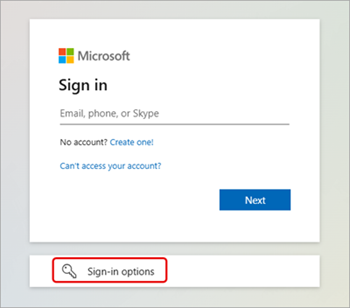
Wprowadź nazwę domeny innej organizacji:
- Aby znaleźć nazwę domeny, otwórz wiadomość e-mail z zaproszeniem dla gościa i poszukaj nazwy domeny obok pozycji Domena. Nazwę domeny można również znaleźć po symbolu @ w adresie e-mail nadawcy.
Wprowadź dane logowania do swojego konta gościa.
Wybierz pozycję Zaakceptuj , aby zatwierdzić uprawnienia.
Zezwól aplikacji Teams na zakończenie logowania.
Zamknij okno przeglądarki.
Dołączanie do spotkania lub wydarzenia jako gość
Aby dołączyć do spotkania lub wydarzenia jako gość:
Zaloguj się do aplikacji Teams na komputerze przy użyciu konta gościa.
Wybierz obrazek profilu, aby otworzyć menedżera kont.
Aby przełączyć organizację, wybierz opcję wyświetlającą organizację, do której chcesz się przełączyć. Poniższy przykład przedstawia przełączanie do organizacji TEST .
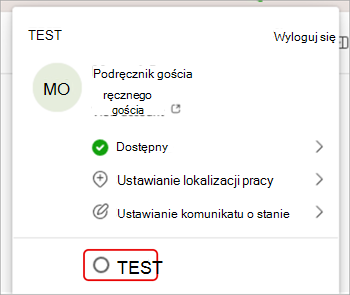
Po przełączeniu organizacji wybierz pozycję Kalendarz w aplikacji Teams.
Wybierz spotkanie lub wydarzenie, do którego chcesz dołączyć.
Na ekranie przed dołączeniem upewnij się, że w górnej części okna jest wyświetlana poprawna nazwa domeny.
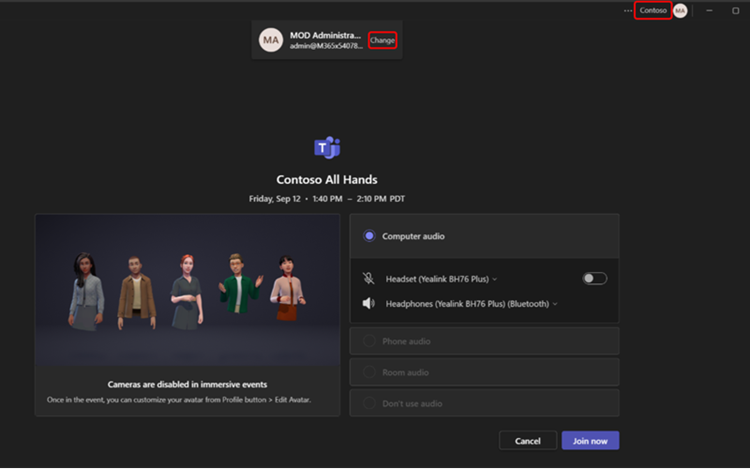
- Jeśli nie widzisz poprawnej nazwy domeny w prawym górnym rogu okna aplikacji Teams, wybierz pozycję Zmień w górnej części ekranu przed dołączeniem, aby wybrać właściwą organizację. Obok organizacji gości będzie wyświetlana ikona
 aktówki.
 - Jeśli nie widzisz wielu opcji domeny po wybraniu pozycji Zmień i zrealizowano konto gościa, zamknij i uruchom ponownie aplikację Teams.
- Jeśli nie widzisz poprawnej nazwy domeny w prawym górnym rogu okna aplikacji Teams, wybierz pozycję Zmień w górnej części ekranu przed dołączeniem, aby wybrać właściwą organizację. Obok organizacji gości będzie wyświetlana ikona
Wybierz pozycję Dołącz teraz.
Dołączanie zewnętrzne
Aby dołączyć do spotkania aplikacji Teams zewnętrznie, dołącz do spotkania za pomocą linku do spotkania znajdującego się w wiadomości e-mail z zaproszeniem na spotkanie. W tym miejscu możesz wybrać opcję dołączenia do spotkania z poziomu przeglądarki lub aplikacji klasycznej Teams.
Aby dowiedzieć się więcej, zobacz sekcję Dołącz do spotkania w usłudze Microsoft Teams.
Dołączanie anonimowe lub z innego konta
Aby dołączyć do spotkania w aplikacji Teams z innego konta:
Wybierz spotkanie w kalendarzu aplikacji Teams.
Wybierz pozycję Dołącz.
Wybierz pozycję Zmień w górnej części ekranu przed dołączeniem do spotkania.
Wybierz konto, za pomocą którego chcesz dołączyć do spotkania.
- Jeśli nie widzisz konta, za pomocą którego chcesz dołączyć, wybierz pozycję Dodaj kolejne konto. Następnie dodaj istniejące konto albo wybierz pozycję Utwórz lub użyj innego konta , aby utworzyć nowe konto lub zalogować się do nowego.
Wybierz pozycję Dołącz, aby wejść na spotkanie.
Aby dołączyć do spotkania aplikacji Teams anonimowo:
- Wybierz spotkanie w kalendarzu aplikacji Teams.
- Wybierz pozycję Dołącz.
- Wybierz pozycję Zmień w górnej części ekranu przed dołączeniem do spotkania.
- Wybierz pozycję Dołącz, nie logując się.
- Wpisz swoje imię i nazwisko w górnej części ekranu przed dołączeniem.
- Wybierz pozycję Dołącz, aby wejść na spotkanie.
Tematy pokrewne
Dołączanie do spotkania w aplikacji Microsoft Teams
Dołączanie do spotkania bez konta w aplikacji Microsoft Teams