
Motywy
Spersonalizuj witrynę wydarzenia, przekazując obraz transparentu lub logo i wybierając motyw kolorystyczny.
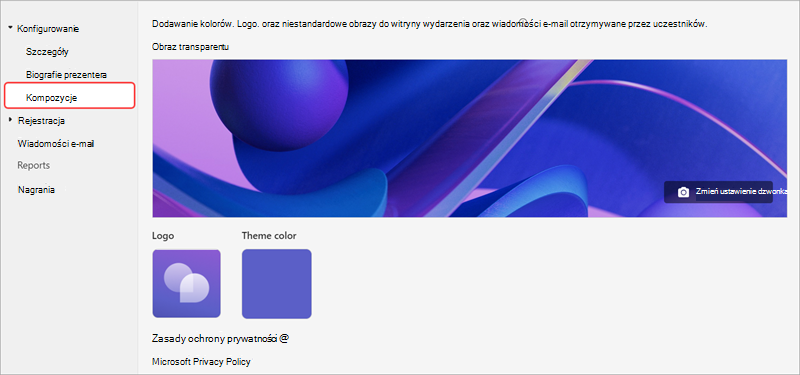
Aby dostosować motyw seminarium internetowego, otwórz seminarium i wybierz Motywy w sekcji Ustawienia.
Ważne
Obrazy przesłane w celu dostosowania seminariów internetowych pojawią się w publicznie dostępnych sieciach CDN i będą używane w witrynie rejestracji, a także w wiadomościach e-mail wysyłanych do uczestników.
Dodawanie lub zmienianie transparentu
-
W obszarze Obraz transparentu wybierz pozycję Zmień kamerę obrazu
 .
. - Wybierz Wybierz ikonę
 aby załadować inny obraz.
 - Wybierz plik obrazu, który chcesz dodać, a następnie wybierz pozycję Otwórz.
- Ustaw obraz, a następnie wybierz pozycję Zapisz.
Porada
W przypadku niestandardowych obrazów transparentów użyj obrazu o wymiarach co najmniej 920x230 pikseli.
Dodawanie lub zmienianie logo
W obszarze Logo wybierz bieżący obraz logo (
)Wybierz Wybierz inny
.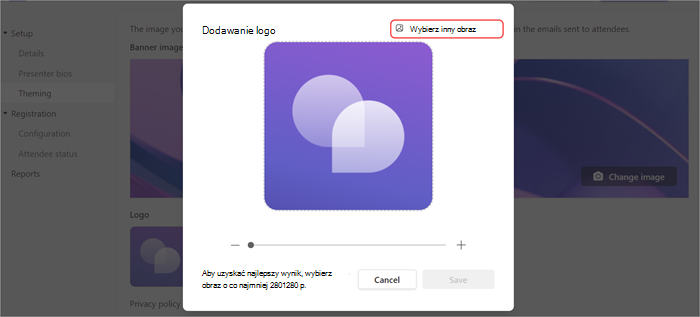
Wybierz plik obrazu, który chcesz dodać, a następnie wybierz pozycję Otwórz.
Ustaw pozycję obrazu i wybierz pozycję Zapisz.
Porada
W przypadku niestandardowych obrazów logo użyj obrazu o wymiarach co najmniej 280x280 pikseli.
Dodawanie lub zmienianie motywu kolorów
W obszarze Kolor motywu wybierz bieżący kolor motywu (
 ).
). Wybierz kolor, w którym mają być wyświetlane wiadomości e-mail uczestników oraz linki, przyciski i ikony witryn rejestracji.
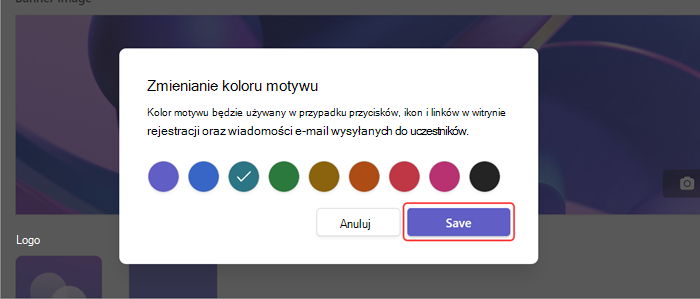
Wybierz pozycję Zapisz.
Szczegóły osoby prowadzącej
Przekaż uczestnikom więcej informacji o prezenterach seminarium internetowego, dodając biografie i zdjęcia osób prowadzących.
Ważne
Organizator wydarzenia jest odpowiedzialny za uszanowanie prywatności osób prowadzących podczas dodawania ich biografii i zdjęć.
Dodawanie i edytowanie biografii osoby prowadzącej
Aby dodać i edytować biografię osoby prowadzącej:
- Przejdź do pozycji Konfigurowanie>biografii osób prowadzących. Jeśli nie dodano jeszcze osoby prowadzącej, wybierz pozycję Przejdź do strony szczegółów , aby ją dodać.
- W wierszu osoby prowadzącej wybierz pozycję Edytuj w kolumnie Bio .
- Wprowadź szczegółowe informacje o osobie prowadzącej i wybierz pozycję Zapisz.
Edytowanie zdjęcia osoby prowadzącej
Przejdź do pozycji Konfigurowanie>biografii osób prowadzących. Jeśli nie dodano jeszcze osoby prowadzącej, wybierz pozycję Przejdź do strony szczegółów , aby ją dodać.
W wierszu osoby prowadzącej wybierz pozycję Edytuj w kolumnie Bio .
Wybierz jego bieżące zdjęcie profilowe lub awatar.
Wybierz pozycję Edytuj obraz.
Aby użyć nowego obrazu, wybierz Prześlij ikonę
.- Wybierz obraz, którego chcesz użyć, a następnie wybierz pozycję Otwórz.
Edytuj obraz, tak jak ma być widoczny dla innych osób, a następnie wybierz pozycję Gotowe.
Wybierz pozycję Zapisz.